
Planificación y ventas
Vista comercial
Analice el stock entrante por producto, calibre, variedad y formato de empaque, con puntuaciones de calidad y detalle de líneas y preasignaciones.
4 min de lecturaÚltima actualización
Objetivo
Responder una pregunta para su equipo de ventas: “¿Qué stock tengo por llegar, desglosado por calibre, variedad o formato de empaque, y cuánto de él ya está comprometido con alguien?”
La Vista comercial reúne todas las líneas de empaque de sus envíos activos en una sola matriz y le permite asignar cajas sin salir de ella.
Antes de empezar
- Envíos activos con datos de empaque extraídos. La matriz se construye a partir de las líneas de empaque, así que los envíos sin ellas no aportan nada.
- Vaya a Vista comercial en el menú principal o visite
/:org-slug/trading_view.
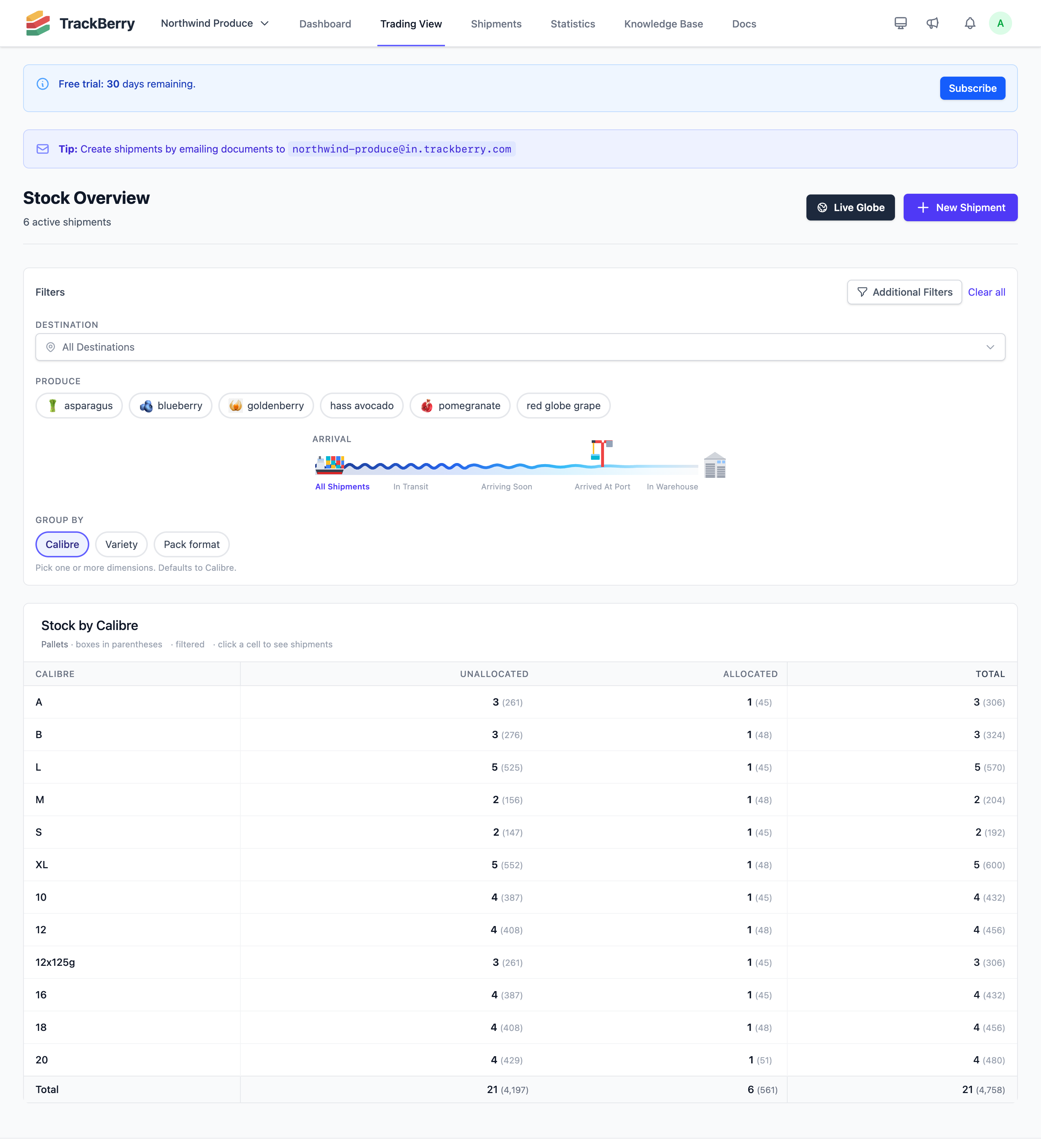
La matriz de stock
La tabla de la matriz muestra una fila por cada combinación única de las dimensiones de agrupación elegidas (producto de forma predeterminada, calibre una vez que elige un producto), con cuatro columnas:
| Columna | Descripción |
|---|---|
| Sin asignar | Pallets y cajas aún no asignados a un comprador |
| Asignado | Pallets y cajas con preasignaciones |
| Total | Recuento combinado |
| QC | Puntuación media de inspección de calidad (1–9) de los pallets inspeccionados de la fila, ponderada por cajas, y la proporción de cajas inspeccionadas |
Un pallet inspeccionado más de una vez cuenta con su puntuación más reciente. Una fila sin ningún pallet inspeccionado muestra un guion en la columna QC.
Una fila al pie muestra los totales de todas las filas. El encabezado indica el número de envíos activos incluidos.
Dimensiones de agrupación
Puede agrupar la matriz por una o varias de estas dimensiones:
- Producto (predeterminada hasta que elige un producto)
- Calibre (predeterminada una vez que elige un producto): clasificación por tamaño
- Variedad: variedad del producto (por ejemplo, Red Globe, Hass)
- Formato de empaque: tipo de embalaje
El calibre solo está disponible después de elegir un producto en el filtro Producto, porque un calibre significa algo distinto para cada producto: un aguacate de calibre 14 y un arándano de 14 mm no tienen el mismo tamaño. Si elige varios productos, cada fila de calibre también se etiqueta con su producto.
Los calibres se normalizan, de modo que las distintas formas en que los empacadores escriben el mismo tamaño quedan en una sola fila: 12+, 12 + y +12mm se muestran como 12+; ST y STD como STD; M y MD como M; y un conteo de cítricos con sus capas, como 113/4, como 113. Las líneas sin calibre se agrupan en No especificado, al final.
Cuando se seleccionan varias dimensiones, cada fila muestra una etiqueta combinada como 16 · Red Globe · 8.2kg. Los calibres se ordenan por tamaño, con las clasificaciones en letras (S, M, L, XL) después de los números; las demás dimensiones se ordenan alfabéticamente.
Filtros
Todos los filtros se aplican automáticamente, sin necesidad de un botón de envío.
Destino
Un desplegable jerárquico país → puerto. Marque un país para seleccionar todos sus puertos, o despliéguelo para elegir puertos individuales. El filtro se aplica tanto a la Vista comercial como al Panel.
Producto
Botones de selección múltiple con íconos de productos. Muestra solo los envíos que contienen los tipos de producto seleccionados, y solo el producto seleccionado de esos envíos: un contenedor de aguacates y mandarinas cuenta solo sus aguacates con el filtro Aguacate. Los filtros de variedad, categoría, GGN y formato de empaque funcionan igual.
Llegada
Un control deslizante con cinco posiciones, que va desde el mar abierto a la izquierda hasta su almacén a la derecha. Arrástrelo hacia la derecha para limitar la lista a la carga que está más cerca de su almacén:
| Posición | Significado |
|---|---|
| Todos los envíos (extremo izquierdo) | Sin filtro de llegada |
| En tránsito | Todo lo que está en tránsito, incluidos los envíos que aún no tienen ETA |
| Llega pronto | Llegada prevista en los próximos 4 días |
| Llegó a puerto | Llegó a puerto, o su ETA ya pasó |
| En almacén (extremo derecho) | Solo los envíos cuya recepción en su almacén está confirmada |
Borrar todo
El botón Borrar todo restablece todos los filtros a sus valores predeterminados.
Detalle de una celda
Haga clic en cualquier celda Sin asignar o Asignado para desplegar un panel de detalle debajo de la tabla. El panel muestra cada línea de empaque que contribuye a esa celda, con:
| Columna | Contenido |
|---|---|
| Contenedor | Número(s) de contenedor, más insignias: ❄️ congelado, 🌿 orgánico (🌱 si es mixto), 📝 notas |
| Destino | Puerto y país |
| Llegada | ETA o insignia “Llegó” |
| Pallet | Número de pallet |
| Cajas | Número de cajas de esta línea |
| Asignar | Botón de preasignación: haga clic para asignar cajas a un comprador |
| Abrir → | Enlace a la página completa del envío |
Preasignación desde la Vista comercial
Desde el panel de detalle puede gestionar las preasignaciones directamente, con la misma ventana emergente que en la página del envío. Consulte la guía Preasignación de pallets para más detalles.
El estado de asignación se muestra así:
| Insignia | Significado |
|---|---|
| Asignar (gris) | Aún no hay asignaciones |
| 5/20 (ámbar) | Asignado parcialmente |
| Completo (verde) | Todas las cajas asignadas |