
Planificación y ventas
Preasignación de pallets
Reserve cajas de los pallets entrantes para clientes concretos antes de que llegue el envío.
7 min de lecturaÚltima actualización
Objetivo
Asignar cajas de un envío entrante a clientes concretos antes de que llegue la carga, para que la distribución ya esté decidida cuando llegue.
Antes de empezar
- Un envío con datos de empaque. La preasignación funciona a nivel de línea de empaque, así que antes debe haberse extraído la lista de empaque.
- Los nombres de los clientes. Los destinatarios de la asignación son texto libre: el nombre que su equipo use para el comprador. Escribirlos siempre igual hace que la exportación quede más limpia.
Cómo funciona
Cada línea de empaque de un envío tiene un número de cajas conocido. La preasignación le permite repartir esas cajas entre varios clientes (llamados destinatarios de la asignación).
Por ejemplo, una línea de empaque con 20 cajas de aguacate Hass, calibre 14, podría asignarse así: - 10 cajas → Cliente A - 5 cajas → Cliente B - 5 cajas → Cliente C
Asignar cajas
En la página del envío, cada línea de empaque muestra un botón de asignación:
| Estado del botón | Significado |
|---|---|
| Asignar (gris) | Aún no hay asignaciones |
| 5/20 (ámbar) | Asignado parcialmente: 5 de 20 cajas asignadas |
| Completo (verde) | Todas las cajas asignadas |
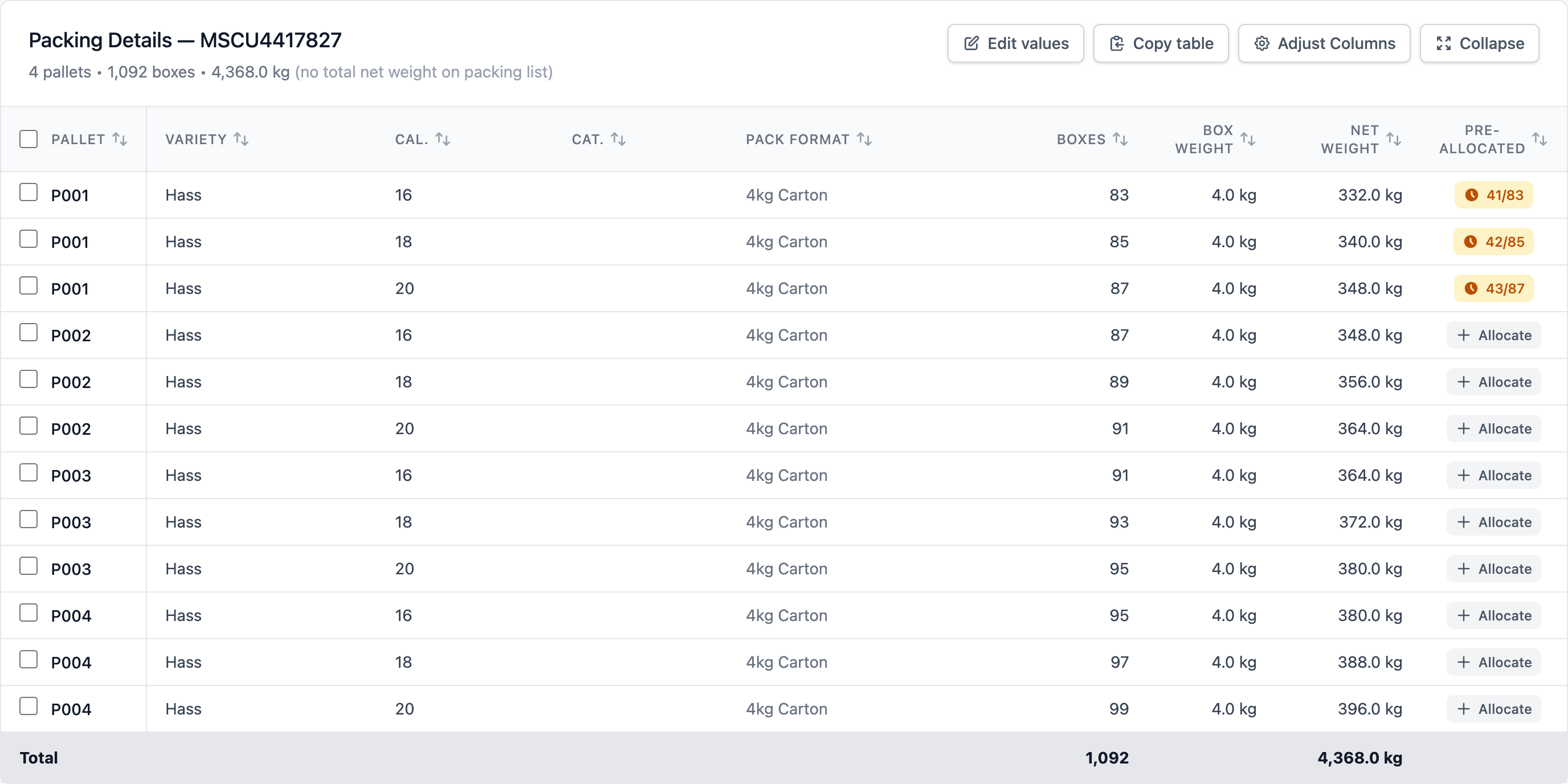
Haga clic en el botón para abrir la ventana emergente de asignación:
- Ingrese el nombre del cliente en el campo de texto
- Ingrese el número de cajas que desea asignar
- Si lo desea, ingrese un Precio (consulte Poner precio a las cajas preasignadas)
- Haga clic en Agregar asignación
La asignación aparece en la lista. Puede agregar varias asignaciones a la misma línea de empaque hasta asignar todas las cajas.
Poner precio a las cajas preasignadas
Una asignación puede llevar el precio que su cliente recibe de forma provisional, de modo que vea cuánto es probable que venda un contenedor antes de venderlo. El precio es opcional y provisional hasta que se vendan las mercancías.
En la ventana emergente, el campo Precio admite un número, con una moneda al lado: USD, EUR, GBP o la moneda en la que se facturó el envío. Un precio nuevo empieza en la moneda usada por última vez en ese envío, de modo que todos los clientes de un contenedor tengan el precio en la misma moneda. Sobre el campo, un selector Por caja y Total define lo que está escribiendo. Los comerciantes suelen cotizar una suma global en lugar de una tarifa, así que escriba el total de las cajas si eso es lo que tiene. Una línea bajo el campo calcula la otra cifra mientras escribe, por ejemplo “= €14.20 / caja” o “= €600.00 en total”. Trackberry guarda el precio por caja, así que agregar cajas más tarde o trasladar la asignación a una lista de empaque corregida conserva la tarifa.
Para agregar o cambiar el precio de una asignación existente, haga clic en Agregar precio o Editar precio a su lado y luego en Guardar. Cuando todas las asignaciones de una línea tienen precio en la misma moneda, la ventana emergente muestra también el Valor provisional de la línea.
La columna Valor
La lista de envíos tiene una columna opcional Valor. Actívela con Columnas (consulte Personalizar las columnas). Muestra cuánto es probable que valga un envío:
- Preasignado: la suma de las preasignaciones con precio (cajas por precio por caja), en cuanto hay alguna. Las asignaciones sin precio no cuentan.
- Preasignado + factura: cuando las asignaciones con precio cubren solo algunas de las cajas, las demás se valoran al precio por caja de la factura, que es el total de la factura repartido entre las cajas del envío. Pase el cursor sobre la cifra para ver cuántas cajas cubre cada parte.
- Precio parcial: lo mismo, pero falta el total de la factura o está en otra moneda, así que la cifra son solo las asignaciones con precio.
- Factura: el total de la factura del exportador, mientras ninguna asignación tiene precio.
- Varias monedas: se muestra en lugar de un importe cuando las asignaciones con precio están en más de una moneda, porque no se pueden sumar.
La descarga en Excel de la lista de envíos escribe el valor como un número en su moneda. Consulte Exportación de datos.
Asignar varias líneas a la vez
Para dar un pallet entero, varios pallets o un contenedor completo a un mismo cliente, seleccione primero las líneas:
- Marque la casilla de una línea, o haga clic en cualquier otra parte de su fila. Con Mayús + clic se seleccionan todas las líneas intermedias.
- Haga clic en un número de pallet para seleccionar todas las líneas de ese pallet.
- Marque la casilla del encabezado de la tabla para seleccionar todas las líneas del contenedor.
Aparece una barra en la parte inferior de la ventana con las cajas, el peso y el valor de la selección. Haga clic en Preasignar…, indique el cliente (se sugieren los nombres que ya ha usado) y elija qué cajas le corresponden:
- Solo las cajas aún no preasignadas: se mantienen los repartos anteriores; el cliente recibe lo que queda en cada línea.
- Todas las cajas, reemplazando las preasignaciones existentes: las líneas pasan a ser solo de este cliente.
El panel también admite un Precio, que por defecto es un Total: lo que se vende un contenedor o unos pocos pallets. Trackberry reparte el total entre las líneas seleccionadas según sus cajas, lo que da una sola tarifa por caja para todas. El precio va en la asignación de este cliente en cada línea seleccionada, así que la barra también puede cambiar el precio de cajas que el cliente ya tiene. Si deja el precio vacío, los precios existentes se mantienen. Un precio que no es un número se rechaza antes de cambiar nada.
La barra indica después cuántas líneas cambiaron. Una línea que ya estaba preasignada por completo queda como estaba, salvo por su precio.
Borrar preasignaciones, en la misma barra, elimina todas las asignaciones de las líneas seleccionadas (primero pide confirmación).
Cambiar un campo en varias líneas
Definir campo…, en la misma barra, establece un valor en todas las líneas seleccionadas. Elija el Campo, escriba el Valor y haga clic en Aplicar:
| Campo | Para qué sirve |
|---|---|
| GGN | El número GlobalG.A.P. de un productor en todos sus pallets. Se comprueba que tenga un formato válido y la verificación GGN presente se ejecuta de nuevo |
| Marca de caja | La marca de las cajas. Si Marca de caja presente está activada, se ejecuta de nuevo |
| Comentario | Una nota en la línea, como “blando, vender primero” |
| Categoría | La categoría de calidad, por ejemplo después de una inspección |
Deje Valor vacío para borrar un comentario o una categoría. Cada línea se corrige como lo haría una edición en línea, así que el valor sobrevive a una nueva importación de la lista de empaque.
Exportar las líneas seleccionadas
Exportar, en la barra, descarga las líneas seleccionadas como un archivo de Excel, para una oferta a un cliente o una lista de preparación de pedidos. Las filas siguen el orden de la tabla, así que ordene la tabla primero. Las columnas son pallet, contenedor, producto, variedad, calibre, categoría, GGN, formato de empaque, cajas, peso por caja, peso neto, comentario y a quién está preasignada la línea. Los pesos van en la unidad de peso de su organización. El rol Solo lectura puede exportar lo que la tabla le muestra. No es un formato de ERP; para esos, consulte Exportación de datos.
Validación
- El número de cajas de cada asignación debe ser mayor que 0
- El total de cajas asignadas en todas las asignaciones de una línea de empaque no puede superar las cajas disponibles de esa línea
- Si intenta asignar de más, aparecen mensajes de error en la misma ventana
Actualizaciones en tiempo real
Todos los cambios de asignación aparecen al instante. Si varios miembros del equipo están viendo el mismo envío, verán los cambios de asignación en tiempo real, sin necesidad de recargar la página.
Registro de auditoría
Todas las acciones de preasignación quedan registradas en el registro de auditoría del envío:
- Asignación creada (quién, cuántas cajas, qué cliente)
- Asignación actualizada
- Asignación eliminada
- Líneas preasignadas desde la barra de selección, con los clientes cuyas cajas se reemplazaron
- Asignaciones borradas desde la barra de selección, con los clientes a los que pertenecían
- Asignaciones con el precio cambiado desde la barra de selección
- Valores definidos o borrados en las líneas seleccionadas