
Seguimiento de envíos
Calendario
Vea los envíos por fecha de llegada y sincronice las llegadas con Outlook, Google Calendar o Apple Calendar.
2 min de lecturaÚltima actualización
Objetivo
Ver qué llega y cuándo, y mantener esas llegadas en la aplicación de calendario que su equipo ya usa.
Antes de empezar
- Cualquier rol puede ver la página Calendario.
- Se necesita el rol de administrador o propietario para generar o revocar el enlace de suscripción externo.
- Una aplicación de calendario que se suscriba a una URL: Outlook, Google Calendar y Apple Calendar lo permiten.
Ver el calendario
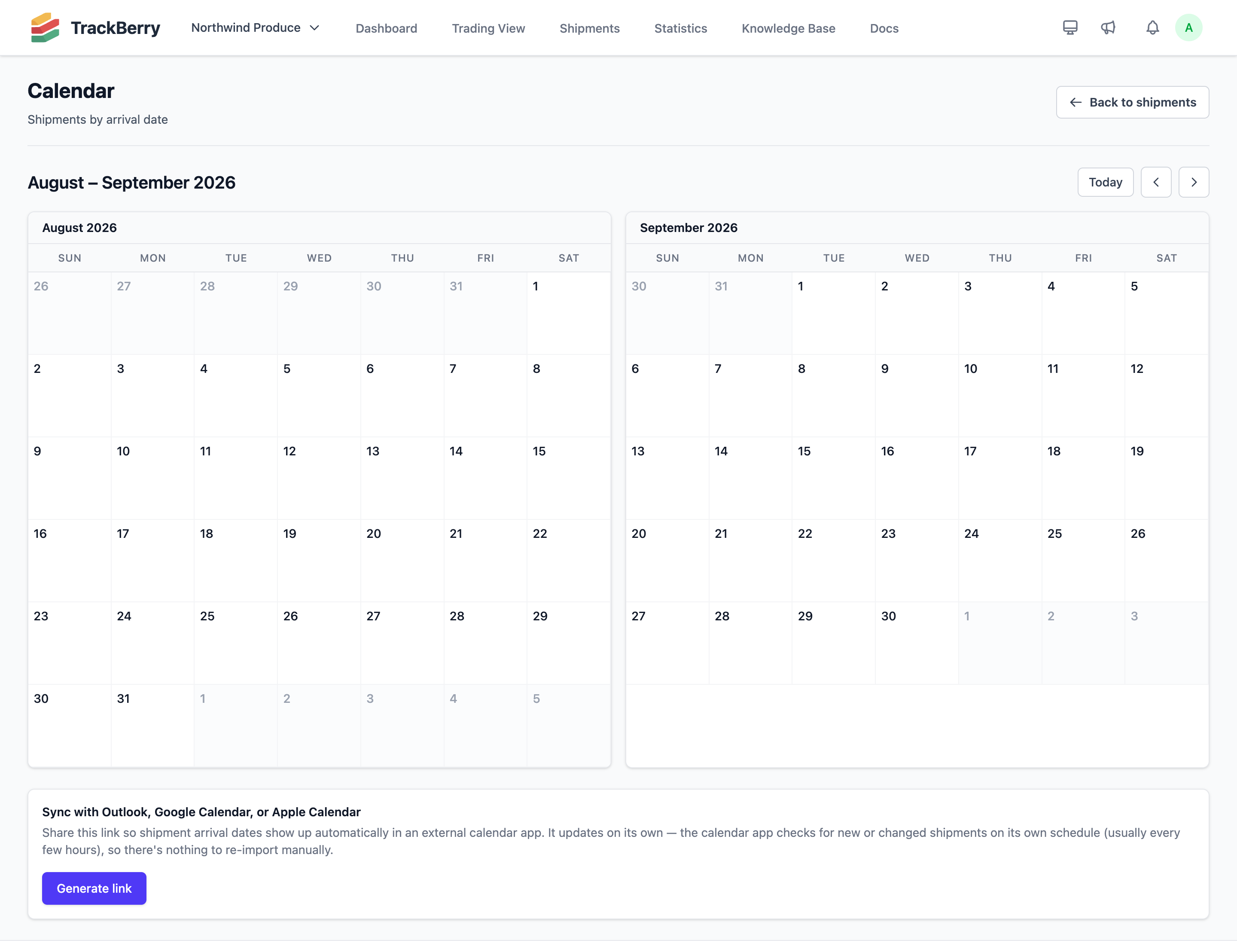
Abra Calendario desde el menú de su organización. Cada día muestra los envíos cuya ETA (o, cuando está disponible, la fecha de llegada real) cae ese día, identificados con su referencia de contenedor/AWB, su destino y su producto.
- Se muestran dos meses lado a lado.
- Use las flechas para avanzar o retroceder un mes, o haga clic en Hoy para volver al mes actual.
- Haga clic en un envío para abrir su página completa.
Sincronizar con una aplicación de calendario externa
Los administradores y propietarios pueden generar un enlace de suscripción personal que mantiene una aplicación de calendario externa (Outlook, Google Calendar, Apple Calendar) sincronizada automáticamente con las llegadas de los envíos de su organización, sin exportar ni volver a importar nada a mano.
Generar el enlace
- Abra Calendario y desplácese hasta Sincronizar con Outlook, Google Calendar o Apple Calendar.
- Haga clic en Generar enlace.
- Copie el enlace. En una Mac o un iPhone, también puede hacer clic en suscribirse directamente para abrir su aplicación de calendario predeterminada y agregar la suscripción en un solo paso.
Agregue el enlace copiado a su aplicación de calendario con la opción
“Suscribirse desde la web” / “Desde URL” (Outlook, Google Calendar) o abriendo
directamente el enlace webcal:// (Apple Calendar).
Cómo se mantiene actualizado
La aplicación de calendario con la que se suscribió consulta el enlace según su propio calendario (normalmente cada pocas horas) e incorpora los envíos nuevos o modificados: nunca tendrá que volver a descargar ni a importar nada.
Revocar el acceso
Si el enlace se compartió con alguien que ya no debería tenerlo, haga clic en Revocar enlace en la página Calendario. El enlace anterior queda invalidado de inmediato; quien siga suscrito a él deja de recibir actualizaciones. Después genere un nuevo enlace si quiere seguir sincronizando.
Solo los administradores y propietarios pueden generar, ver o revocar el enlace de sincronización.