
Control de calidad
Verificaciones de documentos
Configure y gestione las reglas automáticas que comparan los documentos de un envío y los datos extraídos de ellos.
24 min de lecturaÚltima actualización
Objetivo
Configurar reglas automáticas que validan los datos extraídos de sus envíos, para que los problemas aparezcan antes de que su equipo revise un envío y no después de que un cliente los encuentre.
Las verificaciones de documentos responden a una sola pregunta: ¿cuadra esta documentación? Comparan los documentos de un envío entre sí, y los datos extraídos de ellos entre sí y con los totales que declaran los propios documentos. Nunca evalúan la fruta: para eso, consulte Informes de inspección de calidad.
Antes de empezar
- Rol de administrador o propietario para cambiar el nivel de una verificación. Los miembros ven los resultados, pero no pueden cambiar qué verificaciones se ejecutan ni si bloquean una exportación.
- Al menos un envío procesado, si quiere ver las verificaciones en acción. Se ejecutan sobre los datos extraídos, así que necesitan alguno.
Cómo funcionan las verificaciones
Cada verificación recibe los datos de pallets extraídos y devuelve uno de tres resultados:
| Resultado | Significado |
|---|---|
| ✅ Aprobada | Los datos cumplen todos los criterios |
| ⚠️ Advertencia | Posible problema, se recomienda revisar |
| ❌ Fallida | Los datos no cumplen los requisitos |
Las verificaciones se ejecutan en paralelo y terminan en segundos.
Cotejo automático con IA
Algunas verificaciones concilian los datos extraídos con los totales que declara el propio documento: por ejemplo, si la suma de cajas por pallet coincide con el total de cajas declarado (y lo mismo con los pesos). Una diferencia suele significar que se leyeron mal algunas cifras durante la extracción, algo más frecuente en listas de empaque escaneadas, cuando el escaneo original es tenue o la tabla está muy cargada.
Que estas verificaciones puedan ejecutarse depende de los documentos. Una lista de empaque que declara sus propios totales puede verificarse contra sí misma en cada importación. Una que no declara ninguno se importa tal cual, porque no hay una segunda cifra que pueda contradecir la primera. Si puede influir en lo que envían sus proveedores, pídales que impriman el total de pallets, el total de cajas y el peso neto total. Ese cambio hace más por la fiabilidad de la extracción que el formato del archivo, y no les cuesta nada.
Cuando falla una verificación de conciliación, Trackberry no se limita a señalarla. Vuelve a leer automáticamente el documento original con una segunda IA e intenta corregir los datos antes de que usted llegue a ver un fallo:
- Vuelve a leer la lista de empaque y, cuando puede emparejar los pallets, corrige solo las cifras que se leyeron mal.
- Si los propios identificadores de pallet salieron ilegibles, reconstruye la lista de empaque a partir de la nueva lectura de la IA. Solo lo hace si esa lectura concilia sin diferencias y si usted no ha hecho correcciones manuales en la lista de empaque.
Mientras se ejecuta esta verificación, el envío muestra el estado “Verificando documentos…” en lugar de resultados preliminares, y el documento muestra una breve etiqueta de progreso (p. ej. “Se encontraron discrepancias. Volviendo a verificar con un segundo modelo de IA…”). Cuando termina la segunda pasada, aparecen los resultados finales. Así no se muestran por un momento fallos que están a punto de corregirse.
Configurar las verificaciones
Cada verificación tiene uno de tres niveles:
| Nivel | Qué hace |
|---|---|
| Desactivado | La verificación no se ejecuta en los envíos ni en las cargas nuevas. |
| Advertir | La verificación se ejecuta y su resultado se muestra en el envío. Nunca detiene una exportación. |
| Bloquear | Como Advertir, y un fallo detiene las exportaciones al ERP hasta que se corrija o un administrador lo reconozca. Consulte Listo para el ERP. |
Las verificaciones empiezan en Advertir en todas las organizaciones, salvo GGN presente y Marca de caja presente, que empiezan Desactivadas. Los administradores y propietarios eligen el nivel:
- Abra Configuración de la organización, vaya a Documentos y verificaciones y haga clic en Verificaciones de documentos
- Haga clic en Desactivado, Advertir o Bloquear junto a la verificación
- El cambio se guarda de inmediato
Cada verificación aparece con su descripción, agrupada bajo los encabezados Documentos, Integridad de los datos y Coherencia de los datos y ordenada por título dentro de cada grupo. Para encontrar una rápido, escriba en el cuadro Buscar por nombre o descripción. No hay nada más que ajustar. Las tolerancias descritas abajo son fijas, no dependen de la organización.
Desactivar una verificación conserva los resultados que ya produjo. Los envíos nuevos y los documentos que se suban después la omiten. El panel de verificaciones de un envío también enlaza aquí con Configurar verificaciones.
Reserve Bloquear para las verificaciones cuyo fallo pondría una cifra errónea en su ERP, como El número de cajas coincide o los totales de peso. Una verificación que solo avisa de que falta un documento suele estar mejor en Advertir: la exportación puede salir y alguien sigue viendo la omisión.
Qué verificaciones se aplican
Las verificaciones que no tienen sentido para la mercancía que usted importa se ocultan y nunca se ejecutan. El ajuste Qué importa, en General, dentro de Configuración de la organización, decide cuáles le corresponden: Productos frescos o Mercancía general. Cada verificación indica abajo cuándo se aplica a un solo tipo. Las que leen productos, pesos por caja o números de pallet son para productos frescos. La que compara las piezas facturadas y empacadas por número de parte es para mercancía general.
Las verificaciones
Documentos registrados
Estas verificaciones comprueban que la documentación exista, no lo que dice.
Lista de empaque subida
Falla cuando el envío no tiene lista de empaque. Mientras se está leyendo una lista de empaque, la verificación se omite. Las verificaciones de Cifras de la lista de empaque solo se ejecutan cuando esta se aprueba o da una advertencia.
Documento de transporte subido
Falla cuando no hay conocimiento de embarque, guía aérea ni otro documento de transporte, y tampoco se escribió una referencia de transporte. Si alguien escribió un número de B/L o AWB en el envío, la verificación se omite. Da una advertencia cuando el documento está subido pero no se pudo leer. Las verificaciones de Documento de transporte solo se ejecutan cuando esta se aprueba o da una advertencia.
Factura comercial subida
Da una advertencia cuando no hay factura comercial. La factura de transporte de un agente de carga no cuenta.
Certificado fitosanitario subido
Da una advertencia cuando el envío transporta fruta o verdura y no tiene certificado fitosanitario. Solo para productos frescos. Se omite cuando no se detectó ningún producto o cuando el envío viaja dentro de la UE.
Documentos originales enviados por mensajería
Da una advertencia cuando los documentos originales van con retraso, según la guía de mensajería adjunta al envío. De forma predeterminada deben enviarse al menos 10 días antes del ETA y recibirse al menos 3 días antes. Defina sus propios valores en Documentos originales por mensajería, en la página Documentos y verificaciones de la configuración de la organización. La verificación se mantiene en silencio hasta la fecha límite de envío, pasa cuando el sobre se recoge a tiempo o se entrega a tiempo, y advierte cuando se incumple un plazo o no se subió ninguna guía. Solo se revisan los envíos marítimos con ETA. Solo advierte, así que nunca deja un envío en borrador. Si libera la carga por telex o con guía marítima y no envía originales por mensajería, desactívela en Configurar las verificaciones.
Prueba de origen
Da una advertencia cuando falta la prueba de origen en una ruta donde suele reducir el arancel de importación: un certificado de origen, o una declaración de origen con sello o firma impresa en una factura archivada. Es decir, un envío hacia la UE o el Reino Unido desde un país con acuerdo comercial, como Perú, Colombia, Ecuador, México, Sudáfrica, Kenia, Marruecos, Egipto, Israel o Turquía. También advierte cuando la declaración nombra otro país, o un país que no se puede confirmar como el origen del envío. Se omite en otras rutas y cuando se desconoce el origen o el destino.
Las cuatro últimas verificaciones solo dan advertencias, así que la falta de una factura o un certificado nunca deja un envío en borrador.
Cifras de la lista de empaque
El número de cajas coincide
Concilia el número de cajas extraído de las filas de pallets con lo que el documento declara sobre sí mismo. Usa dos señales independientes cuando ambas están disponibles: el total de cajas declarado en el encabezado del documento y el número que se deduce del peso neto declarado dividido entre el peso por caja. La señal del peso neto se informa primero, porque el total del encabezado también puede haberse leído mal. El número de cajas es un número entero, así que esta verificación exige una coincidencia exacta. Cuando el documento no declara ninguna de las dos cifras, la verificación advierte que el número no está verificado.
Los pesos totales coinciden
Concilia la suma de los pesos netos de cada línea con el peso neto declarado en el documento. Admite la mayor de estas dos diferencias: 0.5% o 0.01 kg. Eso cubre las pequeñas diferencias de redondeo que los documentos reales de los exportadores suelen tener entre el total del encabezado y las filas, sin ocultar un error de lectura real. Cuando las líneas suman un peso pero el documento no declara ninguno, la verificación advierte que la cifra no está verificada.
Productos detectados
Falla cuando ninguna línea de empaque tiene un producto reconocido, y da una advertencia cuando solo algunas lo tienen. Solo para productos frescos.
GGN presente
Da una advertencia cuando ninguna línea de empaque tiene un GGN (número GLOBALG.A.P.) o cuando solo algunas lo tienen, y entonces se muestra como Falta el GGN. Un GGN formado solo por espacios cuenta como ausente. Nunca falla, se aprueba cuando todas las líneas tienen uno y se omite cuando no hay líneas de empaque. Solo para productos frescos.
Esta verificación empieza desactivada en todas las organizaciones. Actívela en Documentos y verificaciones → Verificaciones de documentos, dentro de Configuración de la organización.
Hay dos formas de corregirla:
- Aplicar al envío: escriba un único GGN de 13 dígitos en el campo de la fila de la verificación y aplíquelo. Se ignoran los espacios y los guiones. Rellena todas las líneas que no tienen GGN, incluidas las de listas de empaque que suba más adelante. Las líneas que ya tienen un GGN conservan el suyo.
- Editar GGN por línea: abre los detalles de empaque, donde la columna GGN se muestra mientras la verificación esté abierta, para que edite las líneas una por una.
Marca de caja presente
Da una advertencia cuando una línea de empaque no indica la marca de la caja, y entonces se muestra como Falta la marca de caja. La marca determina quién responde por el envase según las normas de envases de la UE: la caja de un minorista cae bajo el esquema del minorista, mientras que la caja propia del productor o una genérica la declara el importador. Una línea sin marca no se puede asignar, así que alguien tiene que reclamarla al proveedor.
Cualquier valor cuenta como marca, incluso GENERIC o SIN MARCA, porque una
caja sin marca es una respuesta. Una marca que quedó en el formato de empaque
cuenta como faltante. Varias marcas en un mismo envío son normales y no se
marcan. La verificación nunca falla, se aprueba cuando todas las líneas tienen
marca y se omite cuando no hay líneas de empaque. Solo para productos frescos.
Esta verificación empieza desactivada, porque la mayoría de las listas de empaque no traen marca y una advertencia llama mucho la atención. Actívela en Documentos y verificaciones → Verificaciones de documentos, dentro de Configuración de la organización. Se aplica desde la próxima importación o reverificación.
Hay tres formas de corregirla:
- Editar la marca por línea: abre los detalles de empaque con la columna de marca visible, para que complete las líneas una por una. Una marca escrita aquí se conserva aunque el proveedor envíe después una lista de empaque corregida.
- Definir campo… en la barra de selección de la tabla de empaque: seleccione las líneas y defina Marca de caja en todas a la vez. Consulte Preasignación de pallets.
- Pedir al proveedor: informa las marcas faltantes en la lista de empaque y envía al proveedor un enlace para subir una corregida. Si ya hay una solicitud abierta, Ver la solicitud al proveedor lo lleva a ella.
Número de contenedor presente
Da una advertencia cuando algunas listas de empaque indican un contenedor y otras no. Se omite en los envíos aéreos y cuando ninguna lista de empaque indica uno.
El número de pallets coincide
Compara los pallets de la tabla de la lista de empaque con el diagrama de carga que aparece debajo, y con el número de pallets que declara el documento de transporte, si lo indica. Falla cuando un pallet del diagrama de carga no tiene fila en la tabla, o cuando el número del documento de transporte no coincide con el de las listas de empaque.
Sin números de pallet duplicados
Falla cuando el mismo número de pallet aparece en dos listas de empaque vigentes del envío. Da una advertencia cuando una lista de empaque repite un número de pallet en bloques de filas separados, lo que puede ser un error de lectura o un pallet listado dos veces a propósito. Solo para productos frescos.
Pesos bruto y neto coherentes
Compara el peso bruto de cada pallet con su peso neto, en los pallets donde todas las líneas indican ambos. Falla cuando el peso bruto es menor que el neto. Da una advertencia cuando el peso bruto es más del doble del neto. Solo para productos frescos.
Unidad de peso reconocida
Trackberry guarda todos los pesos en kilogramos. Cuando una lista de empaque imprime sus pesos en libras, se convierten a kilogramos al leer la lista, y esta verificación pasa con una nota que lo indica. Da una advertencia cuando una lista imprime sus pesos en una unidad que no se convierte automáticamente, como una “tonelada” sin especificar, el “cwt” o el quintal, que equivalen a pesos distintos según el país. Las cifras se guardan entonces tal como están impresas, y las verificaciones de peso las tratan como kilogramos. Se omite cuando todas las listas de empaque imprimen kilogramos o no indican ninguna unidad.
Esta verificación trata de lo que imprime un documento. La unidad en la que ve los pesos en pantalla es una elección aparte, Unidad de peso en Envíos, dentro de Configuración de la organización, donde una organización puede elegir libras. Cambia solo lo que usted ve, y las cifras guardadas siguen en kilogramos.
Cifras de empaque plausibles
Se pregunta si las cifras de una lista de empaque podrían ser ciertas, en lugar de si coinciden entre sí. Da una advertencia cuando el peso por caja de una línea (peso neto dividido entre el número de cajas) queda fuera del rango en el que normalmente se empaca ese producto. Suele significar que las cajas son cartones maestros, que el peso es bruto o que se leyó mal una columna. En los envíos marítimos también advierte cuando el peso neto medio por pallet es inverosímilmente bajo, o cuando un solo pallet pesa más de lo que cabe en uno. Nunca falla, así que nunca deja un envío en borrador. Se omite solo cuando no hay nada que comparar: ninguna línea indica número de cajas y peso para un producto con rango conocido y, en los envíos marítimos, ningún pallet tiene peso neto. Solo para productos frescos.
Documento de transporte
Número de contenedor en el documento de transporte
Falla cuando no se pudo leer ningún número de contenedor en el documento de transporte. Se omite en los envíos aéreos y en los LCL, donde el contenedor se comparte con otros consignatarios.
El número de B/L es único
Falla cuando el mismo número de B/L o AWB ya figura en otro de sus envíos, lo que suele indicar un duplicado. En los envíos LCL compara el house B/L, porque la referencia de transporte es un contenedor compartido con otros envíos.
Coherencia de la referencia de transporte
Detecta números de AWB o B/L contradictorios entre distintas fuentes: el asunto del correo electrónico y el número leído en cada página del documento de transporte. Da una advertencia cuando encuentra dos valores distintos, que suele ser un error de lectura en una página. Falla cuando encuentra tres o más.
Cuando hay un conflicto, la verificación recomienda un valor. Prefiere el asunto del correo, porque es texto plano copiado del sistema del transportista. Después viene el valor en el que coinciden más páginas y luego las últimas páginas, que suelen estar impresas con más claridad. Para corregirlo, edite la referencia de transporte en el envío o suba un documento de transporte más legible.
Nota: los números de AWB tomados del asunto de un correo están protegidos contra sobrescritura. Si el correo contenía un AWB válido, ese valor se mantiene aunque una página del documento de transporte indique otro número. La verificación señala el conflicto para que usted lo revise, en lugar de reemplazarlo sin avisar.
Entre documentos
Los números de contenedor coinciden
Falla cuando las listas de empaque y el documento de transporte indican contenedores distintos. Se omite en los envíos aéreos o cuando alguno de los dos lados no indica ningún contenedor.
Números de contenedor válidos
Falla cuando un número de contenedor no es un número ISO 6346 válido: cuatro letras y siete dígitos, una letra de categoría U, J o Z y un dígito de control correcto. Un fallo suele indicar un dígito mal leído. Se omite en los envíos aéreos y terrestres.
El peso coincide con los documentos de embarque
Compara el peso bruto de las listas de empaque con el declarado en la reserva, el aviso previo y el documento de transporte. Emite una advertencia cuando uno es unas 2.2 veces el otro, que es la relación entre libras y kilogramos y suele indicar que el peso de un documento se leyó en la unidad equivocada. Una diferencia menor pasa, porque la reserva es una estimación hecha antes de empacar la carga. Se omite cuando ningún documento declara un peso.
Peso de acarreo en Estados Unidos
Emite una advertencia cuando un contenedor completo con destino a Estados Unidos lleva más carga de la que un chasis estándar suele admitir en carretera: unos 19,960 kg en un contenedor seco, 18,600 kg en un reefer o 17,240 kg en un contenedor de 20 pies de cualquier tipo. La carga probablemente necesitará un permiso de sobrepeso o un chasis de tres ejes. Los límites varían según el estado y el corredor, así que solo emite advertencias. La longitud proviene del documento de transporte. Cuando no la indica, se aplica el límite del contenedor más largo. Se omite para otros destinos, los envíos aéreos y terrestres, y LCL.
El total de la factura coincide
Compara la suma de los precios extraídos de las líneas de la factura con el total declarado en el documento. Falla cuando difieren en más de un 1%, lo que detecta un precio mal leído o una línea omitida. Se omite cuando no hay datos de factura o no hay un total declarado.
La factura coincide con la lista de empaque
Contrasta la lista de empaque con la factura comercial del mismo envío. Ambas describen la misma mercancía física, así que deberían coincidir. Compara:
- Producto: un fallo cuando la lista de empaque y la factura indican productos completamente distintos (p. ej. una dice Aguacate y la otra Espárrago), y una advertencia cuando solo coinciden en parte.
- Número de cajas: un fallo cuando el total de cajas de la lista de empaque y la cantidad total de la factura difieren en más de un 2%.
Solo para productos frescos.
Cuando señala algo, la verificación cambia de nombre según lo que no coincide, por ejemplo Diferencia de cajas entre factura y lista de empaque o Diferencia de productos entre factura y lista de empaque. Abra Mostrar detalles para ver qué documento tiene más cajas y cuántas más.
Esta verificación nunca cambia sus datos. Solo señala la discrepancia para que su equipo la revise, porque no puede saber qué documento es el correcto. Consulte la guía Precios de factura para saber más sobre los datos de factura.
Las cantidades por parte de la factura coinciden con la lista de empaque
Para mercancía general. Compara, número de parte por número de parte, las piezas que factura la factura con las que empacó la lista de empaque. Las cantidades son piezas, así que deben coincidir exactamente. Falla cuando una parte tiene una cantidad distinta, cuando una parte aparece en uno solo de los dos documentos o cuando ambos cuentan una parte en unidades distintas. Una fila fallida cambia de nombre a Diferencia de cantidades por parte entre factura y lista de empaque, y los detalles enumeran las partes afectadas. Abra Revisar partes para ver la cantidad empacada de cada parte junto a la facturada.
Se omite cuando no hay nada fiable que comparar: no hay números de parte ni cantidades en uno de los lados, ambos se leyeron del mismo archivo, la factura abarca varios envíos abiertos (puede enumerar más de lo que contiene una sola lista de empaque) o la mayoría de las filas no se pueden emparejar entre los dos documentos.
Antes de exportar a Tradabase: puede que esta verificación, o la del número de cajas, el peso, el número de pallets o el total de la factura, haya fallado o dado una advertencia. En ese caso, el botón Exportar del envío se vuelve ámbar y la exportación pregunta primero ¿Exportar con verificaciones de datos sin resolver?. Consulte Exportar datos e integración con su ERP.
El recibo de almacén coincide con la lista de empaque
Compara el registro propio del almacén sobre lo que recibió con la lista de empaque, pallet por pallet, de modo que un pallet faltante se conozca el día en que se descarga el contenedor y no al facturar. Los pallets se emparejan por el número de pallet del proveedor, que debe ser idéntico en ambos lados, y luego se comparan por calibre, categoría y cajas. Solo para productos frescos.
- Falla cuando un pallet está en la lista de empaque pero falta en el almacén, cuando el almacén recibió un pallet que la lista de empaque nunca nombró, o cuando un pallet tiene una cantidad de cajas distinta.
- Da una advertencia cuando las cajas están todas pero clasificadas en calibres o categorías distintos, o cuando el almacén movió cajas a pallets propios y las cajas por calibre del contenedor siguen cuadrando.
- Se aprueba cuando todos los pallets coinciden. Los pallets recibidos sin cantidad de cajas se emparejan solo por su presencia, y el mensaje indica cuántos son.
Se omite cuando no hay nada honesto que comparar: no hay lista de empaque, no hay recibo de almacén, el recibo no trae desglose por pallet (comprobantes de custodia de carga aérea) o los números de pallet del recibo no tienen nada en común con la lista de empaque.
Comparar pallets, en la fila, abre la página de comparación, con la lista de empaque y el recibo lado a lado. Consulte Comparar un recibo de almacén con la lista de empaque.
Documentos asignados a un contenedor
Solo para organizaciones que llevan un envío por contenedor. En ellas, un conocimiento de embarque con varios contenedores son varios envíos, y el certificado fitosanitario, el certificado de origen y la factura de cada contenedor pertenecen al suyo. Trackberry los archiva según los números de contenedor que imprime el documento.
La verificación falla cuando uno de esos documentos no nombra exactamente un contenedor de este envío: no imprime ninguno, imprime varios o imprime un número que el envío no tiene. La explicación enumera los documentos. Para corregirlo, abra el menú ⋯ del documento y elija Mover a y el contenedor al que pertenece. Una vez que alguien movió un documento a mano, la verificación lo acepta.
Una copia de un documento que cubre todo el conocimiento de embarque, como una factura compartida o el B/L, nunca se marca. La verificación se omite en un envío que está solo.
Las verificaciones de documentos comprueban que sus propios datos extraídos sean coherentes entre sí. Para una evaluación independiente de un tercero sobre la fruta en sí (puntuación de condición, defectos, fotos), consulte la guía Informes de inspección de calidad.
Completado automático de datos
Cuando a la lista de empaque le falta un valor que sí indica la factura (peso por caja, variedad o formato de empaque), Trackberry lo completa automáticamente a partir de la línea de factura correspondiente. La lista de empaque siempre se considera el documento maestro. Este proceso solo rellena campos vacíos y nunca sobrescribe un valor que ya figura en la lista de empaque ni uno que su equipo ingresó manualmente. Los valores completados quedan marcados como tales y siempre se pueden editar después.
Cuándo se vuelven a ejecutar las verificaciones
No hay un botón para volver a ejecutar las verificaciones. Se ejecutan de nuevo por sí solas cada vez que se procesa un documento del envío. Eso incluye una subida nueva, un reemplazo, un archivo corregido a partir de una solicitud de corrección, Volver a extraer datos o un cambio de tipo de documento. Los resultados se actualizan en la página a medida que llegan.
Qué provoca una verificación fallida
Una verificación fallida impide que un envío salga de borrador. Un borrador se valida solo cuando todas las verificaciones se han aprobado, han dado una advertencia o se han omitido, así que basta un fallo para retenerlo. Mientras espera, no aparece en el Panel, su enlace público no se abre y las alertas de seguimiento quedan en pausa. No hay un botón para validar pese a un fallo. Corrija los datos o pida a un administrador que marque la verificación como resuelta (consulte Resolver problemas). Por eso las verificaciones de documentos de arriba solo dan advertencias. Para más contexto, consulte Las diferencias en el número de cajas ahora retienen el envío en borrador.
Una advertencia no retiene nada. Significa que una cifra no se pudo verificar, no que sea incorrecta. Cuando un envío se valida con una advertencia todavía abierta, se avisa a todos los miembros en el centro de notificaciones (“Validado con advertencia en …”). Los miembros que tienen las alertas activadas por notificación push o correo electrónico también la reciben por esa vía.
La pestaña Problemas de verificación
La lista de envíos tiene una pestaña Problemas de verificación, con un contador, que muestra todos los envíos con una verificación fallida o con advertencia que nadie ha resuelto. Aparece cuando hay al menos uno. Una advertencia no avisa a nadie hasta que el envío se valida, así que esta pestaña es donde buscarlas.
Resultados de las verificaciones en la vista del envío
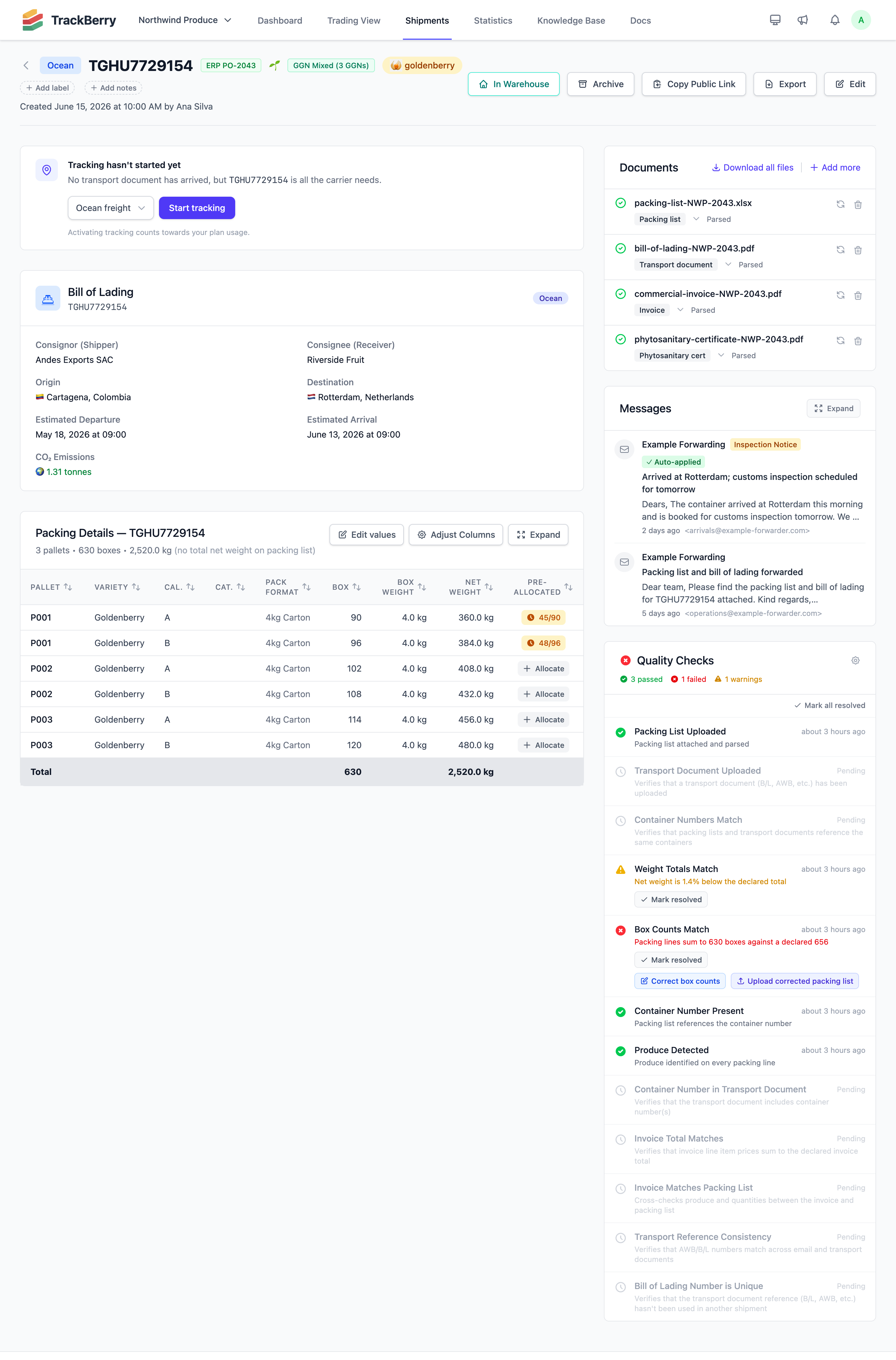
Los resultados de las verificaciones se muestran de forma destacada en la página del envío:
- Una barra de resumen muestra el estado general (todas aprobadas / advertencias / fallos)
- Primero van las verificaciones que requieren atención: los fallos, luego las advertencias y después las que aún se están ejecutando
- Las verificaciones fallidas o con advertencia incluyen una explicación de lo que se señaló
- Todo lo que se aprobó o se omitió se pliega en una sola fila, como 17 aprobadas · 1 omitidas, con las verificaciones agrupadas por categoría. Se abre sola cuando no hay nada más que mostrar
- Haga clic en el resultado de una verificación para ver qué pallets concretos la activaron
Resolver problemas
No todos los problemas señalados se corrigen en Trackberry. A veces usted llama al exportador, confirma que la cifra era correcta desde el principio y la verificación ya no tiene nada más que decirle. Los administradores y propietarios pueden despejar esos casos:
- Marcar como resuelta: en cualquier verificación fallida o con advertencia, resuelve solo esa verificación.
- Marcar todo como resuelto: un enlace sobre la lista de verificaciones, visible solo cuando hay problemas abiertos. Despeja todas las verificaciones fallidas y con advertencia del envío en una sola acción, tras pedir confirmación.
En ambos casos, la verificación queda registrada como resuelta manualmente por usted, con su correo electrónico y la hora; nada se borra sin dejar rastro. Despejar el último problema permite que el envío se valide automáticamente si estaba retenido.
En una verificación configurada en Bloquear, Marcar como resuelta se sustituye por Reconocer…, que pregunta ¿Por qué está bien enviarlo? antes de que haga clic en Reconocer. La verificación muestra entonces quién la reconoció, cuándo y el motivo que usted dio, para que quien lea después las cifras del ERP vea por qué pasaron. Una verificación reconocida no cuenta como fallo en la lista, en el resumen de verificaciones, en la API ni en la descarga de Excel. Si la verificación se vuelve a ejecutar y se omite, el reconocimiento se borra.
Listo para el ERP
Si su organización exporta envíos a un ERP, cada página de envío tiene un panel Listo para el ERP. Responde a una sola pregunta: ¿pueden las cifras de este envío pasar al ERP tal como están?
La insignia de arriba dice Requiere revisión, Listo, Exportado o Cambió desde la exportación. Debajo aparece:
- Bloquea la exportación al ERP: verificaciones fallidas o pendientes configuradas en Bloquear que nadie ha reconocido. Los documentos que aún se procesan también bloquean, pero solo cuando al menos una verificación está en Bloquear. Corrija cada elemento o reconózcalo con un motivo.
- Conviene revisar: problemas abiertos que no detienen la exportación, incluida una advertencia en una verificación configurada en Bloquear. Una advertencia significa que los documentos no pudieron confirmar algo, no que algo esté mal.
- Reconocidos: bloqueos que un administrador aceptó, con el motivo.
Mientras algo bloquee, el botón Exportar del envío aparece en gris y, al pasar el cursor, lista lo que lo retiene bajo Aún no se puede exportar:. Una exportación masiva que incluya un envío bloqueado se rechaza y nombra cada envío con sus motivos. Consulte Exportación de datos.
Aprobación automática o explícita
La tarjeta Aprobación del ERP, en la página Documentos y verificaciones de Configuración de la organización, decide cuándo un envío sin bloqueos cuenta como listo:
- Automática: un envío está listo en cuanto nada lo bloquea. Nadie tiene que hacer clic en nada.
- Confirmación explícita: un administrador confirma cada envío con Confirmar para el ERP antes de poder exportarlo, y puede revertirlo con Retirar confirmación. Hasta entonces la exportación se bloquea con Aún no confirmado para el ERP.
Después de la exportación
Confirmar o exportar un envío registra las cifras que van al ERP: la referencia de transporte, contenedores, pallets, cajas, peso neto y bruto y, de cada línea de factura, el producto, la variedad, la cantidad, el precio unitario, la moneda y el código de artículo. Si alguna cambia después, una confirmación explícita caduca y un envío exportado muestra Cambió desde la exportación, con una tabla Cambios desde la última exportación con el valor anterior y el nuevo de cada campo. Con aprobación explícita, volver a enviar exige confirmar de nuevo las cifras actuales. Una verificación que bloquea y falla después de la exportación también lo marca como Cambió desde la exportación y borra cualquier confirmación.
La lista de envíos tiene una pestaña para cada estado: Requiere revisión del
ERP, Listo para el ERP, Exportado al ERP y Cambió desde la
exportación. Consulte Lista de envíos.
Si prefiere que su integración con el ERP reciba un aviso, use los
webhooks shipment.confirmed y
shipment.confirmation_revoked.
La columna Situación
En la lista de envíos, los resultados de las verificaciones comparten la columna Situación con las alertas de monitoreo, de modo que un solo punto responde tanto a “¿cuadra la documentación?” como a “¿sigue avanzando este envío?”
Pase el cursor sobre el punto para ver una ventana emergente que muestra primero las alertas de monitoreo y después cada verificación de documentos con su estado y mensaje. El punto muestra el peor de los dos resultados, y un anillo discontinuo a su alrededor indica que el monitoreo tiene algo que señalar.
Consulte Monitoreo de envíos para la otra mitad de esa columna.