
Seguimiento de envíos
Páginas públicas de seguimiento
Comparta el seguimiento en vivo de sus envíos con clientes, socios y terceros, sin que necesiten iniciar sesión.
11 min de lecturaÚltima actualización
Objetivo
Compartir una vista en vivo de un envío con alguien ajeno a su organización (un cliente, un receptor o un socio logístico) sin darle una cuenta, y controlar exactamente cuánto puede ver.
Antes de empezar
- Rol de administrador o propietario, para activar las páginas públicas y elegir qué muestran.
- Un envío activo. Solo son visibles públicamente los envíos validados, en tránsito, llegados y en almacén. Los borradores, los envíos pendientes de aprobación y los archivados no lo son.
- Una decisión sobre qué divulgar. Todo está desactivado de forma predeterminada y los precios nunca se comparten. Lea la tabla de opciones más abajo antes de activarlas.
Activar el seguimiento público
El seguimiento público se configura por organización:
- Abra Configuración de la organización y vaya a Seguimiento público
- En Página de estado pública, active Activar páginas de estado públicas
- Aparecen más opciones, todas desactivadas de forma predeterminada:
| Opción | Lo que cambia en la página |
|---|---|
| Seguimiento simplificado | Mantiene el mapa con la posición estimada del buque, las fechas del transportista y la llegada estimada, y omite el detalle propio del buque: su velocidad, trayectoria, itinerario e identificadores |
| Compartir documentos | Enlaces de descarga para los tipos de documento que marque: Documentos de transporte (conocimiento de embarque, AWB), Listas de empaque, Facturas, Certificados fitosanitarios, Certificados de origen, Otras declaraciones y certificados, Recibos de almacén, Informes de inspección de calidad (QC), Guías de courier y Confirmaciones de reserva y órdenes de embarque |
| Compartir detalles de empaque | La tabla de empaque completa: variedades, calibres, número de cajas, pesos. Los precios nunca se comparten públicamente, active lo que active |
| Compartir resumen de calidad | La calificación de calidad y las observaciones del inspector |
| Compartir documentos de inspección de calidad | La tabla de inspección detallada con puntuaciones, recomendaciones y defectos por pallet. Las fotos no se comparten |
Cada cambio se guarda en cuanto acciona la opción. Una vez activado, cada envío activo obtiene un enlace público de seguimiento que puede compartir. Consulte Compartir el enlace.
El resumen de calidad y los documentos de inspección de calidad son opciones independientes. El resumen es una calificación y una frase de observaciones; los documentos de inspección son el desglose pallet por pallet. Es perfectamente razonable compartir la calificación y omitir el detalle.
Lo que ven los visitantes
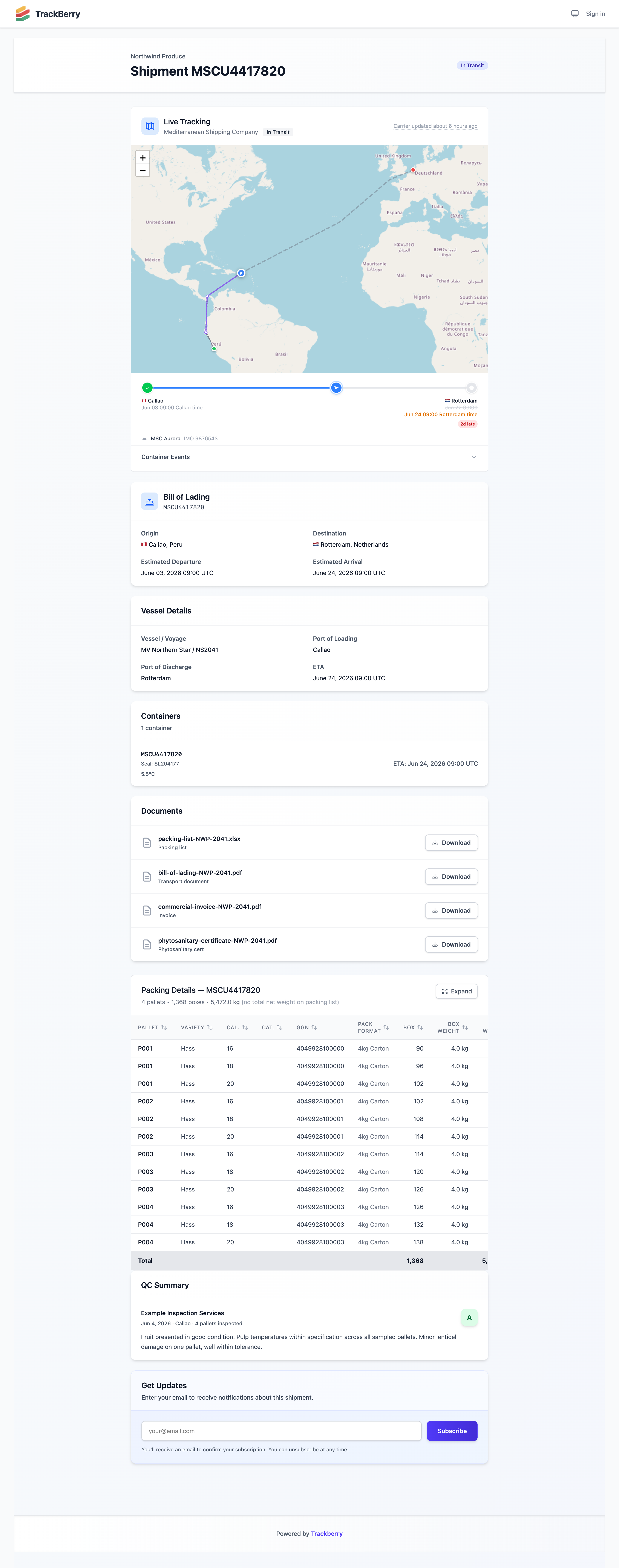
La página pública de seguimiento muestra:
- El logotipo de su organización, o su nombre si no ha subido uno (General, en la configuración de la organización, Subir logotipo), y la referencia del envío
- Insignia de estado: el estado actual del envío (En tránsito, Llegó, En almacén, etc.)
- Mapa de seguimiento en vivo: un mapa interactivo con la ruta y la posición. Es la misma tarjeta de seguimiento que ven los miembros con sesión iniciada, con la línea de tiempo de la ruta, la barra de progreso y la cronología de eventos
- Llegada estimada a su almacén, cuando la ha configurado y la fecha no ha pasado, y cambios recientes de la ETA, siempre que la ETA se haya revisado. Consulte Enlaces de clientes
- Datos de transporte: origen, destino, ETD, ETA, referencia de transporte, transportista, buque/vuelo
- Contenedores: números de contenedor, números de precinto, ETA individuales e insignias de tipo de carga (❄️ para congelados)
- Documentos compartidos: enlaces de descarga para los tipos de documento seleccionados
- Detalles de empaque: tipos de producto, variedades, calibres, número de pallets/cajas, pesos e indicadores de orgánico (🌿) / GGN cuando corresponda
- Tabla de inspección de calidad: puntuaciones, recomendaciones y defectos por pallet, si está activada
- Resumen de calidad: empresa de inspección, fecha, calificación de calidad y observaciones, si está activado
La tarjeta de seguimiento se genera con la misma plantilla que la interna, así que el mapa, la ruta y la información de actualización siempre coinciden con la página del envío. La única diferencia es que no incluye el botón Verificar ahora, porque es solo para miembros con sesión iniciada. Consulte Seguimiento de contenedores.
Solo los envíos activos son visibles públicamente: validados, en tránsito, llegados o en almacén. Los borradores y los envíos pendientes de aprobación no son accesibles, y tampoco los archivados.
La tarjeta Seguimiento con Trackberry
Sobre el seguimiento, los visitantes que no son miembros de su organización ven una tarjeta, Seguimiento con Trackberry, que explica qué es Trackberry. Ofrece dos enlaces: Guardar este envío y Siga sus propios envíos. Su propio equipo no ve la tarjeta, y no hay ningún ajuste para ocultarla a los demás.
Guardar este envío abre una página con un solo campo de correo. Un visitante con sesión iniciada va directo al guardado y elige una organización si tiene varias. Cualquier otra persona recibe el correo de acceso habitual. Una dirección nueva se convierte en una cuenta, a la que se le pide el nombre de su empresa en el primer inicio de sesión, y el envío queda en ella. La copia contiene contenedores, ruta, fechas, seguimiento y los documentos que usted comparte en ese enlace. Una factura, una lista de empaque o un informe de calidad (QC) compartidos se copian completos, con lo que imprimen y los datos que Trackberry leyó de ellos. Aparte de esos archivos, no contiene su proveedor, su cliente, notas, etiquetas, precios, detalles de empaque ni detalles de calidad (QC). La copia tiene el seguimiento completo del transportista, incluidos los detalles del buque que el seguimiento simple oculta en la página. Lee el seguimiento de su registro y no registra ni cobra ningún seguimiento propio. Si usted revoca un enlace de cliente antes de que termine el guardado, no se guarda nada.
Suscripciones por correo electrónico
Los visitantes pueden suscribirse a las actualizaciones de un envío sin crear una cuenta de Trackberry:
- En la página pública de seguimiento, ingrese una dirección de correo electrónico en el formulario Reciba actualizaciones
- Se envía un correo de confirmación para verificar la dirección
- Haga clic en el enlace de confirmación del correo. Abre una página con un botón Confirmar suscripción, y la suscripción empieza cuando el suscriptor lo pulsa. Así los filtros de seguridad del correo, que abren todos los enlaces de un mensaje, no pueden confirmar por él
- A partir de ese momento, el suscriptor recibe actualizaciones por correo cuando:
- Cambia el estado del envío
- Se revisa la ETA
- Se actualiza la referencia de transporte
Cada correo de notificación incluye un enlace para cancelar la suscripción, que también abre una página con un botón para confirmar. Los correos de actualización admiten además la cancelación con un clic que incorporan la mayoría de las aplicaciones de correo, así que el suscriptor puede darse de baja sin abrir la página. El logotipo de su organización aparece también en la parte superior de estos correos.
Compartir el enlace
Para obtener el enlace, abra el envío, haga clic en Compartir en la fila de botones de arriba y luego en Copiar enlace, en Enlace público. El enlace aparece en los envíos activos una vez que las páginas públicas están activadas. Péguelo en un correo o mensaje para su cliente.
Cada enlace termina en un código aleatorio largo y único para ese envío. No se puede deducir a partir de otro enlace, así que un cliente no puede usar su enlace para encontrar sus otros envíos. Sin embargo, cualquier persona que tenga el enlace puede abrir la página, así que trátelo como una contraseña: envíelo solo a quienes deban ver ese envío. La página también indica a los navegadores que no transmitan su dirección a otros sitios web.
Restablecer un enlace filtrado
Si un enlace llegó a alguien que no debía tenerlo, un administrador o propietario puede abrir el envío, hacer clic en Compartir y luego en Restablecer enlace público, debajo del enlace. El enlace anterior deja de funcionar para todos los que lo tengan, y Trackberry emite uno nuevo, listo para copiar en la misma ventana. El botón aparece incluso con las páginas públicas desactivadas o el envío archivado, para que pueda anular un enlace filtrado antes de que vuelva a estar activo.
Las personas suscritas a las actualizaciones siguen recibiéndolas, y sus correos llevan el nuevo enlace. Sus enlaces de confirmación y de cancelación también siguen funcionando. El restablecimiento queda en el registro de actividad del envío.
Enlaces antiguos
Los enlaces antiguos terminaban en el número del envío en lugar de un código aleatorio. Ya no se abren para los clientes. Si un miembro de su organización con sesión iniciada abre uno, se le redirige al nuevo enlace. Cualquier otra persona ve la misma página que para un enlace que no existe. Para devolverle el acceso a un cliente, vuelva a copiar el enlace desde Compartir y envíele el nuevo.
Los enlaces de confirmación y de cancelación de suscripción de los correos que los suscriptores ya recibieron siguen funcionando.
Consejo: Los miembros con sesión iniciada que visitan la URL pública de seguimiento son redirigidos automáticamente a la vista interna completa del envío (si tienen activada esa preferencia en su configuración).
Enlaces de clientes
El enlace anterior es el mismo para todos los que lo reciben. Cuando envía el seguimiento a sus propios clientes, cree para cada uno un enlace de cliente. Abre la misma página, pero encabezada por el número de pedido del cliente, y puede cancelarlo sin afectar a nadie más.
Para crear uno, abra el envío, haga clic en Compartir y vaya a Enlaces de clientes (aparece cuando las páginas públicas están activadas y el envío está activo). El botón Compartir muestra cuántos enlaces de clientes tiene el envío.
- Ingrese el Número de pedido del cliente, por ejemplo PO-4471. La página se encabeza con él.
- Si lo desea, agregue una Etiqueta interna, como el nombre del cliente. Los clientes nunca la ven.
- Haga clic en Crear enlace, luego en Copiar enlace y envíelo.
Cualquier miembro que pueda editar envíos puede crear un enlace. Solo un administrador o la persona que lo creó puede hacer clic en Revocar. Un enlace revocado deja de abrir la página, y quienes se suscribieron a las actualizaciones a través de él se dan de baja y no reciben más correos.
Crear enlaces de clientes desde su propio sistema
Escribir los números de pedido a mano sirve para algún envío suelto. Cuando los pedidos de sus clientes están en un ERP o en un sistema de pedidos, deje que sea él quien cree los enlaces: a través de la API, su sistema busca el envío por su número de contenedor o de B/L, pide a Trackberry un enlace con el número de pedido del cliente e imprime la dirección en la confirmación del pedido o en el albarán. También puede revocar el enlace de la misma forma. Los enlaces creados así aparecen en la ventana Compartir como cualquier otro, y el registro de actividad indica que llegaron por la API.
Los enlaces de clientes son más estrictos que el enlace general:
- Documentos en los enlaces de clientes (Seguimiento público, en la configuración de la organización, en Página de estado pública) elige qué tipos de documento pueden descargar quienes tienen un enlace de cliente. Ninguno de forma predeterminada, sea lo que sea que comparta en el enlace general. La ventana Compartir indica lo que verán los clientes.
- Los detalles de empaque, el resumen de calidad (QC) y los detalles de inspección de calidad (QC) nunca se muestran en un enlace de cliente, aunque los comparta en el general.
Dos opciones más en Página de estado pública hacen la página más útil para un cliente:
- Días desde la llegada hasta su almacén. Indique un número de días y la página muestra una fecha estimada en su almacén: la fecha de llegada más esos días. Son días naturales, salvo que configure su almacén: entonces son días hábiles, sin contar los días en que está cerrado ni los feriados. La fecha se mueve si cambia la fecha de llegada. Déjelo vacío para no mostrar nada.
- Sitios web autorizados para incrustar la página de seguimiento. Agregue
una dirección https por línea, como
https://portal.example.com, y esos sitios podrán mostrar la página en un marco, por ejemplo dentro de un portal de clientes. Cualquier otro sitio queda bloqueado.
La página también lista los últimos cambios de la ETA, solo con fechas, para que el cliente vea si la llegada se ha ido moviendo.
Configurar su almacén
Indique qué días recibe contenedores su almacén y la fecha estimada contará días hábiles en lugar de días naturales. En la página Seguimiento público de la configuración de la organización, haga clic en Configure su almacén (días de apertura, feriados del estado, cierres). Los miembros pueden editarla desde Seguimiento público en el menú de configuración; los usuarios de Solo lectura solo pueden verla.
- Complete el Nombre y la dirección del almacén (Calle y número, Código postal, Ciudad, País). Trackberry lee el estado a partir de la dirección.
- Revise Feriados. Indica de qué estado se cuentan los feriados. Deje Detectado a partir de la dirección, salvo que sea incorrecto, y entonces elija el estado correcto. Donde Trackberry no tiene datos de feriados del país, solo cuentan los días de apertura y los cierres.
- Marque los Días de apertura, los días de la semana en que recibe contenedores.
- Haga clic en Guardar.
Un día cuenta entonces cuando el almacén está abierto ese día de la semana y no es feriado en el almacén ni en el puerto donde se descargó el contenedor. En Cierres y excepciones, agregue una fecha Desde y una fecha Hasta (opcional), con una Nota como “Inventario”. Marque Abierto este día (p. ej., un feriado) para un día en que trabaja aunque normalmente estaría cerrado. Una excepción prevalece sobre los días de la semana y los feriados. Eliminar almacén devuelve las fechas a días naturales.
Control de acceso
- Las páginas públicas de seguimiento solo funcionan cuando Activar páginas de estado públicas está activado, en Seguimiento público, dentro de la configuración de la organización
- Los administradores controlan qué tipos de documento y qué secciones de datos son visibles
- No se requiere autenticación para ver la página ni para suscribirse a las actualizaciones
- Los datos privados del envío (precios, verificaciones de documentos, alertas de monitoreo, registros de auditoría, notas internas) nunca se muestran en la página pública. Los precios se excluyen de la tabla de empaque, y las fotos de inspección de la tabla de calidad, incluso cuando esas secciones se comparten