
Planificación y ventas
Etiquetas de envío
Organice y filtre sus envíos con etiquetas personalizadas por colores.
3 min de lecturaÚltima actualización
Objetivo
Marcar los envíos con sus propias categorías por colores (prioridad, cliente, buque, lo que necesite su flujo de trabajo) y filtrar por ellas después.
Antes de empezar
- Cualquier rol salvo Solo lectura puede crear y aplicar etiquetas. Quien tiene Solo lectura puede verlas, pero no cambiarlas.
- Rol de administrador o propietario para renombrar, cambiar el color o eliminar una etiqueta. Consulte Administrar etiquetas.
- Idealmente, una convención de nombres. Las etiquetas son comunes a toda la organización y sus nombres son únicos dentro de ella (sin distinguir mayúsculas de minúsculas). Ponerse de acuerdo desde el principio evita una lista de etiquetas casi duplicadas.
Agregar una etiqueta a un envío
En la página de cualquier envío verá el área de etiquetas debajo del encabezado:
- Haga clic en el botón + Agregar etiqueta
- Empiece a escribir para filtrar las etiquetas existentes, o ingrese un nombre nuevo
- Para usar una etiqueta existente, haga clic en ella en la lista de sugerencias
- Para crear una etiqueta nueva, escriba el nombre, elija un color de la paleta y haga clic en Crear etiqueta
La etiqueta aparece de inmediato en el envío, sin recargar la página.
Quitar una etiqueta
Haga clic en la × de cualquier etiqueta para quitarla del envío. Esto solo elimina la asociación: la etiqueta sigue disponible para otros envíos. Para eliminar una etiqueta por completo, consulte Administrar etiquetas.
Paleta de colores
Las etiquetas están disponibles en 10 colores:
| Color | Hex |
|---|---|
| Gris | #6b7280 |
| Rojo | #ef4444 |
| Naranja | #f97316 |
| Ámbar | #f59e0b |
| Verde | #22c55e |
| Verde azulado | #14b8a6 |
| Azul | #3b82f6 |
| Índigo | #6366f1 |
| Morado | #a855f7 |
| Rosa | #ec4899 |
El color se elige al crear la etiqueta, y un administrador puede cambiarlo después (consulte Administrar etiquetas). Se aplica en todos los lugares donde aparece la etiqueta.
Administrar etiquetas
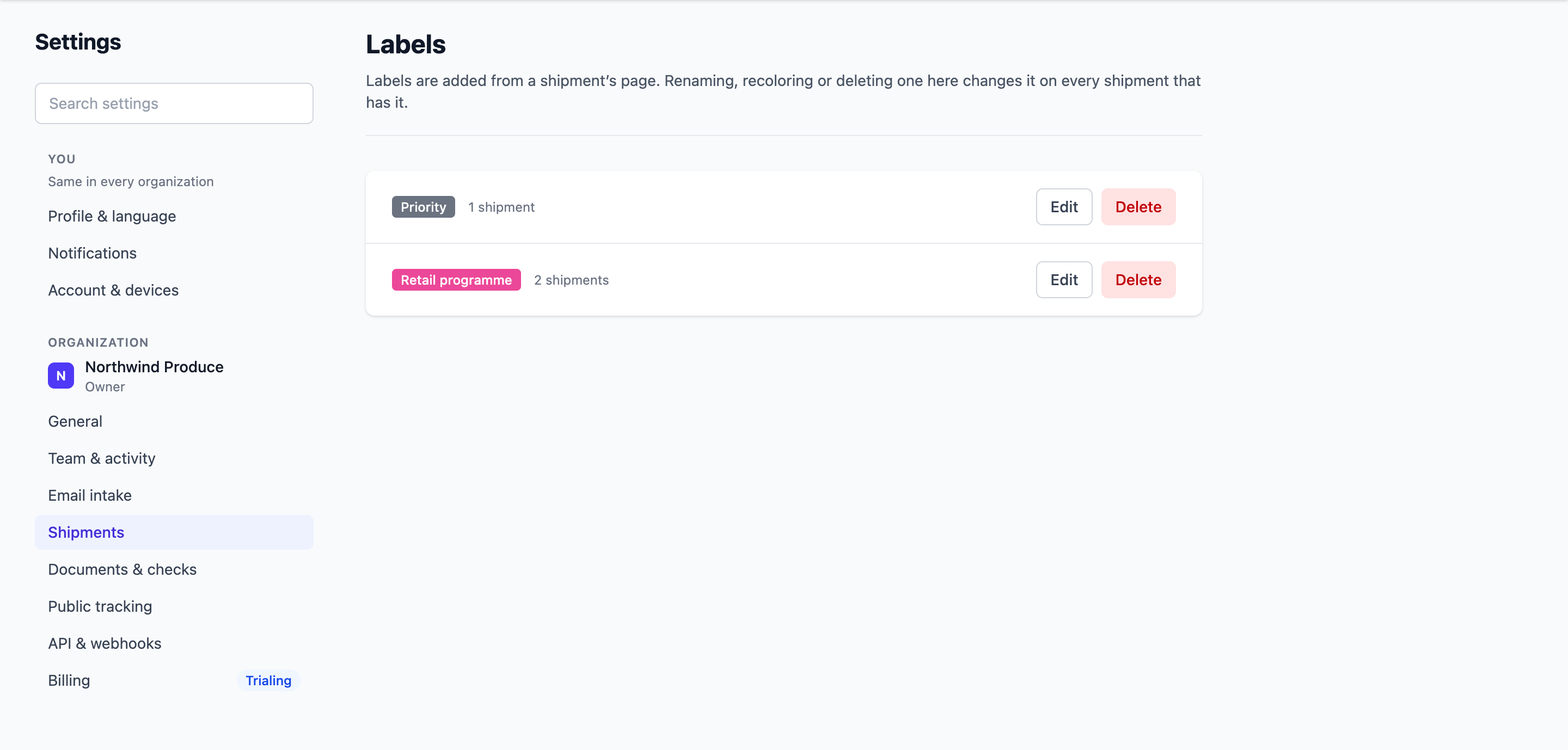
Los administradores y propietarios mantienen ordenada la lista en Envíos → Etiquetas, dentro de Configuración de la organización. La página lista cada etiqueta con el número de envíos que la tienen. Para cada etiqueta puede:
- Editar para cambiarle el nombre o elegir otro color de la paleta. El cambio se ve en todos los envíos que tienen la etiqueta. Los nombres deben seguir siendo únicos.
- Eliminar. Una confirmación indica cuántos envíos perderán la etiqueta, y no se puede deshacer. Los envíos en sí no se ven afectados.
Los cambios de nombre, de color y las eliminaciones quedan en el registro de actividad de la organización.
Etiquetado masivo
Puede agregar una etiqueta a varios envíos a la vez desde la lista de envíos:
- Seleccione los envíos que quiere etiquetar con las casillas
- Use la acción masiva Aplicar etiqueta
- Elija una etiqueta existente o cree una nueva
Es útil para marcar un grupo de envíos que tienen algo en común, como el mismo buque, la misma semana o el mismo cliente.
Consejos
- Las etiquetas son comunes a toda la organización: todos los miembros pueden verlas y usarlas
- Los nombres de las etiquetas son únicos dentro de la organización (sin distinguir mayúsculas de minúsculas)
- Un envío puede tener varias etiquetas
- Las etiquetas se mantienen hasta que se quitan del envío o un administrador las elimina: no desaparecen cuando cambia el estado del envío