
Recepción de envíos
Recepción de envíos
Aprenda a recibir, procesar y gestionar envíos en Trackberry.
13 min de lecturaÚltima actualización
Objetivo
Ingresar un envío en Trackberry, entender qué extrajo de sus documentos y aprobar o corregir el resultado.
Un envío sigue un lote de fruta o verdura fresca desde la empacadora hasta el destino, junto con sus documentos, los datos de los pallets y los resultados de las verificaciones.
Antes de empezar
- Una lista de empaque, idealmente en Excel (
.xlsx). Los PDF y las imágenes funcionan, pero Excel es lo que se extrae con más fiabilidad. Vea por qué más abajo. - Un remitente aprobado, si los documentos llegan por correo. El correo de direcciones desconocidas se marca para revisión en lugar de procesarse sin avisar. Consulte Gestionar su equipo.
- Verificaciones configuradas, si quiere que la validación se ejecute al recibirlos. Los valores predeterminados sirven para empezar; consulte Verificaciones de calidad.
Crear un envío
Por correo electrónico
La forma más sencilla de recibir un envío es por correo electrónico:
- Sus remitentes aprobados envían por correo las listas de empaque y los documentos de calidad a la bandeja de entrada de su organización
- Trackberry crea automáticamente un envío y le adjunta los documentos
- La extracción de datos empieza de inmediato
- Usted recibe una notificación cuando los datos están listos para revisar
Trackberry también guarda el cuerpo del correo, no solo los adjuntos. Si el correo contiene actualizaciones de estado, avisos de llegada o información sobre retrasos, Trackberry usa IA para clasificarlo y resumirlo. Consulte la guía Recibir documentos por correo electrónico para más detalles.
Hilos de correo: cuando alguien responde a un hilo de correo existente de un envío, los documentos y mensajes nuevos se adjuntan automáticamente al envío correcto. Si un agente de carga envía un correo fuera del hilo que menciona la referencia de transporte (número de B/L o AWB) o un número de contenedor, Trackberry también lo asocia al envío correcto. Consulte Cómo se asocian los correos a los envíos.
Por carga directa
Para crear un envío a mano:
- Vaya a Envíos en el menú de su organización
- Haga clic en Nuevo envío
- Complete los datos del envío (referencia, buque, origen, etc.)
- Arrastre y suelte sus documentos en el área de carga
- Haga clic en Crear envío
Formatos de archivo compatibles:
| Formato | Extensión | Método de procesamiento |
|---|---|---|
| Excel | .xlsx |
Lectura directa de celdas y análisis determinista |
| PDF (digital) | .pdf |
Detección de tablas y análisis determinista, con alternativa inteligente |
| PDF (escaneado) | .pdf |
OCR seguido del mismo flujo de análisis |
| Imagen | .jpg, .png |
Extracción basada en visión |
El botón de carga también acepta archivos .xls y .csv. Los adjuntos de correo pueden ser PDF, JPEG, PNG, TIFF, CSV, XLSX o XLS; los demás adjuntos se omiten.
Cada archivo puede pesar hasta 50 MB. Antes de leer nada, cada archivo pasa por una verificación de seguridad: su tamaño, si su contenido corresponde a su tipo de archivo, su nombre y un análisis antivirus. Un archivo que no la supera nunca se lee y muestra Bloqueado: no superó las verificaciones de seguridad. Pase el cursor sobre la etiqueta para ver el motivo.
Un archivo con virus muestra Infectado: en cuarentena. En ambos casos, pida al remitente una copia limpia.
Consejo: pida a sus proveedores que declaren los totales en la lista de empaque: total de pallets, total de cajas y peso neto total, al pie de la hoja. Las verificaciones de conciliación de Trackberry comparan las filas extraídas con esas cifras. Así se detecta una lectura errónea antes de que usted la vea, y no después de haber vendido a partir de ella. Una hoja sin totales se importa igual, pero no hay nada con qué compararla, así que se omiten las verificaciones El número de cajas coincide y Los pesos totales coinciden. La mayoría de los programas de las empacadoras ya imprimen estos totales.
Consejo: cuando sea posible, pida a sus proveedores que envíen las listas de empaque como archivos de Excel (
.xlsx) en lugar de PDF. Los archivos de Excel dan los resultados de extracción más fiables porque Trackberry lee directamente los valores de las celdas: no hace falta detectar tablas, aplicar OCR ni adivinar los límites de las columnas. Los PDF también funcionan bien, pero requieren un paso adicional para reconstruir la estructura de la tabla a partir del diseño de la página, lo que en ocasiones puede desalinear los datos.
Trackberry también reconoce estos tipos de documento:
- Lista de empaque: detalle por pallet, producto, calibre, número de cajas, pesos, clasificación orgánica o convencional, GGN (número GLOBALG.A.P.)
- Factura: partidas y precios de la factura comercial
- Documento de transporte: conocimiento de embarque (B/L) o guía aérea (AWB), tipo de carga (ambiente, refrigerada o congelada), temperatura configurada
- Guía de courier: guías de DHL, FedEx o UPS, que suelen acompañar a la documentación original y no a la carga
- Certificado fitosanitario: certificados de inspección sanitaria vegetal
- Certificado de origen: prueba de dónde se cultivó el producto
- Recibo de almacén: recibo que confirma la recepción de la mercadería en el almacén
- Informe de inspección de calidad: resultados de inspecciones de terceros, puntajes y defectos por pallet (consulte Informes de inspección de calidad)
Cambiar manualmente la categoría de un documento
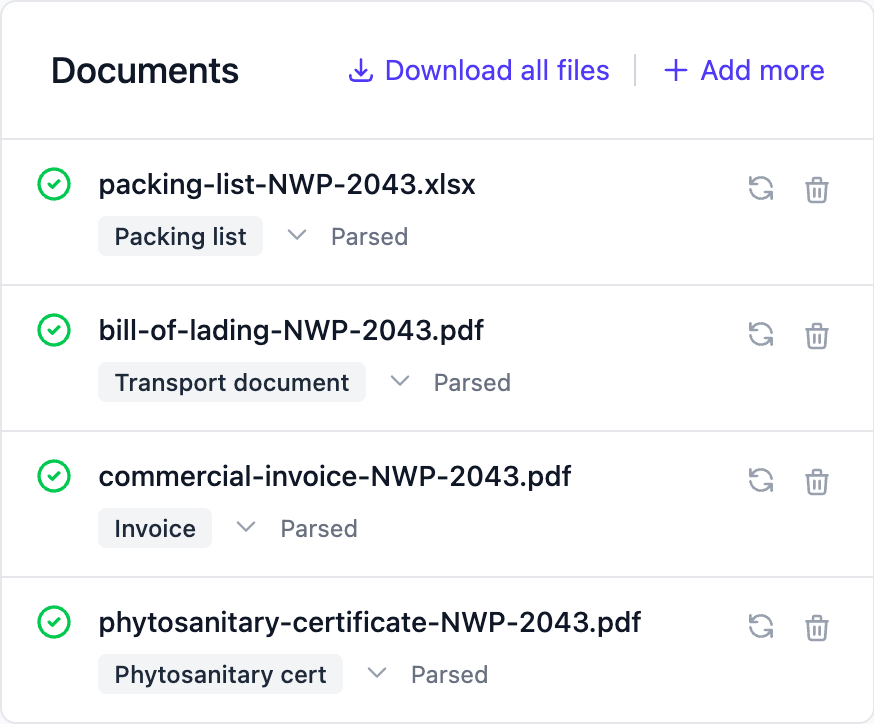
La clasificación automática suele acertar, pero un documento poco común, o uno con un nombre de archivo ambiguo, puede quedar ocasionalmente en la categoría equivocada (por ejemplo, una nota de entrega clasificada como documento de transporte). Los administradores pueden corregirlo directamente:
- Abra el envío y busque el documento
- Haga clic en la pequeña flecha junto a su tipo (Cambiar la categoría del documento)
- Elija el tipo correcto en Cambiar categoría
- Confirme, y Trackberry vuelve a extraer el documento con el nuevo tipo
La nueva extracción usa el mismo flujo que una carga por primera vez, así que los datos que contiene el documento (pallets, datos del contenedor, partidas de la factura, etc.) se completan con el tipo corregido, y las verificaciones del envío se vuelven a ejecutar automáticamente después.
Cómo funciona el procesamiento de documentos
Cuando se carga un documento, Trackberry lo procesa en un flujo de varias etapas diseñado para ser lo más rápido y autosuficiente posible. El sistema prioriza el análisis local y determinista, que se ejecuta íntegramente en la infraestructura propia de Trackberry, y solo recurre a servicios externos de IA cuando el formato del documento lo requiere.
Etapa 1: analizador determinista
En los PDF y los archivos de Excel, Trackberry extrae primero los datos con su propio analizador, sin servicios externos:
- Extracción de tablas: en los PDF digitales, las tablas y los límites de las celdas se detectan automáticamente. En los archivos de Excel, las celdas se leen directamente. El resultado es una tabla limpia y estructurada.
- Mapeo de columnas: el analizador examina los encabezados de las columnas para identificar cuáles contienen números de pallet, nombres de producto, calibre, número de cajas, pesos, etc.
- Coincidencia de plantillas: Trackberry genera una huella de la estructura del documento y comprueba si coincide con un formato visto antes. Si es así, reutiliza el mapeo de columnas aprendido para una extracción instantánea.
- Extracción de datos: las filas se convierten en registros de pallets estructurados. Admite tanto diseños estándar (una fila por artículo) como diseños dinámicos (calibres como encabezados de columna).
Si se encuentran todos los campos obligatorios, la extracción termina ahí: sin llamadas externas y con un procesamiento casi instantáneo.
Etapa 2: asistencia puntual
Si el analizador determinista extrae la mayor parte de los datos pero quedan algunos campos incompletos, Trackberry hace solicitudes pequeñas y puntuales para completar lo que falta:
- Extracción de campos individuales: en lugar de procesar todo el documento externamente, solo se envía un fragmento breve de contexto con una pregunta concreta sobre el campo que falta (por ejemplo, “¿Cuál es el número de contenedor?”)
- Desambiguación de columnas: cuando los encabezados son ambiguos, una consulta rápida resuelve qué columna corresponde a qué campo
- Completado de campos uniformes: los campos que son iguales en todas las filas, como el tipo de producto o el peso por caja, se resuelven con una sola solicitud
Así, la dependencia de servicios externos se mantiene baja y se cubren igualmente los casos poco habituales.
Etapa 3: extracción completa (último recurso)
Solo cuando tanto el análisis local como la asistencia puntual se quedan cortos, Trackberry envía el contenido completo del documento para su procesamiento externo:
- Documentos de texto: se envía todo el texto extraído con una instrucción de extracción completa
- Imágenes y PDF escaneados: el archivo se procesa con un modelo de visión capaz de leer directamente la imagen
- Respaldo entre varios proveedores: si un proveedor no está disponible, el sistema prueba automáticamente con el siguiente
Esto cubre prácticamente cualquier formato de documento, incluso los que nunca se habían visto.
Aprendizaje y plantillas
Cada extracción exitosa le enseña algo al sistema. Trackberry genera una huella de la estructura del documento (encabezados de columna, diseño, formato) y guarda la estrategia de extracción que funcionó como una plantilla de análisis. La próxima vez que llegue un documento con una huella coincidente, usa el analizador determinista con el mapeo de columnas aprendido, sin necesidad de servicios externos.
Esto significa que:
- La primera vez que ve un formato, puede necesitar procesamiento externo para entender la estructura del documento
- A partir de la segunda vez, el sistema reconoce el formato y lo analiza de forma determinista con la plantilla aprendida
En la práctica, la mayoría de las organizaciones trabajan con un número limitado de proveedores, cada uno con sus propios formatos de lista de empaque. Después de unos pocos envíos, prácticamente todos los documentos entrantes coinciden con una plantilla conocida y se procesan por completo en la infraestructura propia de Trackberry: más rápido, de forma más fiable y sin depender de la disponibilidad de servicios externos.
Piénselo como un entrenamiento: Trackberry aprende a leer los documentos de cada proveedor y luego aplica ese conocimiento automáticamente. Cuantos más documentos procese, más autosuficiente se vuelve el sistema.
Verificación
Después de la extracción, Trackberry ejecuta sus verificaciones de calidad. Cuando los totales propios de un documento no cuadran, también ejecuta un cotejo automático con IA: un segundo modelo vuelve a leer el original y corrige las cifras mal leídas antes de que usted las vea. Mientras se ejecuta, el documento muestra una breve etiqueta de progreso (por ejemplo, “Buscando errores…” y luego “Se encontraron discrepancias. Volviendo a verificar con un segundo modelo de IA…”) y el envío muestra el estado “Verificando documentos…” en lugar de resultados preliminares. Solo se muestran los resultados definitivos de las verificaciones. Consulte la guía Verificaciones de calidad para más detalles.
Revisar los envíos
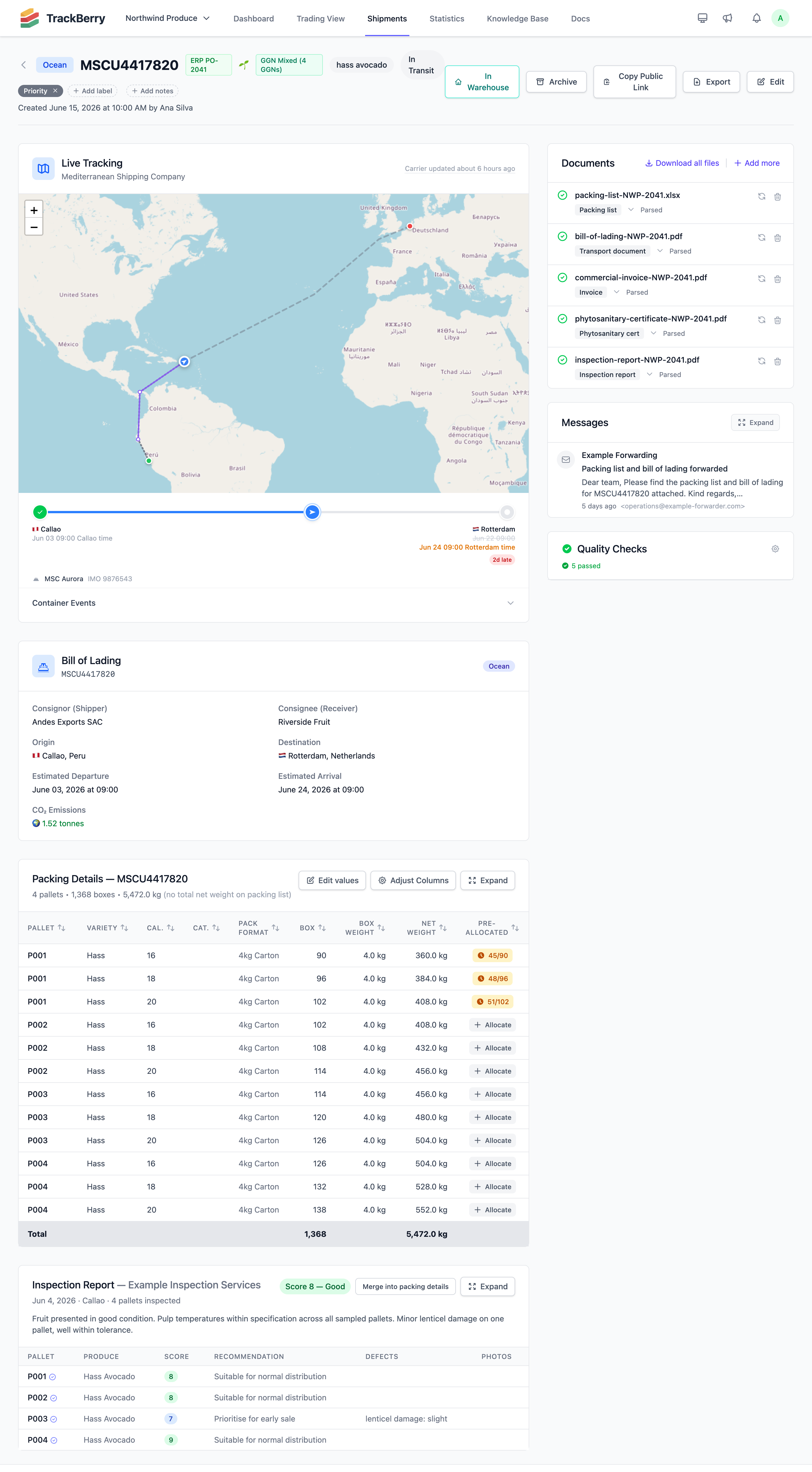
Cuando termina el procesamiento, verá:
- Tabla de pallets: todos los pallets extraídos con sus atributos
- Resultados de las verificaciones: estado aprobado, advertencia o fallido de cada verificación de calidad
- Visor de documentos: los documentos originales como referencia
- Insignias de producto: aparecen automáticamente insignias de colores por tipo de producto; en los envíos con productos mixtos (varios tipos de producto), se muestra una columna de producto específica
- Insignias: ❄️ para la carga congelada, 🌿/🌱 para los productos orgánicos y los números de certificación GGN cuando los hay
- Notas: un área de texto libre para agregar comentarios internos sobre el envío (se guarda automáticamente mientras escribe)
Aprobar un envío
La aprobación se aplica a los envíos que llegaron por correo de un remitente que no está en su lista de remitentes aprobados. Esperan en una sección ámbar Pendiente de aprobación en la parte superior de la lista de envíos, en la pestaña Activos. Cada tarjeta muestra el remitente, el asunto, el número de adjuntos y cuánto hace que llegó. Haga clic en Ver para leer antes el correo y abrir sus documentos.
Todavía no se ha leído, rastreado ni cobrado nada. Elija una de estas opciones:
- Aprobar y agregar a lista blanca aprueba el envío y agrega esa dirección exacta del remitente a sus remitentes aprobados, para que sus próximos correos no pasen por la cola.
- Aprobar una vez aprueba solo este envío.
Resultado: el envío pasa a Borrador, se procesan sus documentos, empieza el seguimiento y se avisa a su equipo. A partir de ahí sigue el ciclo de vida normal.
En los envíos retenidos aparecen otros dos botones. Es nuestro libera un envío retenido porque su conocimiento de embarque nombra a otra empresa. Actualizar facturación aparece cuando el envío está retenido porque la facturación de su organización está bloqueada. Consulte Recibir documentos por correo electrónico para ambos casos.
La aprobación no depende de las verificaciones. Un envío con verificaciones fallidas se puede aprobar igual. Las verificaciones sí importan después: una verificación fallida impide que un borrador se valide. Consulte Verificaciones de calidad.
Rechazar un envío
Haga clic en Rechazar en la tarjeta pendiente y confirme. Al rechazar, se eliminan el envío y todos sus documentos. No se avisa a nadie, tampoco al remitente, así que comuníquese usted con él si necesita que vuelva a enviar una versión corregida.
Acciones sobre los documentos
Haga clic en el nombre de archivo de un documento para abrirlo en una pestaña nueva. El menú ⋯ que está al lado contiene el resto:
| Acción | Quién | Qué hace |
|---|---|---|
| Reportar un problema | Todos | Pide al remitente un archivo corregido. Consulte Correcciones de documentos. |
| Volver a extraer datos | Administradores | Vuelve a leer el documento y reemplaza los datos extraídos antes. |
| No pertenece a este envío | Todos | Saca el archivo de los documentos del envío. Sigue disponible como material de referencia y no se extrae nada de él. |
| Eliminar | Todos | Elimina el documento. |
Reportar un problema y Volver a extraer datos no están disponibles para un archivo bloqueado por la verificación de seguridad.
Documentos reemplazados
Reemplazar un documento
Si un remitente envía una versión actualizada de un documento:
- Abra el envío y haga clic en Editar
- Busque el documento desactualizado y haga clic en Reemplazar
- Elija el archivo nuevo
- El documento anterior se marca como reemplazado y se conserva
- Los datos se vuelven a extraer del documento nuevo y las verificaciones se vuelven a ejecutar automáticamente
Un documento que llega más tarde por correo también puede reemplazar a uno anterior. Debajo del documento nuevo, una línea “Reemplazado” indica el archivo que reemplazó y cuántos datos cambiaron. Ábrala para ver qué cambió, por ejemplo un peso neto o un pallet agregado. Consulte Correcciones de documentos para la lista completa.
Los documentos de todos los envíos, incluidas las versiones anteriores, también se pueden consultar y descargar juntos desde la Biblioteca de documentos.
Eliminación automática de listas de empaque duplicadas
Cuando un envío recibe varias listas de empaque en distintos documentos, Trackberry las compara automáticamente y conserva la versión más detallada. Esto suele ocurrir cuando:
- Un proveedor envía una lista de empaque resumida y otra detallada
- Una lista de empaque llega por correo y además se carga a mano
- Un tipo de documento distinto (por ejemplo, un REMITO o una nota de entrega) se clasifica como lista de empaque porque contiene datos por pallet
Cómo funciona:
- Después de cada importación de una lista de empaque, Trackberry cuenta las líneas de empaque (filas individuales de datos de pallets) de la nueva lista y las compara con las de las demás listas de empaque del mismo envío
- La lista con más líneas se considera la más detallada: normalmente contiene desgloses más finos por calibre, variedad o pallet
- El documento menos detallado se marca automáticamente como reemplazado
- Ambos documentos siguen visibles en el envío, pero solo la lista de empaque vigente (no reemplazada) aporta datos de pallets
Ejemplo: un envío tiene una lista de empaque en PDF con 4 pallets resumidos (4 líneas de empaque). Más tarde llega un REMITO en Excel con 20 pallets desglosados por calibre y variedad (22 líneas de empaque). Trackberry reemplaza automáticamente el PDF y usa los datos más detallados del Excel.
Marcar un envío como En almacén
Una vez que un contenedor se recibió físicamente en su almacén o cámara frigorífica, puede marcar el envío como En almacén. Así su equipo sabe que el producto está disponible para la venta.
Por correo electrónico (automático)
Cuando un agente de carga envía una notificación que confirma que el contenedor está en sus instalaciones (por ejemplo, “contenedor en nuestro almacén”, “carga recibida”, “disponible para retiro”), la IA de Trackberry lo detecta y:
- Aplica automáticamente el cambio de estado si el envío está actualmente en Llegó o En tránsito
- Sugiere el cambio con un botón “Marcar como En almacén” en el mensaje de correo si no se cumplen las condiciones para aplicarlo automáticamente
Desde la página del envío (manual)
Los administradores pueden marcar directamente como En almacén cualquier envío activo:
- Abra el envío
- Haga clic en el botón En almacén de la barra de acciones, arriba a la derecha
- Confirme el mensaje
Los administradores ven el botón en cualquier envío que no esté ya En almacén, pendiente de aprobación o en estado de error.
Control deslizante de llegada
El estado En almacén también se integra con el control deslizante de llegada del Panel y de la Vista comercial. Si arrastra el control deslizante hasta el extremo derecho, se muestran solo los envíos que están actualmente en almacén, algo útil para que su equipo de ventas vea qué está disponible de inmediato.