
Recepción de envíos
Recibir documentos por correo electrónico
Dirija el correo de proveedores y agentes de carga a Trackberry para que documentos, cambios de estado y asociación a envíos ocurran sin reenvíos.
16 min de lecturaÚltima actualización
Objetivo
Que el correo de proveedores, agentes de carga y transportistas llegue a Trackberry automáticamente: los documentos se adjuntan al envío correcto, los cambios de estado se aplican y su equipo recibe un aviso cuando llega algo urgente.
La idea es que nadie tenga que acordarse de reenviar nada.
Antes de empezar
- La dirección de entrada de su organización:
your-slug@in.trackberry.com, dondeyour-sluges el identificador de su organización en la URL. - Permisos de administrador en su proveedor de correo, si quiere dirigir a Trackberry un alias de equipo existente en lugar de pedir a los remitentes que cambien de dirección.
- Remitentes aprobados configurados, para que los proveedores conocidos se procesen automáticamente en lugar de quedar a la espera de revisión.
Cómo funciona
Trackberry procesa cada correo enviado a la bandeja de entrada de su organización, no solo los documentos adjuntos. Cuando un agente de carga, un transportista o un proveedor envía un correo sobre un envío, Trackberry:
- Guarda el correo como un mensaje en el envío
- Analiza el contenido con IA para clasificarlo, evaluar su urgencia y extraer las fechas clave
- Sugiere o aplica automáticamente cambios de estado según lo que dice el correo
- Avisa a su equipo cuando llegan actualizaciones urgentes
Así, la cronología de su envío incluye no solo las cargas de documentos y los cambios de estado, sino toda la conversación en torno a cada envío: avisos de llegada, alertas de retraso, resultados de inspección y más.
Enviar correos a Trackberry
La dirección de correo de entrada de su organización es your-slug@in.trackberry.com; reemplace your-slug por el identificador de su organización en la URL.
Envío directo
La configuración más sencilla: pida a sus proveedores, agentes de carga y transportistas que envíen los correos directamente a su dirección de Trackberry (en Para o CC).
Listas de distribución y alias de grupo
También puede agregar su dirección de entrada de Trackberry a una lista de distribución del equipo o a un alias de correo de grupo. Por ejemplo, si su equipo de logística tiene un buzón compartido como logistics@yourcompany.com, puede agregar your-slug@in.trackberry.com como miembro de ese grupo.
Cuando se envían correos al alias del grupo, su proveedor de correo expande el alias y entrega una copia a cada miembro, incluido Trackberry. Aunque la dirección de Trackberry no aparezca en los campos Para o CC del correo, Trackberry la detecta en los encabezados de entrega del sobre y procesa el correo con normalidad.
Así, su equipo puede seguir usando sus flujos de correo de siempre y Trackberry recibe automáticamente cada correo sobre envíos.
Proveedores compatibles: funciona con la mayoría de los proveedores de correo que usan encabezados de entrega estándar (Google Groups, listas de distribución de Microsoft 365, alias personalizados, etc.).
Configuración con Microsoft 365 (Outlook)
Si su equipo usa Microsoft 365, la configuración recomendada es agregar su dirección de entrada de Trackberry como contacto externo y luego añadir ese contacto a un grupo de distribución existente (por ejemplo, logistics@yourcompany.com). Lleva unos 2 minutos.
Paso 1: Crear un contacto para la dirección de Trackberry
- Abra el Centro de administración de Microsoft 365 (admin.microsoft.com). Necesitará permisos de administrador.
- Vaya a Contactos en el menú de la izquierda y haga clic en Agregar un contacto.
- Complete los datos:
- Nombre: Trackberry.com
- Apellido: Container Tracking
- Dirección de correo electrónico: your-slug@in.trackberry.com (reemplace
your-slugpor el nombre de su organización)
- Guarde el contacto.
Paso 2: Agregar el contacto a un grupo de distribución
- En el Centro de administración, vaya a Equipos y grupos → Equipos y grupos activos.
- Seleccione la lista de distribución o el grupo que quiere usar (por ejemplo, el grupo de su equipo de logística).
- Abra la pestaña Miembros y haga clic en Agregar miembros.
- Busque el contacto que acaba de crear (“Trackberry.com Container Tracking”) y agréguelo.
- Guarde.
A partir de ese momento, cualquier correo enviado a ese grupo también se entregará a Trackberry y se procesará automáticamente.
No hace falta coordinar nada con los agentes de carga. La gran ventaja de esta configuración es que sus agentes de carga y proveedores no tienen que cambiar nada: siguen escribiendo a su dirección de logística de siempre, y Trackberry recibe automáticamente cada actualización de envío.
Ese es todo el procedimiento. Si los menús del Centro de administración no coinciden con lo que se describe aquí (Microsoft los cambia de lugar de vez en cuando), su administrador de Microsoft 365 reconocerá los dos objetos en juego: un contacto de correo externo, agregado como miembro de un grupo de distribución.
Cómo se asocian los correos a los envíos
Correos en un hilo (respuestas)
Cuando alguien responde a un hilo de correo existente sobre un envío, Trackberry usa los encabezados del correo (In-Reply-To, References) para asociar la respuesta al envío correcto. Esto funciona automáticamente y es el caso más común.
Correos fuera del hilo
A veces un agente de carga o un transportista envía una actualización sobre un envío como un correo nuevo, no como respuesta a un hilo existente. En esos casos, Trackberry busca en el correo una de las referencias de transporte de sus envíos (número de conocimiento de embarque o de guía aérea) o números de contenedor. Se ignoran los espacios y los guiones, así que 145-43275562 coincide con 145 4327 5562.
Por ejemplo, si tiene un envío con el número de B/L MAEU123456789 y alguien envía un correo con el asunto:
“Aviso de llegada - MAEU123456789 - Rotterdam”
Trackberry lo asocia automáticamente al envío correcto.
El asunto tiene prioridad. A veces el asunto menciona un número de contenedor, o una AWB junto a una palabra como “AWB” o “MAWB”. En ese caso, Trackberry hace la asociación solo con el asunto e ignora el cuerpo. Los agentes de carga suelen reutilizar un aviso previo antiguo como plantilla, y una AWB antigua que quedaba en el cuerpo hacía que los documentos nuevos se archivaran en el envío anterior. Cuando el asunto no menciona ningún contenedor ni AWB, también se busca en el cuerpo. Un correo con el asunto vacío no se asocia de esta forma.
Envíos nuevos
Si un correo no coincide con ningún envío existente (sin encabezados de respuesta ni coincidencia de referencia de transporte), Trackberry crea un envío nuevo y le adjunta los documentos.
Descarga automática de documentos
En los correos de aviso de inspección que contienen enlaces de descarga (en lugar de archivos adjuntos), Trackberry descarga automáticamente el documento enlazado y lo adjunta al envío. Esto ocurre en segundo plano: los informes de inspección grandes (de 30 a 50 MB) se procesan sin que su equipo tenga que hacer nada.
La IA identifica los enlaces: se ignoran los pies de página publicitarios, los íconos de redes sociales y los enlaces para darse de baja. Solo se descargan los enlaces reales de descarga de documentos.
Análisis de correos con IA
Cada correo con un cuerpo significativo (más de unas pocas palabras) se analiza con IA. El análisis extrae:
Categoría
Cada correo se clasifica en una de estas categorías:
| Categoría | Descripción |
|---|---|
| Aviso de llegada | El envío llegó al puerto, al aeropuerto o al almacén |
| Aviso de retraso | Retraso, reprogramación o imposibilidad de entregar a tiempo |
| Aviso de inspección | Inspección aduanera, control fitosanitario o examen de calidad |
| Confirmación de entrega | Mercadería entregada en el destino final |
| Actualización aduanera | Despacho de aduana, aranceles o retención regulatoria |
| Reenvío de documentos | Correo que principalmente reenvía adjuntos con poco texto |
| General | Comunicación de rutina, saludos o acuses de recibo |
Urgencia
Cada correo recibe un nivel de urgencia:
| Nivel | Significado | Ejemplo |
|---|---|---|
| Informativa | Actualización de rutina, no requiere acción | “Su envío llegó a Rotterdam” |
| Advertencia | Requiere atención | “Entrega retrasada por congestión portuaria” |
| Crítica | Requiere acción urgente | “Carga en riesgo de deterioro: retención aduanera” |
Resumen
Un resumen de una línea con la información clave, por ejemplo:
- “Inspección del envío en el almacén, entrega retrasada a mañana”
- “Despacho de aduana completado, listo para retirar”
- “El buque zarpó con 2 días de retraso por el clima”
Fechas extraídas
Se extraen todas las fechas mencionadas en el correo:
- ETD: fecha estimada de salida
- ETA: fecha estimada de llegada revisada
- Fecha de entrega: entrega real o prevista
- Fecha de inspección: inspección o examen programado
En los envíos aéreos también se extrae el número de vuelo. Aparecen en el mensaje como Vuelo:, ETD: y ETA:.
Avisos previos de los agentes de carga
El aviso previo (pre-alert) de un agente de carga suele llegar antes de que cualquier transportista haya publicado algo. Trackberry lo aprovecha de dos maneras.
Completa las fechas vacías. Cuando el envío todavía no tiene ETD ni ETA, se le asignan las fechas del correo. El registro de auditoría indica que el itinerario provino del correo de ese remitente. Un correo nunca sobrescribe una fecha que ya está en el envío, salvo que Trackberry lo clasifique como Aviso de retraso. Se ignoran las fechas anteriores en más de 30 días al correo o posteriores en más de un año. En cuanto el seguimiento del transportista devuelve datos, prevalecen las fechas del transportista.
Una guía aérea inicia el seguimiento. Cuando un envío aéreo recibido por correo tiene una AWB con un dígito de control válido, el seguimiento empieza sin esperar un documento de transporte. Los envíos marítimos son distintos: un número de B/L o de contenedor en el cuerpo de un correo no se registra para el seguimiento por sí solo. El seguimiento marítimo empieza cuando llega el conocimiento de embarque. Consulte Seguimiento de contenedores.
Estado sugerido
Cuando un correo indica claramente un cambio de estado, la IA lo sugiere:
- Llegó: el correo confirma que el envío llegó al puerto o aeropuerto de destino
- En tránsito: el correo confirma que el envío salió
- En almacén: el correo confirma que el contenedor se recibió en un almacén o cámara frigorífica (por ejemplo, un agente de carga que le avisa que la carga está en sus instalaciones y disponible para retiro)
Actualizaciones automáticas de estado
En las transiciones de bajo riesgo, Trackberry puede aplicar los cambios de estado automáticamente, sin esperar una confirmación manual:
| Estado sugerido | Se aplica automáticamente si el estado actual es |
|---|---|
| Llegó | En tránsito o Validado |
| En tránsito | Validado o Borrador |
| En almacén | Llegó o En tránsito |
Cuando se aplica automáticamente, el cambio de estado aparece con la insignia Aplicado automáticamente en el mensaje y en el registro de auditoría.
En las transiciones que no cumplen las condiciones para aplicarse automáticamente (por ejemplo, transiciones hacia atrás o estados inesperados), aparece un botón “Marcar como [estado]” en el mensaje para que pueda aplicarlo usted.
Días libres a partir de los avisos de llegada
Reenvíe a su dirección de entrada los avisos de llegada, las órdenes de entrega y las órdenes de liberación de la naviera, y Trackberry leerá los días libres impresos en ellos. También se leen los días libres que la naviera o su agente escriben en el cuerpo del correo.
Luego, los días libres se descuentan en la tarjeta Días libres del envío, a partir de la descarga real del contenedor y no de los días estimados del aviso. Se ignora un aviso cuyo B/L o números de contenedor no coinciden con el envío. Una fecha límite sin día de inicio, o una franquicia combinada de demora y detención, se muestra en la tarjeta pero no se aplica. Consulte Demora y días libres.
Notificaciones
Cuando un correo se clasifica con urgencia Advertencia o Crítica, Trackberry envía un correo de notificación a todos los miembros de la organización que tienen las alertas activadas. La notificación incluye:
- El nivel de urgencia (con un código de colores)
- El resumen generado por IA
- Quién envió el correo original
- Un enlace al envío
Ver los mensajes
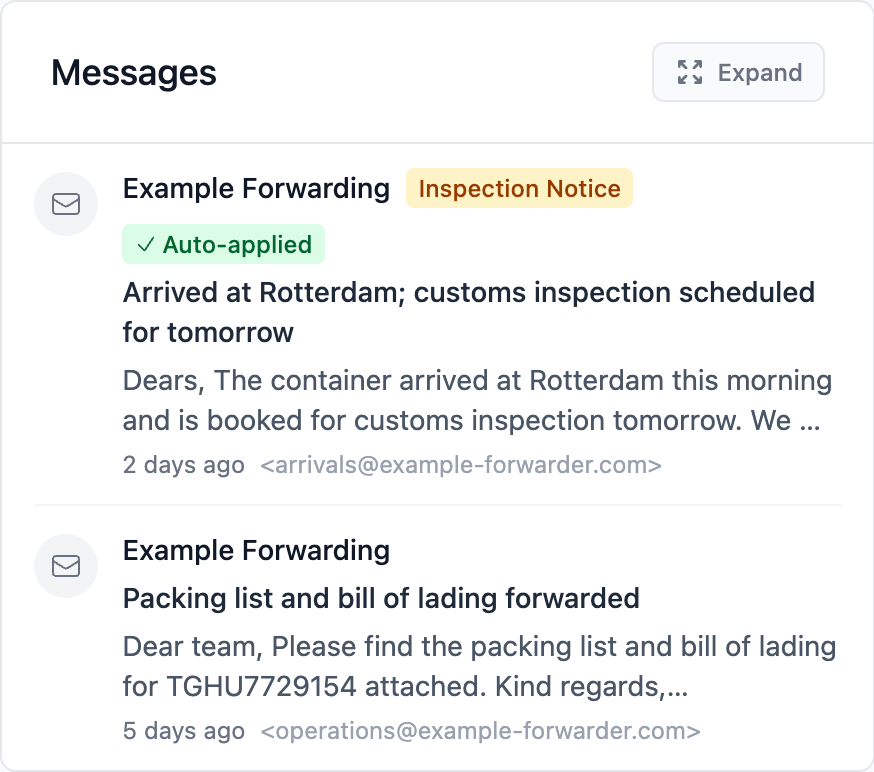
Los mensajes de correo aparecen en la sección Mensajes de la página del envío. Cada mensaje muestra:
- Nombre y correo del remitente
- Insignia de categoría de IA (con colores según la urgencia)
- Insignia Aplicado automáticamente si un cambio de estado se aplicó de forma automática
- Resumen generado por IA
- Cuerpo del correo (desplegable en los correos largos)
- Fecha y hora
- Fechas extraídas (ETA, entrega, inspección)
- Botón de acción para aplicar un cambio de estado sugerido
Los mensajes se actualizan en tiempo real mediante Turbo Streams: cuando llega un correo nuevo, aparece al instante sin recargar la página.
Visor de correos a pantalla completa
En los envíos con muchos mensajes, la tarjeta lateral puede quedar apretada. Haga clic en el botón Expandir en la esquina superior derecha de la tarjeta Mensajes para abrir el visor de correos a pantalla completa.
Diseño
El visor usa un diseño de dos paneles, similar a un cliente de correo de escritorio:
- Panel izquierdo: una lista de mensajes desplazable que muestra, para cada correo, el nombre del remitente, el asunto, un texto de vista previa, la fecha y la insignia de categoría
- Panel derecho: el detalle completo del correo seleccionado, incluidos el avatar del remitente, el cuerpo completo, el análisis de IA (categoría, urgencia, resumen), las fechas extraídas, las acciones sugeridas y los documentos adjuntos
Cómo usar el visor
- Seleccionar un mensaje: haga clic en cualquier mensaje del panel izquierdo para ver su contenido completo a la derecha. El primer mensaje se selecciona automáticamente al abrir el visor.
- Ver los adjuntos: los documentos cargados a través del correo aparecen en el pie de adjuntos, en la parte inferior del panel derecho, con el tamaño del archivo y un enlace de descarga.
- Aplicar las acciones sugeridas: si la IA detectó un cambio de estado, el botón de acción aparece en el panel derecho igual que en la tarjeta de mensajes habitual.
- Cerrar el visor: haga clic fuera del visor, presione Escape o haga clic en el botón × Cerrar en la esquina superior derecha.
Ejemplos
Llegada con retraso por inspección
De: operations@example-forwarder.com Asunto: Northwind Produce / Andes Exports SAC 006-45199442 Cuerpo: Estimados, el envío se inspeccionará en nuestras instalaciones y mañana por la mañana se entregará a Riverside Fruit. Lamentablemente no pudimos entregarlo hoy.
Trackberry lo clasifica así: - Categoría: Aviso de inspección - Urgencia: Advertencia - Resumen: “Inspección del envío en el almacén, entrega retrasada a mañana por la mañana” - Estado sugerido: Llegó
Como el envío estaba En tránsito, el estado cambia automáticamente a Llegó.
Reenvío simple de un documento
De: supplier@example.com Asunto: Lista de empaque - SHIP-001234 Cuerpo: Adjunto la lista de empaque.
Trackberry lo clasifica así: - Categoría: Reenvío de documentos - Urgencia: Informativa - No se sugiere ningún cambio de estado ni se envía ninguna notificación
El PDF adjunto se procesa con normalidad en el flujo de extracción de documentos.
Informe de inspección de calidad: archivo adjunto
De: inspector@example-inspections.com Asunto: Informe de inspección — MSCU1234567 Cuerpo: Adjunto el informe de inspección de calidad del envío indicado. Adjunto: Inspection_Report_MSCU1234567.pdf (2.4 MB)
Trackberry lo clasifica así: - Categoría: Aviso de inspección - Urgencia: Advertencia - El PDF adjunto se guarda en los documentos del envío como Informe de inspección
Informe de inspección de calidad: enlace de descarga
Algunas plataformas de inspección (SGS, Bureau Veritas, PPECB, etc.) no adjuntan el informe como archivo. En su lugar, envían un correo con un enlace para descargar el informe, que puede pesar de 30 a 50 MB.
De: noreply@inspectionportal.com Asunto: Su informe de inspección está listo — Ref. 2024-INS-00812 Cuerpo: Su informe de inspección ya está disponible. Haga clic en el enlace para descargarlo: https://portal.inspectionportal.com/reports/download?ref=2024-INS-00812
Trackberry lo gestiona automáticamente: 1. El correo se clasifica como Aviso de inspección 2. Se analizan todos los enlaces del correo y la IA identifica cuáles son enlaces de descarga del informe 3. El archivo se descarga en segundo plano (incluso si es grande) 4. Aparece en los documentos del envío como Informe de inspección
No necesita hacer clic en el enlace ni cargar nada a mano.
Factura del agente de carga
De: invoicing@myforwarder.com Asunto: Factura — Servicios para MAEU123456789 Adjunto: Invoice_2024-0042.pdf
Trackberry reconoce el archivo adjunto como una factura de una empresa de flete o logística y la guarda en el envío. Aparece en la pestaña de documentos junto a la lista de empaque, el conocimiento de embarque y los demás archivos, así todo queda en un solo lugar.
Correos sin número de contenedor
Algunos correos, en especial las notificaciones automáticas de los agentes de carga, identifican los envíos con códigos de reserva internos o números de expediente en lugar de números de contenedor.
Por ejemplo:
De: notifications@forwarder.com Asunto: Se recibió el envío NS-004102
Trackberry busca un número de contenedor ISO 6346 (por ejemplo, MSCU1234567) en el asunto, y también en el cuerpo cuando el asunto no menciona ningún contenedor ni AWB (consulte Correos fuera del hilo). Si no encuentra ninguno y tampoco coincide ninguna referencia de transporte, el correo y sus adjuntos se guardan. Luego, el envío se marca como Por asignar.
Sección Por asignar
Los envíos a la espera de asignación aparecen en una sección azul Por asignar en la parte superior de su página de envíos, separada de la lista principal y de las aprobaciones pendientes.
Para cada correo, puede:
- Ver: abra el envío para leer el cuerpo del correo y revisar los documentos adjuntos
- Asignar a un envío: busque el envío correcto (por número de contenedor o AWB, producto o destino) en la lista desplegable con búsqueda y haga clic en Asignar. Los envíos se agrupan para que las coincidencias más probables (por ejemplo, envíos a los que les falta un contenedor) aparezcan primero. Trackberry traslada todos los documentos y mensajes a ese envío y procesa automáticamente los adjuntos nuevos. El envío provisional huérfano se elimina.
- Eliminar: borre de forma permanente el envío provisional y sus documentos si el correo no es relevante (por ejemplo, spam o una bandeja equivocada).
Consejo: si su agente de carga envía siempre correos sin número de contenedor, pídale que lo incluya en el asunto. Así, Trackberry asociará automáticamente los correos futuros.
Cuando el conocimiento de embarque nombra a otra empresa
A veces un correo trae un conocimiento de embarque de una carga que no es suya; por ejemplo, un agente de carga que copia al cliente equivocado. Cuando el primer B/L de un nuevo envío recibido por correo indica un consignatario y una parte a notificar que no coinciden con su organización, Trackberry retiene el envío y no lo rastrea.
La verificación compara las partes del B/L con el nombre de su organización, su razón social de facturación y los consignatarios de los envíos que su equipo ya aprobó o validó. Solo se ejecuta cuando tiene al menos cinco de ellos, y solo si en su mayoría nombran a las mismas pocas empresas. Si sus consignatarios cambian de un envío a otro, nunca retiene nada.
Un envío retenido aparece en Pendiente de aprobación, en la parte superior de la lista de envíos. Su tarjeta dice “El conocimiento de embarque está dirigido a [empresa], no a usted, así que pausamos el seguimiento y la facturación.” Tiene dos opciones:
- Es nuestro libera el envío. Se procesan sus documentos restantes y empieza el seguimiento. El remitente no se agrega a sus remitentes aprobados.
- Rechazar elimina el envío y sus documentos, y revierte el cargo generado cuando llegó el correo.
Cuando la facturación está bloqueada
Si la facturación de su organización está bloqueada, por ejemplo después de una factura impaga, los correos de sus remitentes aprobados y de sus miembros siguen llegando. No se pierde nada, pero cada envío nuevo queda retenido:
- Espera en Pendiente de aprobación, en la parte superior de la lista de envíos. Su tarjeta dice “Aún no podemos facturar este envío, así que el seguimiento no ha comenzado.”
- Sus documentos no se leen, no se rastrea y no se cobra.
- El correo de confirmación al remitente se retiene hasta que se libera el envío.
- Los administradores y propietarios reciben un correo que indica cuántos envíos están a la espera, como máximo una vez al día.
La tarjeta muestra un botón Actualizar facturación en lugar de los botones de aprobación. Abre la página de facturación, que solo pueden usar los administradores y propietarios. Una vez que la facturación está al día, todos los envíos retenidos se liberan automáticamente. Se procesan sus documentos, empieza el seguimiento y la confirmación retenida se envía al remitente.
Los correos de remitentes desconocidos siguen llegando como envíos pendientes normales, pero no se pueden aprobar hasta que la facturación esté al día.
Si la facturación sigue bloqueada 60 días después de la llegada del envío retenido más antiguo, los envíos retenidos se archivan y su dirección de entrada se desactiva. Los administradores reciben un aviso por correo. A partir de entonces, los correos enviados a esa dirección se devuelven al remitente con el mensaje “Error de entrega: dirección fuera de uso”. Al actualizar la facturación, la dirección se reactiva de inmediato, pero los envíos archivados siguen archivados.