
Sendungen empfangen
Sendungen empfangen
So empfangen, verarbeiten und verwalten Sie Sendungen in Trackberry.
15 Min. LesezeitZuletzt aktualisiert
Ziel
Eine Sendung in Trackberry bringen, verstehen, was daraus aus Ihren Dokumenten ausgelesen wurde, und das Ergebnis freigeben oder korrigieren.
Eine Sendung verfolgt eine Warenpartie vom Exporteur bis zum Bestimmungsort, zusammen mit ihren Dokumenten, Packdaten und Prüfergebnissen. Trackberry liest Frischware (Paletten mit Kartons) und Stückgut (Rechnungszeilen mit Teilenummern und Packlisten nach Kartons). Welche Art Sie importieren, wählen Sie unter Was Sie importieren im Bereich Allgemein der Organisationseinstellungen. Das bestimmt, wie Rechnungen und Packlisten gelesen werden und welche Dokumentenprüfungen laufen. Organisationen mit Stückgut erhalten außerdem einen Produktkatalog.
Bevor Sie beginnen
- Eine Packliste, am besten als Excel (
.xlsx). PDFs und Bilder gehen auch, aber Excel wird am zuverlässigsten ausgelesen, siehe warum unten. - Ein zugelassener Absender, wenn Dokumente per E-Mail eintreffen. Post von unbekannten Adressen wird zur Prüfung markiert und nicht stillschweigend verarbeitet, siehe Ihr Team verwalten.
- Eingerichtete Prüfungen, wenn bei Eingang validiert werden soll. Die Voreinstellungen reichen für den Anfang, siehe Dokumentenprüfungen.
Eine Sendung anlegen
Per E-Mail
Der einfachste Weg, eine Sendung zu empfangen, ist E-Mail:
- Ihre zugelassenen Absender schicken Packlisten und Qualitätsdokumente an den Posteingang Ihrer Organisation
- Trackberry legt automatisch eine Sendung an und hängt die Dokumente an
- Das Auslesen der Daten beginnt sofort
- Sie erhalten eine Benachrichtigung, wenn die Daten zur Prüfung bereit sind
Trackberry speichert auch den E-Mail-Text selbst, nicht nur die Anhänge. Enthält die E-Mail Statusmeldungen, Ankunftsmeldungen oder Informationen zu Verspätungen, klassifiziert und fasst Trackberry sie mit KI zusammen. Details im Leitfaden Dokumente per E-Mail empfangen.
E-Mail-Threads: Antwortet jemand in einem bestehenden E-Mail-Thread einer Sendung, werden die neuen Dokumente und Nachrichten automatisch der richtigen Sendung zugeordnet. Schickt ein Spediteur eine E-Mail außerhalb des Threads, die die Transportreferenz (B/L- oder AWB-Nummer) oder eine Containernummer nennt, ordnet Trackberry sie ebenfalls der richtigen Sendung zu. Siehe Wie E-Mails Sendungen zugeordnet werden.
Per direktem Upload
So legen Sie eine Sendung von Hand an:
- Öffnen Sie Sendungen im Menü Ihrer Organisation
- Klicken Sie auf Neue Sendung
- Tragen Sie die Sendungsdetails ein (Referenz, Schiff, Ursprung usw.)
- Ziehen Sie Ihre Dokumente in den Upload-Bereich
- Klicken Sie auf Sendung anlegen
Unterstützte Dateiformate:
| Format | Endung | Verarbeitungsmethode |
|---|---|---|
| Excel | .xlsx |
Direktes Lesen der Zellen und deterministisches Parsen |
| PDF (digital) | .pdf |
Tabellenerkennung und deterministisches Parsen, mit intelligentem Fallback |
| PDF (gescannt) | .pdf |
OCR, danach dieselbe Parsing-Pipeline |
| Bild | .jpg, .png |
Bildbasiertes Auslesen |
Die Upload-Schaltfläche akzeptiert auch .xls- und .csv-Dateien. E-Mail-Anhänge können PDF, JPEG, PNG, TIFF, CSV, XLSX oder XLS sein, andere Anhänge werden übersprungen.
Jede Datei darf bis zu 50 MB groß sein. Bevor etwas gelesen wird, durchläuft jede Datei eine Sicherheitsprüfung: Größe, ob der Inhalt zum Dateityp passt, Dateiname und Virenscan. Eine Datei, die durchfällt, wird nie gelesen und zeigt Blockiert – Sicherheitsprüfung nicht bestanden. Fahren Sie mit der Maus über das Label, um den Grund zu sehen.
Eine Datei mit einem Virus zeigt Infiziert – in Quarantäne. Bitten Sie den Absender in beiden Fällen um eine saubere Kopie.
Tipp: Bitten Sie Ihre Lieferanten, ihre Summen auf der Packliste anzugeben: Paletten gesamt, Kartons gesamt und Nettogewicht gesamt, am Ende des Blatts. Die Abgleichsprüfungen von Trackberry vergleichen die ausgelesenen Zeilen mit diesen Zahlen. So fällt ein Lesefehler auf, bevor Sie ihn sehen, und nicht erst, nachdem Sie danach verkauft haben. Ein Blatt ohne Summen wird trotzdem importiert, aber es gibt nichts, womit man es abgleichen könnte, und die Prüfungen Kartonanzahlen stimmen überein und Gewichtssummen stimmen überein entfallen. Die meiste Software in Packbetrieben druckt diese Summen schon.
Tipp: Bitten Sie Ihre Lieferanten möglichst, Packlisten als Excel-Dateien (
.xlsx) statt als PDF zu schicken. Excel-Dateien liefern die zuverlässigsten Ergebnisse, weil Trackberry die Zellwerte direkt liest: Es braucht weder Tabellenerkennung noch OCR, und Spaltengrenzen müssen nicht erraten werden. PDFs funktionieren ebenfalls gut, verlangen aber einen zusätzlichen Schritt, bei dem die Tabellenstruktur aus dem Seitenlayout rekonstruiert wird, was gelegentlich zu verschobenen Daten führen kann.
Trackberry erkennt außerdem diese Dokumenttypen:
- Packliste: Palettendetails, Ware, Kaliber, Kartonanzahlen, Gewichte, Einstufung Bio/konventionell, GGN (GLOBALG.A.P. Number)
- Rechnung: Positionen und Preise der Handelsrechnung
- Transportdokument: Konnossement (B/L) oder Luftfrachtbrief (AWB), Ladungsart (normal/gekühlt/tiefgekühlt), Temperatureinstellungen
- Kurier-Frachtbrief: Frachtbriefe von DHL, FedEx, UPS und 12 weiteren Express- und Paketdiensten, die meist mit den Originaldokumenten statt mit der Ladung reisen
- Buchung: Der Speditionsauftrag eines Spediteurs oder die Buchungsbestätigung einer Reederei
- Voranmeldung: Die Vorabmitteilung eines Spediteurs über eine eintreffende Sendung, mit House-B/L, Spediteurreferenz und Containern
- Ankunftsmeldung: Die Mitteilung einer Reederei oder eines Spediteurs, dass die Ladung bald ankommt
- Pflanzengesundheitszeugnis: Zeugnisse der Pflanzenbeschau
- Ursprungszeugnis: Nachweis, wo die Ware angebaut wurde
- Sonstiges Zeugnis: Weitere Erklärungen und Analysen, etwa ein Bericht über Pestizidrückstände oder eine Erklärung zu Holzverpackungen
- Lagerempfangsschein: Beleg über den Wareneingang im Lager. Führt er die Paletten auf, vergleicht Trackberry ihn mit der Packliste (siehe Einen Lagerempfangsschein mit der Packliste vergleichen)
- Qualitätsinspektionsbericht: Ergebnisse einer Inspektion durch Dritte, Bewertungen und Mängel je Palette (siehe Qualitätsinspektionsberichte)
Ein Dokument manuell neu kategorisieren
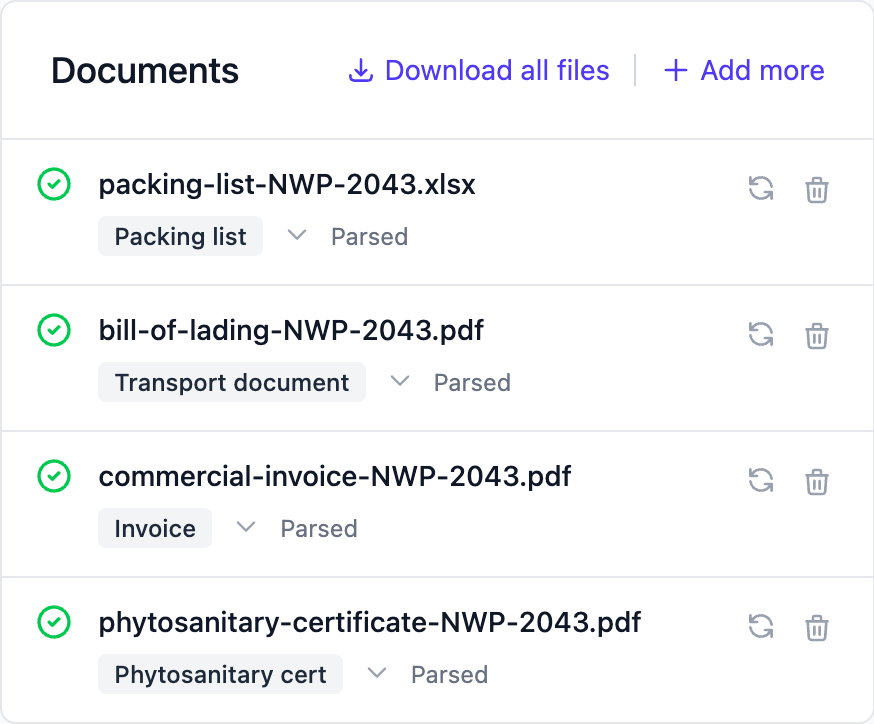
Die automatische Klassifizierung stimmt meistens, aber ein ungewöhnliches Dokument oder eines mit mehrdeutigem Dateinamen kann gelegentlich in der falschen Kategorie landen (z. B. ein Lieferschein, der als Transportdokument eingestuft wird). Administratoren können das direkt korrigieren:
- Öffnen Sie die Sendung und suchen Sie das Dokument
- Klicken Sie auf den kleinen Pfeil neben seinem Typ (Dokumentkategorie ändern)
- Wählen Sie unter Kategorie ändern den richtigen Typ
- Bestätigen Sie, und Trackberry liest das Dokument als neuen Typ erneut aus
Das erneute Auslesen durchläuft dieselbe Pipeline wie beim ersten Upload. Alle Daten, die das Dokument enthält (Paletten, Containerangaben, Rechnungszeilen usw.), werden unter dem korrigierten Typ übernommen, und die Sendungsprüfungen laufen danach automatisch neu.
Wie die Dokumentenverarbeitung funktioniert
Wird ein Dokument hochgeladen, durchläuft es bei Trackberry eine mehrstufige Pipeline, die so schnell und eigenständig wie möglich sein soll. Das System bevorzugt deterministisches, lokales Parsen, das vollständig auf der eigenen Infrastruktur von Trackberry läuft, und ruft externe KI-Dienste nur auf, wenn das Dokumentformat es verlangt.
Stufe 1: Deterministischer Parser
Bei PDFs und Excel-Dateien liest Trackberry die Daten zuerst mit dem eigenen Parser aus, ganz ohne externe Dienste:
- Tabellenerkennung: Bei digitalen PDFs werden Tabellen und Zellgrenzen automatisch erkannt. Bei Excel-Dateien werden die Zellen direkt gelesen. Das Ergebnis ist eine saubere, strukturierte Tabelle.
- Spaltenzuordnung: Der Parser analysiert die Spaltenüberschriften, um zu erkennen, welche Spalten Palettennummern, Warennamen, Kaliber, Kartonanzahlen, Gewichte usw. enthalten.
- Datenextraktion: Zeilen werden zu strukturierten Palettendatensätzen geparst. Unterstützt werden Standardlayouts (eine Zeile pro Position) und Pivot-Layouts (Kaliber als Spaltenüberschriften).
Werden alle erforderlichen Felder gefunden, ist das Auslesen abgeschlossen, ohne externe Aufrufe und fast sofort.
Stufe 2: Gezielte Unterstützung
Liest der deterministische Parser die meisten Daten aus, bleiben aber einige Felder unvollständig, stellt Trackberry kleine, gezielte Anfragen, um die Lücken zu füllen:
- Auslesen einzelner Felder: Statt das ganze Dokument extern zu verarbeiten, wird nur ein kleiner Kontextausschnitt mit einer gezielten Frage zum fehlenden Feld gesendet (z. B. „Wie lautet die Containernummer?“)
- Klärung von Spalten: Sind Überschriften mehrdeutig, klärt ein kurzer Aufruf, welche Spalte welchem Feld entspricht
- Einheitliche Felder füllen: Felder wie Warenart oder Kartongewicht, die in jeder Zeile gleich sind, werden mit einer einzigen Anfrage geklärt
So bleibt die Abhängigkeit von externen Diensten gering, und ungewöhnliche Fälle werden trotzdem bewältigt.
Stufe 3: Vollständiges Auslesen (letzter Ausweg)
Erst wenn lokales Parsen und gezielte Unterstützung beide nicht reichen, sendet Trackberry den vollständigen Dokumentinhalt zur externen Verarbeitung:
- Textbasierte Dokumente: Der gesamte ausgelesene Text wird mit einem umfassenden Auslese-Prompt gesendet
- Bilder und gescannte PDFs: Die Datei wird mit einem Vision-Modell verarbeitet, das direkt aus dem Bild lesen kann
- Fallback über mehrere Anbieter: Ist ein Anbieter nicht verfügbar, versucht das System automatisch den nächsten
So kann das Auslesen die meisten Dokumentformate bewältigen, auch Layouts, die es noch nie gesehen hat.
Verifizierung
Nach dem Auslesen führt Trackberry seine Dokumentenprüfungen aus. Stimmen die eigenen Summen eines Dokuments nicht überein, läuft zusätzlich eine automatische KI-Gegenprüfung: Ein zweites Modell liest das Original erneut und korrigiert falsch gelesene Zahlen, bevor Sie sie sehen. Währenddessen zeigt das Dokument ein kurzes Fortschrittslabel (z. B. „Suche nach Fehlern …“, dann „Abweichungen gefunden. Erneute Prüfung mit einem zweiten KI-Modell …“), und die Sendung zeigt statt vorläufiger Ergebnisse den Status „Dokumente werden verifiziert …“. Angezeigt werden nur die endgültigen, abgeschlossenen Prüfergebnisse. Details im Leitfaden Dokumentenprüfungen.
Sendungen prüfen
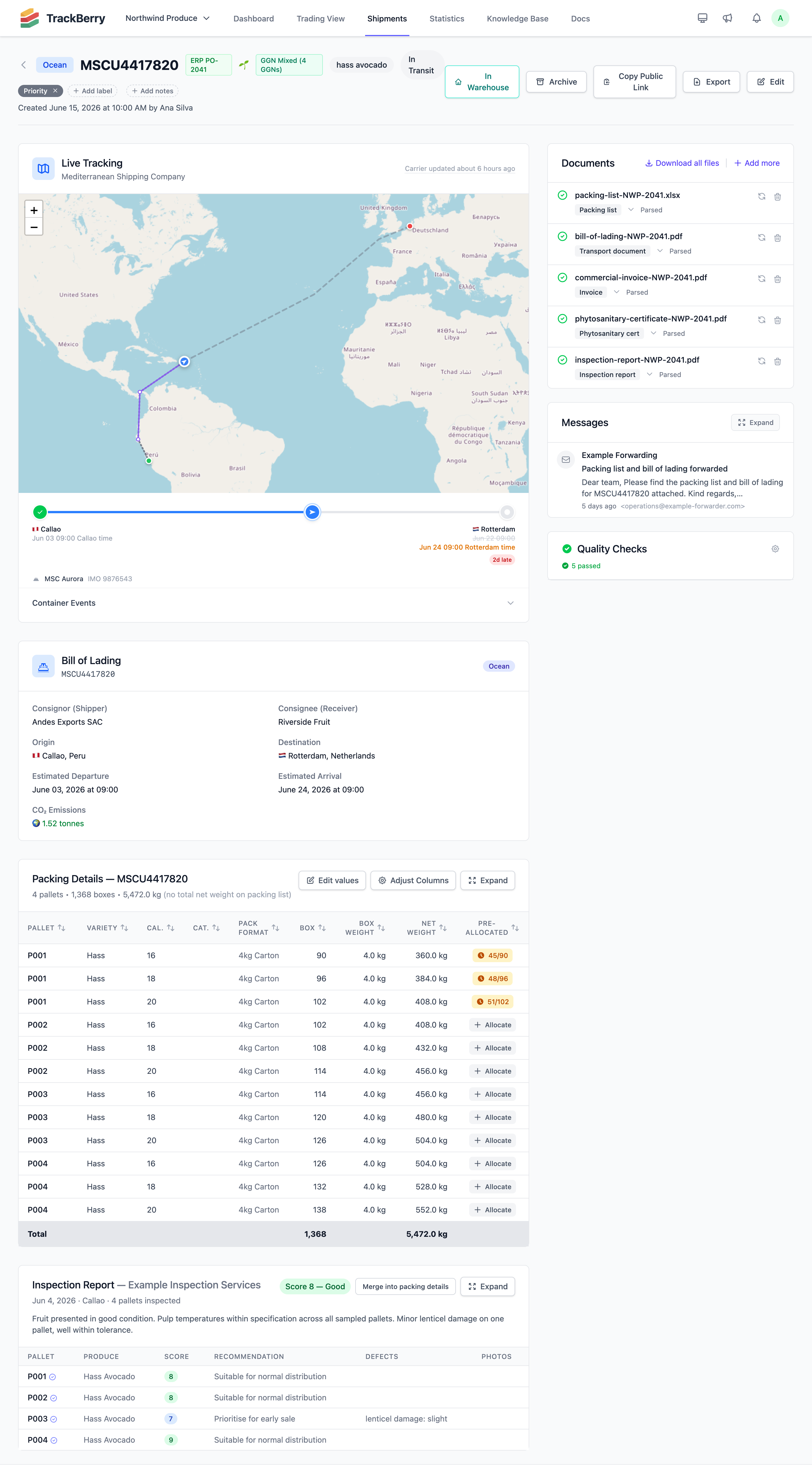
Ist die Verarbeitung abgeschlossen, sehen Sie:
- Palettentabelle: Alle ausgelesenen Paletten mit ihren Attributen
- Prüfergebnisse: Status bestanden/Warnung/fehlgeschlagen für jede Dokumentenprüfung
- Dokumentenansicht: Die Originaldokumente zum Nachschlagen
- Warenbadges: Farblich kodierte Badges für die Warenart erscheinen automatisch. Bei Sendungen mit gemischter Ware (mehrere Warenarten) wird eine eigene Warenspalte angezeigt
- Badges: ❄️ für Tiefkühlladung, 🌿/🌱 für Bio-Ware und GGN-Zertifizierungsnummern, sofern vorhanden
- Notizen: Ein Freitextfeld für interne Kommentare zur Sendung (speichert beim Tippen automatisch)
Einige Dinge machen die Arbeit mit der Seite schneller:
- Eine Kennung kopieren. Fahren Sie mit der Maus über eine Containernummer, ein House-B/L, eine ERP- oder Spediteurreferenz oder eine Teilenummer, dann erscheint ein Chip Kopieren. Mit einem Klick kopieren Sie den Wert.
- Die Packtabelle kopieren. Tabelle kopieren kopiert die sichtbaren Zeilen in ihrer aktuellen Sortierung mit einer Kopfzeile, bereit zum Einfügen in eine Tabelle. Haben Sie Zeilen ausgewählt, heißt die Schaltfläche N Zeilen kopieren und kopiert nur diese.
- Lange Tabellen durchsuchen und verbreitern. Die Tabellen der Rechnungszeilen und der Packlisten für Stückgut haben ein Feld Zeilen suchen und eine Schaltfläche Erweitern, die die Seitenleiste ausblendet, sodass die Tabelle die volle Seitenbreite nutzt. Auch die Tabelle der Packdetails hat Erweitern.
Tipp: Hat eine Packliste in Excel einen aktiven Filter, der einige Zeilen ausblendet, überspringt Trackberry diese Zeilen. So wird ein Blatt, das sich zwei Container teilen und das auf einen davon gefiltert ist, als einzelner Container importiert. Von Hand ausgeblendete Zeilen werden dennoch gelesen.
Eine Sendung freigeben
Die Freigabe betrifft Sendungen, die per E-Mail von einem Absender eingegangen sind, der nicht auf Ihrer Liste zugelassener Absender steht. Sie warten in einem gelben Abschnitt Freigabe ausstehend oben in der Sendungsliste, im Reiter Aktiv. Jede Karte zeigt den Absender, den Betreff, die Zahl der Anhänge und wie lange die Sendung schon da ist. Klicken Sie auf Ansehen, um zuerst die E-Mail zu lesen und ihre Dokumente zu öffnen.
Noch wurde nichts gelesen, verfolgt oder berechnet. Wählen Sie eines von beiden:
- Freigeben & zulassen gibt die Sendung frei und fügt genau diese Absenderadresse Ihren zugelassenen Absendern hinzu, sodass deren nächste E-Mails die Warteschlange überspringen.
- Einmal freigeben gibt nur diese Sendung frei.
Ergebnis: Die Sendung wechselt zu Entwurf, ihre Dokumente werden verarbeitet, das Tracking beginnt und Ihr Team wird benachrichtigt. Danach durchläuft sie den normalen Lebenszyklus.
Bei zurückgehaltenen Sendungen erscheinen zwei weitere Schaltflächen. Gehört uns gibt eine Sendung frei, die zurückgehalten wurde, weil ihr Konnossement ein anderes Unternehmen nennt. Rechnungsdaten aktualisieren erscheint, wenn die Sendung zurückgehalten wird, weil die Abrechnung Ihrer Organisation gesperrt ist. Zu beiden siehe Dokumente per E-Mail empfangen.
Die Freigabe hängt nicht von Prüfungen ab. Eine Sendung mit fehlgeschlagenen Prüfungen kann trotzdem freigegeben werden. Prüfungen zählen später: Eine fehlgeschlagene Prüfung verhindert, dass ein Entwurf validiert wird. Siehe Dokumentenprüfungen.
Eine Sendung ablehnen
Klicken Sie auf der wartenden Karte auf Ablehnen und bestätigen Sie. Das Ablehnen löscht die Sendung und alle ihre Dokumente. Niemand wird benachrichtigt, auch der Absender nicht. Wenden Sie sich also selbst an ihn, wenn Sie eine korrigierte Neusendung brauchen.
Einen Lagerempfangsschein mit der Packliste vergleichen
Bei Frischware, wenn ein Lagerempfangsschein die aufgenommenen Paletten auflistet, hält Trackberry ihn Palette für Palette gegen die Packliste. Die Paletten werden über die Palettennummer des Lieferanten zugeordnet, die auf beiden Seiten identisch sein muss, und dann nach Kaliber, Klasse und Kartons verglichen. Ein Beleg ohne Palettenaufschlüsselung, etwa ein Übernahmeschein bei Luftfracht, bleibt außen vor, und es wird nichts markiert.
Das Ergebnis zeigt sich an drei Stellen:
- Eine Prüfung. Lagerbeleg stimmt mit Packliste überein schlägt bei der Sendung fehl oder warnt, wenn beide nicht übereinstimmen.
- Eine Spalte Erhalten in der Tabelle der Packdetails, mit einer Markierung pro Palette: Stimmt mit dem Lagerwareneingang überein, Nicht erhalten, Empfangen, Kartonanzahl nicht angegeben oder Weicht vom Lagerwareneingang ab, gefolgt vom Grund. Klicken Sie auf eine Markierung, die eine Abweichung anzeigt, um diese Palette auf der Vergleichsseite zu öffnen. Die Spalte erscheint nur, wenn ein Beleg vergleichbar ist, und nie auf der öffentlichen Tracking-Seite.
- Eine Vergleichsseite mit dem Titel Packliste und Lagerempfangsschein im Vergleich. Sie öffnen sie mit Mit der Packliste vergleichen unter dem Beleg in der Karte Dokumente oder mit Paletten vergleichen bei der Prüfung. Der Reiter Abweichungen listet nur die Paletten auf, die nicht übereinstimmen, mit den Zahlen von Packliste und Beleg nebeneinander. Alle N Paletten anzeigen listet jede Palette auf, und Nur Paletten mit Abweichungen anzeigen bringt die kurze Liste zurück. Der Reiter Lagerempfangsschein zeigt den Beleg so, wie er gelesen wurde.
Eine Palette ist eines von diesen: Stimmt überein, Andere Kartonanzahl, Anderes Kaliber, Andere Klasse, Im Lager fehlend, Nicht auf der Packliste, Kartons auf eine andere Lagerpalette verschoben, Im Lager umgestapelt oder Empfangen, Kartonanzahl nicht angegeben. Hat das Lager Kartons auf eigene Paletten umgestapelt, zeigt die Seite außerdem die Kartons pro Kaliber über den ganzen Container, damit Sie sehen, ob noch jeder Karton da ist.
Dokumentaktionen
Klicken Sie auf den Dateinamen eines Dokuments, um es in einem neuen Tab zu öffnen. Das Menü ⋯ daneben enthält den Rest:
| Aktion | Wer | Was sie bewirkt |
|---|---|---|
| Problem melden | Alle außer Betrachtern | Bittet den Absender um eine korrigierte Datei. Siehe Dokumentenkorrekturen. |
| Daten erneut auslesen | Administratoren | Liest das Dokument erneut und ersetzt die zuvor ausgelesenen Daten. |
| Nicht Teil dieser Sendung | Alle außer Betrachtern | Verschiebt die Datei aus den Dokumenten der Sendung. Sie bleibt als Referenzmaterial verfügbar, und es wird nichts aus ihr ausgelesen. |
| Löschen | Alle außer Betrachtern | Löscht das Dokument. |
Problem melden und Daten erneut auslesen werden bei einer Datei, die von der Sicherheitsprüfung blockiert wurde, nicht angeboten.
Dokumente ersetzen
Ein Dokument ersetzen
Schickt ein Absender eine aktualisierte Fassung eines Dokuments:
- Öffnen Sie die Sendung und klicken Sie auf Bearbeiten
- Suchen Sie das veraltete Dokument und klicken Sie auf Ersetzen
- Wählen Sie die neue Datei
- Das alte Dokument wird als ersetzt markiert und aufbewahrt
- Die Daten werden aus dem neuen Dokument erneut ausgelesen, und die Prüfungen laufen automatisch neu
Auch ein Dokument, das später per E-Mail eintrifft, kann ein früheres ersetzen. Unter dem neuen Dokument nennt eine Zeile „Ersetzt“ die Datei, die es abgelöst hat, und wie viele Dinge sich geändert haben. Öffnen Sie sie, um jede Änderung zu sehen, zum Beispiel ein Nettogewicht oder eine hinzugekommene Palette. Die vollständige Liste steht unter Dokumentenkorrekturen.
Die Dokumente jeder Sendung, einschließlich früherer Fassungen, lassen sich auch gemeinsam in der Dokumentenbibliothek durchsuchen und herunterladen.
Automatische Deduplizierung von Packlisten
Erhält eine Sendung mehrere Packlisten aus verschiedenen Dokumenten, vergleicht Trackberry sie automatisch und behält die detaillierteste Fassung. Das passiert häufig, wenn:
- Ein Lieferant sowohl eine zusammengefasste als auch eine detaillierte Packliste schickt
- Eine Packliste per E-Mail eintrifft und zusätzlich von Hand hochgeladen wird
- Ein anderer Dokumenttyp (z. B. ein REMITO oder Lieferschein) als Packliste klassifiziert wird, weil er Daten auf Palettenebene enthält
So funktioniert es:
- Nach jedem Import einer Packliste zählt Trackberry die Packzeilen (einzelne Zeilen mit Palettendaten) in der neuen Packliste. Diese Zahl wird mit allen bestehenden Packlisten derselben Sendung verglichen
- Die Packliste mit mehr Zeilen gilt als detaillierter, sie enthält meist feinere Aufschlüsselungen nach Kaliber, Sorte oder pro Palette
- Das weniger detaillierte Dokument wird automatisch als ersetzt markiert
- Beide Dokumente bleiben auf der Sendung sichtbar, aber nur die aktuelle (nicht ersetzte) Packliste liefert Palettendaten
Beispiel: Eine Sendung hat eine PDF-Packliste mit 4 zusammengefassten Paletten (4 Packzeilen). Später trifft ein Excel-REMITO mit 20 nach Kaliber und Sorte aufgeschlüsselten Paletten ein (22 Packzeilen). Trackberry ersetzt automatisch das PDF und nutzt die detaillierteren Excel-Daten.
Eine Sendung pro Container
Standardmäßig ist ein Konnossement mit mehreren Containern eine Sendung. Wenn Sie jeden Container einzeln abschließen, reklamieren oder verkaufen, ändern Sie das. Ein Administrator öffnet die Organisationseinstellungen, geht zu Sendungen und wählt unter Sendungseinheit Eine Sendung pro Container. Ein Konnossement mit mehreren Containern wird dann zu einer Sendung pro Container, sodass jede einzeln abgeschlossen werden kann. Dieselbe Einstellung bestimmt, was Ihnen berechnet wird: jedes Konnossement oder jeder Container.
Die Einstellung gilt für Sendungen, die nach der Änderung eintreffen. So läuft es bei einem B/L mit mehreren Containern:
- Die Sendung wird wie gewohnt angelegt. Sobald das B/L gelesen ist, wandert jeder weitere Container in eine eigene Sendung, mit derselben Route, denselben Terminen und denselben Parteien. Kommt das B/L spät, können die Packlisten und die Dokumente pro Container die Sendung aufteilen, sobald sie mindestens zwei gültige Container nennen. LCL-Sendungen werden nie aufgeteilt.
- Dokumente, die das ganze B/L betreffen, etwa das B/L selbst und eine Rechnung mit allen Containern, werden in die Sendung jedes Containers kopiert.
- Ein Pflanzengesundheitszeugnis, ein Ursprungszeugnis oder eine Rechnung, die einen Container nennt, wird in der Sendung dieses Containers abgelegt.
- Das Tracking wird einmal für das B/L registriert. Jeder Container behält seine eigenen Ereignisse, freien Tage und seine ETA.
Die Prüfung Dokumente einem Container zugeordnet erkennt ein Zeugnis oder eine Rechnung, die nicht sagt, für welchen Container sie gilt. Beheben Sie das im Menü ⋯ des Dokuments mit Nach [Container] verschieben und dem Container, zu dem es gehört.
Dieselbe Karte fragt auch, wie eine Rechnung exportiert werden soll, die sich mehrere Container teilen. Die ganze Rechnung beim ersten Container exportieren lässt die anderen Container ohne sie. Auf die Container aufteilen gibt jedem Container seinen Anteil, nach den Rechnungszeilen, die ihn nennen, oder nach seinen Kartons auf der Packliste.
Eine Sendung als Angekommen markieren
Manchmal meldet die Reederei die Ankunft nie oder hört auf zu melden, bevor das Schiff einläuft. Ein Administrator kann sie dann von Hand erfassen:
- Öffnen Sie die Sendung und klicken Sie in der Aktionsleiste oben rechts auf das Menü ⋯.
- Wählen Sie das Ankunftsdatum. Es darf nicht in der Zukunft liegen und nicht vor der Abfahrt der Sendung.
- Klicken Sie auf Als Angekommen markieren und bestätigen Sie die Rückfrage.
Der Tag erscheint als Ereignis Angekommen auf der Zeitachse, und Ihr Team wird wie bei jeder anderen Ankunft benachrichtigt. Die Option wird bei validierten und unterwegs befindlichen Sendungen angeboten. Meldet die Reederei oder ein Terminal später die Ankunft im selben Hafen, ersetzt deren Ereignis Ihres.
Auch eine E-Mail kann die Ankunft erfassen. Sagt eine E-Mail, dass das Schiff im Löschhafen angekommen ist, und nennt den Tag, wird dieser Tag erfasst, wenn der Status Angekommen gesetzt wird. Ein Tag, den Sie selbst eingeben, hat immer Vorrang vor dem einer E-Mail. Siehe Dokumente per E-Mail empfangen.
Dasselbe Formular erscheint in der Zeile Schiff, wenn das genannte Schiff den Hafen möglicherweise schon angelaufen hat. Siehe Das Schiff per AIS verfolgen.
Eine Sendung als Im Lager markieren
Sobald ein Container in Ihrem Lager oder Kühlhaus tatsächlich angenommen wurde, können Sie die Sendung als Im Lager markieren. Das zeigt Ihrem Team, dass die Ware zum Verkauf bereitsteht.
Per E-Mail (automatisch)
Schickt ein Spediteur eine Mitteilung, die bestätigt, dass der Container in seinem Betrieb ist (z. B. „Container in unserem Lager“, „Ladung erhalten“, „zur Abholung bereit“), erkennt die KI von Trackberry das und entweder:
- wendet die Statusänderung automatisch an, wenn die Sendung gerade Angekommen oder Unterwegs ist
- schlägt die Änderung vor, mit einer Schaltfläche „Als Im Lager markieren“ bei der E-Mail-Nachricht, wenn die Voraussetzungen für die automatische Anwendung nicht erfüllt sind
Über die Sendungsseite (manuell)
Administratoren können jede laufende Sendung direkt als Im Lager markieren:
- Öffnen Sie die Sendung
- Klicken Sie in der Aktionsleiste oben rechts auf die Schaltfläche Im Lager
- Bestätigen Sie die Rückfrage
Die Schaltfläche ist für Administratoren bei jeder Sendung sichtbar, die nicht schon Im Lager ist, nicht auf Freigabe wartet und nicht im Fehlerzustand ist.
Ankunfts-Schieberegler
Der Status Im Lager ist auch mit dem Ankunfts-Schieberegler im Dashboard und in der Trading View verbunden. Ziehen Sie den Regler ganz nach rechts, werden nur Sendungen angezeigt, die sich gerade im Lager befinden. Das hilft Ihrem Vertrieb zu sehen, was sofort verfügbar ist.