
Planung und Verkauf
Sammelaktionen
Wählen Sie mehrere Sendungen aus und archivieren, labeln oder exportieren Sie sie in einem Schritt.
2 Min. LesezeitZuletzt aktualisiert
Ziel
Viele Sendungen in einem Schritt bearbeiten (archivieren, labeln oder exportieren), statt jede einzeln zu öffnen.
Bevor Sie beginnen
- Die Sendungsliste. Sammelaktionen gibt es nur in der Sendungsliste, nicht auf den Seiten einzelner Sendungen.
- Eingerichteter Export, falls Sie exportieren möchten. Siehe Daten exportieren.
Sammelaktionen gelten für die Sendungen, die Sie ausgewählt haben, nicht für alles, was Ihrem aktuellen Filter entspricht. Filtern Sie also zuerst und wählen Sie dann aus.
Sendungen auswählen
Jede Zeile der Sendungsliste hat links ein Kontrollkästchen.
- Einzelauswahl: Klicken Sie einzelne Kontrollkästchen an, um Sendungen zu Ihrer Auswahl hinzuzufügen
- Bereichsauswahl: Halten Sie die Umschalttaste (Shift) gedrückt und klicken Sie ein Kontrollkästchen an, um alle Sendungen zwischen dem zuletzt und dem jetzt markierten auszuwählen
- Alle auswählen: Mit dem Kontrollkästchen in der Tabellenkopfzeile wählen Sie alle auf der Seite sichtbaren Sendungen aus
Ausgewählte Zeilen sind hervorgehoben. Am unteren Bildschirmrand erscheint eine schwebende Aktionsleiste. Sie zeigt, wie viele Sendungen ausgewählt sind und welche Aktionen zur Verfügung stehen.
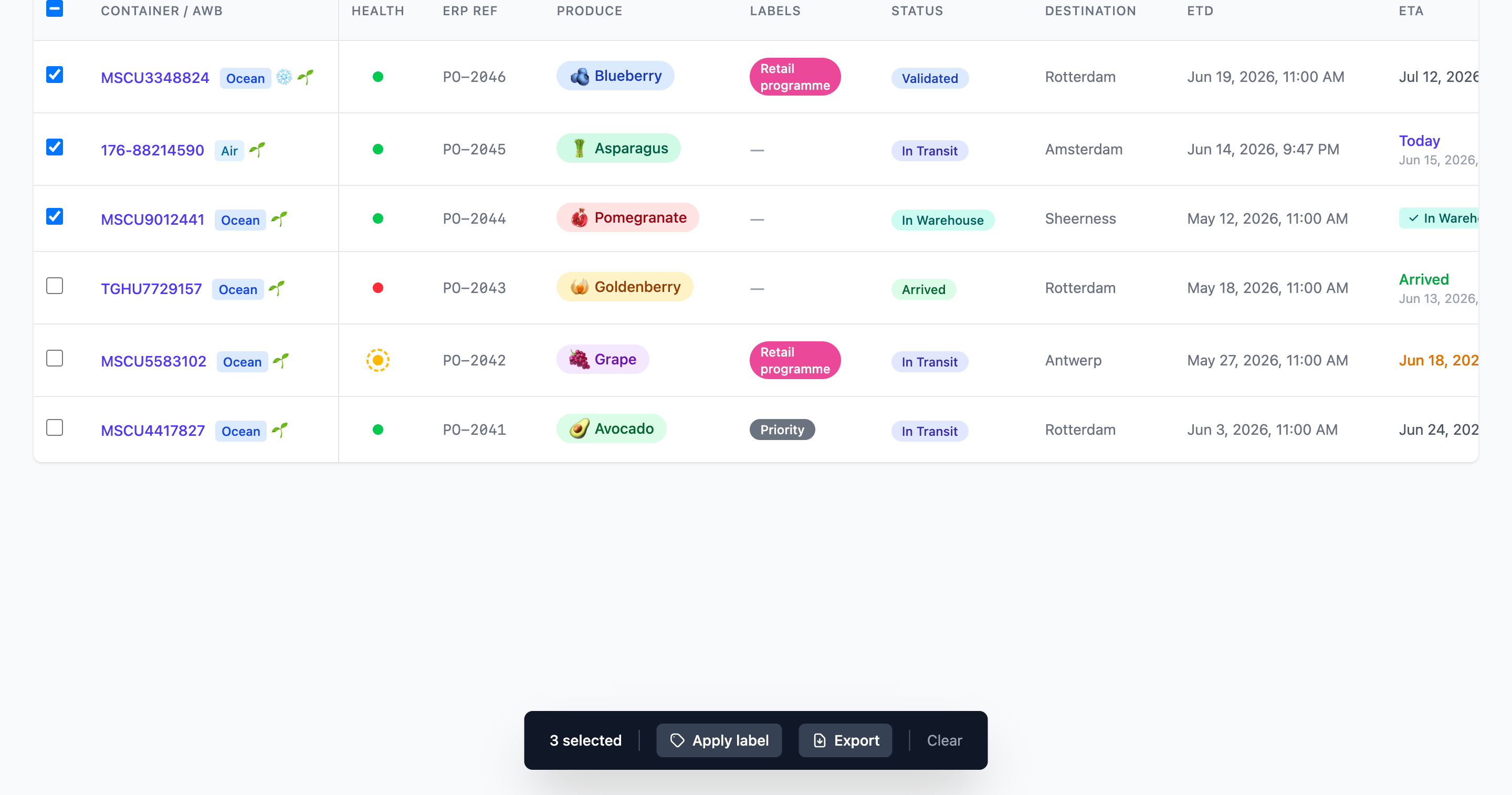
Um die Auswahl aufzuheben, drücken Sie Escape oder klicken Sie in der Aktionsleiste auf Zurücksetzen.
Verfügbare Aktionen
Archivieren
Verschiebt die ausgewählten Sendungen ins Archiv. Vor dem Ausführen werden Sie um Bestätigung gebeten.
Archivierte Sendungen verschwinden aus der aktiven Liste, sind aber weiterhin über den Archivfilter erreichbar.
Label hinzufügen
Weist allen ausgewählten Sendungen auf einmal ein Label zu:
- Klicken Sie in der Aktionsleiste auf Label zuweisen
- Suchen Sie ein vorhandenes Label oder geben Sie einen neuen Namen ein
- Wählen Sie bei einem neuen Label eine Farbe aus der Palette
- Das Label wird allen ausgewählten Sendungen zugewiesen
Mehr zum Erstellen und Verwalten von Labels finden Sie im Leitfaden Sendungslabels. Administratoren können Labels außerdem unter Sendungen → Labels in den Organisationseinstellungen umbenennen, umfärben oder löschen.
Exportieren
Lädt die Packdaten aller ausgewählten Sendungen im eingerichteten Exportformat herunter (z. B. TradaBase XLSX). Die Schaltfläche erscheint nur, wenn für Ihre Organisation ein Exportformat aktiviert ist.
- Erstrecken sich die ausgewählten Sendungen über mehrere Container, erstellt Trackberry pro Container eine Datei und lädt alle zusammen als ZIP-Archiv herunter
- Passen alle Daten zu einem einzigen Container, wird die Datei direkt heruntergeladen
Die Exportschaltfläche prüft, ob für alle ausgewählten Sendungen die nötigen Daten vorliegen. Fehlen bei einer Sendung Daten, die der Export braucht, sehen Sie eine Warnung.
Details zu Exportformaten und -inhalten finden Sie im Leitfaden Daten exportieren.
Tipps
- Sammelaktionen gelten nur für die ausgewählten Sendungen, nicht für alle, die Ihrem aktuellen Filter entsprechen
- Sie können Filter (Status, Frischware, Zeitraum) mit der Mehrfachauswahl kombinieren, um die richtigen Sendungen schnell zu finden und zu bearbeiten
- Die Aktionsleiste bleibt beim Scrollen sichtbar, sodass Sie die Anzahl der ausgewählten Sendungen immer im Blick haben