
Sendungen empfangen
Dokumente per E-Mail empfangen
E-Mails von Lieferanten und Spediteuren in Trackberry leiten, damit Dokumente, Statusmeldungen und Sendungszuordnung ohne manuelles Weiterleiten laufen.
18 Min. LesezeitZuletzt aktualisiert
Ziel
E-Mails von Lieferanten, Spediteuren und Carriern automatisch in Trackberry fließen lassen: Dokumente werden der richtigen Sendung zugeordnet, Statusänderungen angewendet, und Ihr Team erfährt, wenn etwas Dringendes eintrifft.
Das Ziel ist, dass niemand daran denken muss, etwas weiterzuleiten.
Bevor Sie beginnen
- Die Eingangsadresse Ihrer Organisation:
[email protected], wobeiyour-slugder URL-Slug Ihrer Organisation ist. Öffnen Sie das Menü unter Ihrem Avatar und wählen Sie Adresse für eingehende E-Mails, um sie zu sehen. Mit einem Klick auf die Adresse kopieren Sie sie. Dieselbe Seite zeigt, wie viele E-Mails Sie nicht lesen mussten, die gesparte Zeit (umschaltbar zwischen Tag, Woche und Jahr) und Ihre neuesten E-Mails, auch abgelehnte samt Grund. - Admin-Rechte bei Ihrem E-Mail-Anbieter, wenn Sie ein bestehendes Team-Alias an Trackberry weiterleiten möchten, statt Absender zu bitten, die Adresse zu ändern.
- Eingerichtete zugelassene Absender, damit bekannte Lieferanten automatisch verarbeitet werden und nicht auf Prüfung warten.
So funktioniert es
Trackberry verarbeitet jede E-Mail, die an den Posteingang Ihrer Organisation geht, nicht nur die angehängten Dokumente. Sendet ein Spediteur, Carrier oder Lieferant eine E-Mail zu einer Sendung, tut Trackberry Folgendes:
- Es speichert die E-Mail als Nachricht an der Sendung
- Es analysiert den Inhalt per KI, um ihn einzuordnen, die Dringlichkeit zu bewerten und wichtige Daten auszulesen
- Es schlägt Statusänderungen vor oder wendet sie automatisch an, je nachdem, was die E-Mail sagt
- Es benachrichtigt Ihr Team, wenn dringende Updates eintreffen
Ihre Sendungs-Zeitleiste enthält so nicht nur Dokument-Uploads und Statusänderungen, sondern die ganze Korrespondenz zu jeder Sendung: Ankunftsmeldungen, Verspätungswarnungen, Inspektionsergebnisse und mehr.
E-Mails an Trackberry senden
Die Eingangsadresse Ihrer Organisation lautet [email protected]. Ersetzen Sie your-slug durch den URL-Slug Ihrer Organisation.
Direkter Versand
Die einfachste Einrichtung: Ihre Lieferanten, Spediteure und Carrier senden E-Mails direkt an Ihre Trackberry-Adresse (An oder CC).
Team-Verteiler und Gruppen-Aliase
Sie können Ihre Trackberry-Eingangsadresse auch einem Team-Verteiler oder Gruppen-Alias hinzufügen. Hat Ihr Logistikteam zum Beispiel ein gemeinsames Postfach wie [email protected], können Sie [email protected] als Mitglied dieser Gruppe aufnehmen.
Wird eine E-Mail an das Gruppen-Alias gesendet, löst Ihr E-Mail-Anbieter das Alias auf und stellt jedem Mitglied eine Kopie zu, auch Trackberry. Obwohl die Adresse von Trackberry nicht in den Feldern An oder CC der E-Mail steht, erkennt Trackberry sie an den Zustellungs-Headern des Umschlags und verarbeitet die E-Mail ganz normal.
Ihr Team kann also seine gewohnten E-Mail-Abläufe beibehalten, und Trackberry erhält jede Sendungs-E-Mail automatisch.
Unterstützte Anbieter: Das funktioniert mit den meisten E-Mail-Anbietern, die Standard-Zustellungs-Header setzen (Google Groups, Verteilerlisten von Microsoft 365, eigene Aliase usw.).
Einrichtung mit Microsoft 365 (Outlook)
Nutzt Ihr Team Microsoft 365, ist die empfohlene Einrichtung, Ihre Trackberry-Eingangsadresse als externen Kontakt anzulegen. Fügen Sie diesen Kontakt dann einer bestehenden Verteilergruppe hinzu (z. B. [email protected]). Das dauert etwa 2 Minuten.
Schritt 1: Einen Kontakt für die Trackberry-Adresse anlegen
- Öffnen Sie das Microsoft 365 Admin Center (admin.microsoft.com). Sie brauchen Admin-Rechte.
- Gehen Sie im linken Menü zu Kontakte und klicken Sie auf Kontakt hinzufügen.
- Füllen Sie die Angaben aus:
- Vorname: Trackberry.com
- Nachname: Container Tracking
- E-Mail-Adresse: [email protected] (ersetzen Sie
your-slugdurch den URL-Slug Ihrer Organisation)
- Speichern Sie den Kontakt.
Schritt 2: Den Kontakt einer Verteilergruppe hinzufügen
- Gehen Sie im Admin Center zu Teams & Gruppen → Aktive Teams und Gruppen.
- Wählen Sie die Verteilerliste oder Gruppe, die Sie nutzen möchten (z. B. die Gruppe Ihres Logistikteams).
- Öffnen Sie den Tab Mitglieder und klicken Sie auf Mitglieder hinzufügen.
- Suchen Sie den soeben angelegten Kontakt („Trackberry.com Container Tracking“) und fügen Sie ihn hinzu.
- Speichern Sie.
Ab jetzt wird jede E-Mail, die an diese Gruppe geht, auch an Trackberry zugestellt und automatisch verarbeitet.
Keine Abstimmung mit Spediteuren nötig. Der große Vorteil dieser Einrichtung: Ihre Spediteure und Lieferanten müssen nichts ändern. Sie mailen weiter an Ihre bestehende Logistikadresse, und Trackberry erhält jedes Sendungsupdate automatisch.
Das ist das ganze Verfahren. Microsoft verschiebt die Menüs des Admin Centers von Zeit zu Zeit. Passen sie nicht zu dem, was hier beschrieben ist, erkennt Ihr Microsoft-365-Administrator die beiden beteiligten Objekte: einen externen E-Mail-Kontakt, der als Mitglied einer Verteilergruppe hinzugefügt wird.
Wie E-Mails Sendungen zugeordnet werden
E-Mails im Thread (Antworten)
Antwortet jemand in einem bestehenden E-Mail-Thread zu einer Sendung, ordnet Trackberry die Antwort anhand der E-Mail-Header (In-Reply-To, References) der richtigen Sendung zu. Das läuft automatisch und ist der häufigste Fall.
E-Mails außerhalb des Threads
Manchmal sendet ein Spediteur oder Carrier ein Update zu einer Sendung als neue E-Mail, nicht als Antwort in einem bestehenden Thread. Dann sucht Trackberry in der E-Mail nach einer der Transportreferenzen Ihrer Sendungen (Konnossement- oder Luftfrachtbriefnummer) oder nach Containernummern. Leerzeichen und Bindestriche werden ignoriert, 145-43275562 passt also auf 145 4327 5562.
Ein Beispiel: Sie haben eine Sendung mit der B/L-Nummer MAEU123456789, und jemand sendet eine E-Mail mit dem Betreff:
„Ankunftsmeldung - MAEU123456789, Rotterdam“
Trackberry ordnet sie automatisch der richtigen Sendung zu.
Der Betreff hat Vorrang. Manchmal nennt der Betreff eine Containernummer oder eine AWB neben einem Wort wie „AWB“ oder „MAWB“. Dann ordnet Trackberry allein anhand des Betreffs zu und ignoriert den Text. Spediteure verwenden oft ein altes Pre-Alert als Vorlage, und eine alte AWB im Text hat früher dazu geführt, dass neue Dokumente unter der älteren Sendung abgelegt wurden. Nennt der Betreff keinen Container und keine AWB, wird auch der Text durchsucht. Eine E-Mail mit leerem Betreff wird auf diese Weise nicht zugeordnet.
Neue Sendungen
Passt eine E-Mail zu keiner vorhandenen Sendung (keine Antwort-Header, keine Übereinstimmung bei der Transportreferenz), legt Trackberry eine neue Sendung an und hängt alle Dokumente daran.
Aus einer E-Mail können trotzdem mehrere Sendungen entstehen. Enthält sie Carrier-Konnossemente unter verschiedenen Nummern für verschiedene Container, etwa ein zusammengefasstes PDF mit je einem Sea Waybill für drei Container, erhält jede Teillieferung ihre eigene Sendung und wird einzeln verfolgt und abgerechnet. Die Sendung behält eine Teillieferung, die anderen wandern in eigene Sendungen, zusammen mit den Rechnungen, Zeugnissen und Packlisten, die ihre Container nennen. Eine Antwort im Thread wird bei der Teillieferung abgelegt, die sie nennt. Nichts wird aufgeteilt, wenn die E-Mail ein einzelnes B/L, ein House-B/L eines Spediteurs, einen Luftfrachtbrief oder eine LCL-Sendung enthält.
Automatische Dokument-Downloads
Bei E-Mails mit Inspektionsmeldungen, die Download-Links enthalten (statt angehängter Dateien), lädt Trackberry das verlinkte Dokument automatisch herunter und hängt es an die Sendung. Das läuft im Hintergrund: Große Inspektionsberichte (30 bis 50 MB) werden ohne manuelles Zutun Ihres Teams verarbeitet.
Links werden per KI erkannt: Marketing-Fußzeilen, Social-Media-Symbole und Abmeldelinks werden ignoriert. Nur echte Download-Links zu Dokumenten werden abgerufen.
KI-Analyse von E-Mails
Jede E-Mail mit einem aussagekräftigen Text (mehr als ein paar Wörter) wird per KI analysiert. Die Analyse liest aus:
Kategorie
Jede E-Mail wird einer dieser Kategorien zugeordnet:
| Kategorie | Beschreibung |
|---|---|
| Ankunftsmeldung | Die Sendung ist am Hafen, Flughafen oder Lager angekommen |
| Verspätungsmeldung | Verspätung, Umterminierung oder Unfähigkeit, pünktlich zu liefern |
| Inspektionsmeldung | Zollkontrolle, Pflanzengesundheitsprüfung oder Qualitätsprüfung |
| Lieferbestätigung | Ware am endgültigen Bestimmungsort zugestellt |
| Zoll-Update | Zollabfertigung, Abgaben oder behördliche Sperre |
| Dokumentenweiterleitung | E-Mail, die hauptsächlich Anhänge mit minimalem Text weiterleitet |
| Allgemein | Routinekommunikation, Grüße oder Empfangsbestätigungen |
Dringlichkeit
Jede E-Mail erhält eine Dringlichkeitsstufe:
| Stufe | Bedeutung | Beispiel |
|---|---|---|
| Info | Routine-Update, kein Handeln nötig | „Ihre Sendung ist in Rotterdam angekommen“ |
| Warnung | Erfordert Aufmerksamkeit | „Lieferung wegen Hafenstau verzögert“ |
| Kritisch | Dringendes Handeln nötig | „Ladung droht zu verderben, Zollsperre“ |
Zusammenfassung
Eine einzeilige Zusammenfassung der wichtigsten Information, zum Beispiel:
- „Sendungsinspektion im Lager, Lieferung auf morgen verschoben“
- „Zollabfertigung abgeschlossen, bereit zur Abholung“
- „Schiff wegen Wetters 2 Tage verspätet abgefahren“
Ausgelesene Daten
Alle in der E-Mail genannten Daten werden ausgelesen:
- ETD: voraussichtliches Abfahrtsdatum
- ETA: korrigiertes voraussichtliches Ankunftsdatum
- Lieferdatum: tatsächliche oder geplante Lieferung
- Inspektionsdatum: angesetzte Inspektion oder Prüfung
Bei Luftfrachtsendungen wird auch eine Flugnummer ausgelesen. Sie erscheinen an der Nachricht als Flug:, ETD: und ETA:.
Pre-Alerts von Spediteuren
Das Pre-Alert eines Spediteurs trifft oft ein, bevor ein Carrier etwas veröffentlicht hat. Trackberry nutzt es auf zwei Arten.
Es füllt leere Daten. Hat die Sendung noch keine ETD oder ETA, werden die Daten aus der E-Mail darin gespeichert. Das Prüfprotokoll vermerkt, dass der Fahrplan aus der E-Mail dieses Absenders stammt. Eine E-Mail überschreibt nie ein Datum, das schon an der Sendung steht, es sei denn, Trackberry stuft sie als Verspätungsmeldung ein. Daten, die mehr als 30 Tage vor der E-Mail oder mehr als ein Jahr danach liegen, werden ignoriert. Sobald das Carrier-Tracking Daten liefert, übernehmen die Daten des Carriers.
Ein Luftfrachtbrief oder eine Containernummer startet das Tracking. Hat eine per E-Mail gemeldete Luftfrachtsendung eine AWB mit gültiger Prüfziffer, startet das Tracking, ohne auf ein Transportdokument zu warten. Auch eine per E-Mail gemeldete Seefracht-Containernummer startet das Tracking sofort, es sei denn, Ihre Organisation hat unter Einstellungen → Sendungen gewählt, auf das Transportdokument zu warten. Eine B/L-Nummer im E-Mail-Text ist anders: Sie wird nicht von sich aus für das Tracking registriert, weil die Auftragsnummer eines Spediteurs wie eine B/L-Nummer aussehen kann. Sie wartet auf das Konnossement. Siehe Container-Tracking.
Vorgeschlagener Status
Zeigt eine E-Mail eindeutig eine Statusänderung an, schlägt die KI sie vor:
- Angekommen: Die E-Mail bestätigt, dass die Sendung den Zielhafen oder Zielflughafen erreicht hat
- Unterwegs: Die E-Mail bestätigt, dass die Sendung abgefahren ist
- Im Lager: Die E-Mail bestätigt, dass der Container in einem Lager oder Kühlhaus eingegangen ist (z. B. ein Spediteur meldet, dass die Ladung in seiner Anlage liegt und abholbereit ist)
Sagt eine E-Mail, dass das Schiff Ihren Löschhafen erreicht hat, und nennt den Tag, wird beim Anwenden von Angekommen dieser Tag auch als Ankunft in der Zeitleiste vermerkt. Der Tag einer neueren E-Mail ersetzt den einer älteren, und ein Tag, den eine Person über Als angekommen markieren eingetragen hat, gilt immer. Nennt die E-Mail einen anderen Hafen, etwa einen Umschlaghafen, wird kein Tag vermerkt und Angekommen nicht automatisch angewendet. Der Vorschlag bleibt an der Nachricht, damit Sie ihn beurteilen können.
In einer E-Mail genanntes Schiff
Sagt eine E-Mail eines vertrauenswürdigen Absenders ausdrücklich, dass die Ladung auf einem Schiff ist, und nennt die IMO-Nummer des Schiffs, verfolgt Trackberry dieses Schiff. Das geschieht nicht, wenn ein Carrier, der noch meldet, ein Schiff nennt, wenn jemand aus Ihrem Team eines genannt hat oder wenn eine neuere Buchung oder ein neueres Pre-Alert ein anderes nennt. In diesen Fällen oder wenn die E-Mail nur den Namen des Schiffs nennt oder nicht eindeutig ist, bietet die Zeile Schiff an der Sendung das Schiff stattdessen als Vorschlag an, und ein Klick folgt ihm. Siehe Das Schiff per AIS verfolgen.
Automatische Statusaktualisierungen
Bei risikoarmen Übergängen kann Trackberry Statusänderungen automatisch anwenden, ohne auf eine manuelle Bestätigung zu warten:
| Vorgeschlagener Status | Automatisch angewendet, wenn der aktuelle Status ist |
|---|---|
| Angekommen | Unterwegs oder Validiert |
| Unterwegs | Validiert oder Entwurf |
| Im Lager | Angekommen oder Unterwegs |
Wird automatisch angewendet, erscheint die Statusänderung mit dem Symbol Automatisch angewendet an der Nachricht und im Prüfprotokoll.
Bei Übergängen, die sich für die automatische Anwendung nicht eignen (z. B. Rückschritte oder unerwartete Zustände), erscheint an der Nachricht eine Schaltfläche „Als [Status] markieren“, mit der Sie ihn manuell anwenden können.
Freie Tage aus Ankunftsmeldungen
Leiten Sie die Ankunftsmeldungen, Lieferscheine und Freigabeaufträge des Carriers an Ihre Eingangsadresse weiter, und Trackberry liest die darauf gedruckten freien Tage. Freie Tage, die der Carrier oder sein Agent im E-Mail-Text nennt, werden ebenfalls gelesen.
Die freien Tage laufen dann auf der Karte Freie Tage der Sendung rückwärts, ab dem tatsächlichen Löschen des Containers statt ab den geschätzten Tagen auf der Meldung. Eine Meldung, deren B/L- oder Containernummern nicht zur Sendung passen, wird ignoriert. Eine Frist ohne Starttag oder ein kombiniertes Kontingent für Demurrage und Detention wird auf der Karte angezeigt, aber nicht angewendet. Siehe Demurrage und freie Tage.
Benachrichtigungen
Wird eine E-Mail mit der Dringlichkeit Warnung oder Kritisch eingestuft, benachrichtigt Trackberry Ihr Team. Eine kritische E-Mail ist dringend. Eine E-Mail mit Warnung ist informativ. Beide erscheinen im Benachrichtigungszentrum jedes Mitglieds. Ob sie jemanden zusätzlich per Push oder E-Mail erreichen, richtet sich nach den eigenen Einstellungen des Mitglieds für Dringend und Informativ unter Einstellungen → Benachrichtigungen, und E-Mail ist aus, bis ein Mitglied sie einschaltet. Siehe Benachrichtigungen.
Die Benachrichtigung enthält:
- Die Dringlichkeitsstufe (farblich gekennzeichnet)
- Die von der KI erzeugte Zusammenfassung
- Wer die ursprüngliche E-Mail gesendet hat
- Einen Link, der die Sendung öffnet, mit dem E-Mail-Viewer, der diese E-Mail bereits anzeigt
Nachrichten ansehen
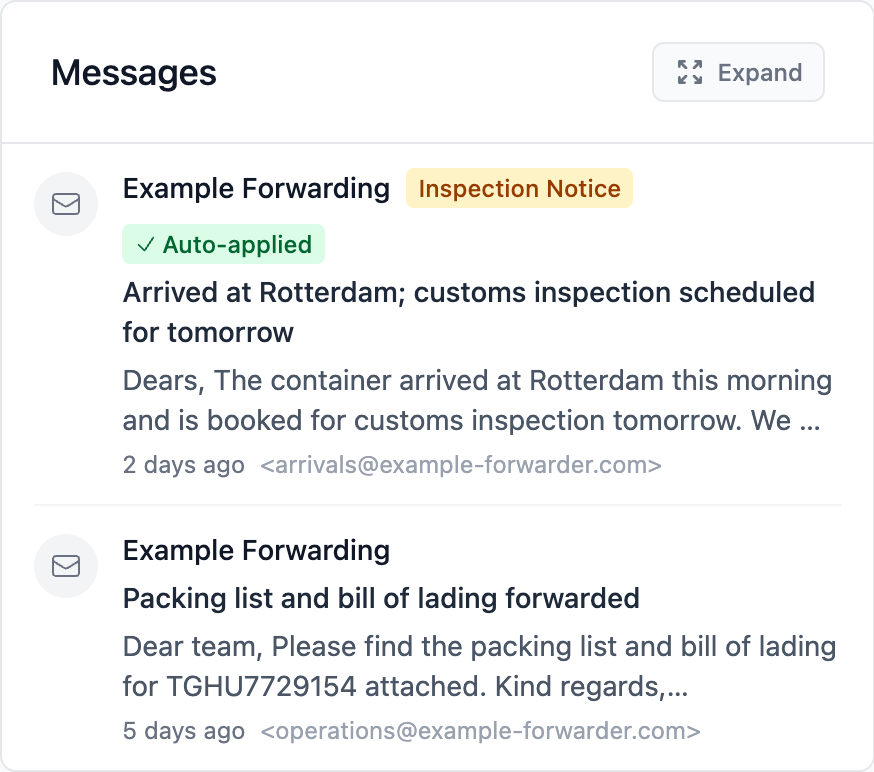
E-Mail-Nachrichten erscheinen im Bereich Nachrichten auf der Sendungsseite. Jede Nachricht zeigt:
- Name und E-Mail-Adresse des Absenders
- KI-Kategorie-Symbol (farblich nach Dringlichkeit gekennzeichnet)
- Symbol „Automatisch angewendet“, wenn eine Statusänderung automatisch angewendet wurde
- Zusammenfassung, von der KI erzeugt
- E-Mail-Text (bei langen E-Mails aufklappbar)
- Zeitstempel
- Ausgelesene Daten (ETA, Lieferung, Inspektion)
- Aktionsschaltfläche, um eine vorgeschlagene Statusänderung anzuwenden
Nachrichten aktualisieren sich in Echtzeit über Turbo Streams: Trifft eine neue E-Mail ein, erscheint sie sofort, ohne dass die Seite neu geladen wird.
Wenn eine E-Mail nicht gelesen werden konnte
Manchmal schlägt die KI-Analyse fehl. Die E-Mail wird trotzdem gespeichert und ihre Anhänge werden wie empfangen abgelegt, aber es wurden keine Daten, kein Status und keine Details daraus übernommen. Die Nachricht zeigt dann Diese E-Mail konnte nicht automatisch gelesen werden, sodass Sie sie von einer E-Mail unterscheiden können, die gelesen und als gewöhnliche Korrespondenz eingestuft wurde.
Klicken Sie auf Erneut versuchen, um die Analyse noch einmal auszuführen. Das kann jeder außer einem Betrachter. Bei zwei Klicks oder wenn zwei Personen gleichzeitig klicken, startet nur ein neuer Versuch.
E-Mail-Viewer im Vollbild
Bei Sendungen mit vielen Nachrichten kann die Karte in der Seitenleiste beengt wirken. Klicken Sie oben rechts an der Karte „Nachrichten“ auf Erweitern, um den E-Mail-Viewer im Vollbild zu öffnen.
Aufbau
Der Viewer hat zwei Bereiche, ähnlich einem E-Mail-Programm auf dem Desktop:
- Linker Bereich: eine scrollbare Nachrichtenliste mit Absendername, Betreffzeile, Vorschautext, Datum und Kategorie-Symbol jeder E-Mail
- Rechter Bereich: die vollständigen Details der gewählten E-Mail, darunter Absender-Avatar, kompletter Text, KI-Analyse (Kategorie, Dringlichkeit, Zusammenfassung), ausgelesene Daten, vorgeschlagene Aktionen und angehängte Dokumente
Den Viewer nutzen
- Eine Nachricht wählen: Klicken Sie im linken Bereich eine Nachricht an, um ihren vollen Inhalt rechts zu sehen. Beim Öffnen des Viewers ist die erste Nachricht automatisch gewählt.
- Anhänge ansehen: Per E-Mail hochgeladene Dokumente erscheinen in der Anhangsleiste unten im rechten Bereich, mit Dateigröße und Download-Link.
- Vorgeschlagene Aktionen anwenden: Hat die KI eine Statusänderung erkannt, erscheint die Aktionsschaltfläche im rechten Bereich genauso wie in der normalen Nachrichtenkarte.
- Den Viewer schließen: Klicken Sie außerhalb des Viewers, drücken Sie Esc oder klicken Sie oben rechts auf × Schließen.
Beispiele
Ankunft mit Verzögerung durch Inspektion
Von: [email protected] Betreff: Northwind Produce / Andes Exports SAC 006-45199442 Text: Guten Tag, die Sendung wird bei uns inspiziert und morgen früh an Riverside Fruit geliefert. Leider konnten wir sie heute nicht mehr zustellen.
Trackberry ordnet das so ein: - Kategorie: Inspektionsmeldung - Dringlichkeit: Warnung - Zusammenfassung: „Sendungsinspektion im Lager, Lieferung auf morgen früh verschoben“ - Vorgeschlagener Status: Angekommen
Weil die Sendung unterwegs war, wird der Status automatisch auf Angekommen gesetzt.
Einfache Dokumentenweiterleitung
Von: [email protected] Betreff: Packliste - SHIP-001234 Text: Anbei die Packliste.
Trackberry ordnet das so ein: - Kategorie: Dokumentenweiterleitung - Dringlichkeit: Info - Keine Statusänderung vorgeschlagen, keine Benachrichtigung gesendet
Das angehängte PDF wird ganz normal von der Auslese-Pipeline für Dokumente verarbeitet.
Qualitätsinspektionsbericht: angehängte Datei
Von: [email protected] Betreff: Inspektionsbericht - MSCU1234567 Text: Anbei der Qualitätsinspektionsbericht zur oben genannten Sendung. Anhang: Inspection_Report_MSCU1234567.pdf (2,4 MB)
Trackberry ordnet das so ein: - Kategorie: Inspektionsmeldung - Dringlichkeit: Warnung - Das angehängte PDF wird bei den Dokumenten der Sendung als Inspektionsbericht gespeichert
Qualitätsinspektionsbericht: Link zum Download
Manche Inspektionsplattformen (SGS, Bureau Veritas, PPECB usw.) hängen den Bericht nicht als Datei an. Stattdessen senden sie eine E-Mail mit einem Link zum Download des Berichts, der 30 bis 50 MB groß sein kann.
Von: [email protected] Betreff: Ihr Inspektionsbericht ist bereit - Ref. 2024-INS-00812 Text: Ihr Inspektionsbericht steht jetzt bereit. Klicken Sie zum Herunterladen auf den folgenden Link: https://portal.inspectionportal.com/reports/download?ref=2024-INS-00812
Trackberry erledigt das automatisch: 1. Die E-Mail wird als Inspektionsmeldung eingestuft 2. Alle Links in der E-Mail werden geprüft, und die KI erkennt, welche davon Download-Links zum Bericht sind 3. Die Datei wird im Hintergrund heruntergeladen (auch bei großen Dateien) 4. Sie erscheint bei den Dokumenten der Sendung als Inspektionsbericht
Sie müssen den Link nicht selbst anklicken und nichts manuell hochladen.
Rechnung eines Spediteurs
Von: [email protected] Betreff: Rechnung - Leistungen für MAEU123456789 Anhang: Invoice_2024-0042.pdf
Trackberry erkennt die angehängte Datei als Rechnung eines Fracht- oder Logistikunternehmens und speichert sie bei der Sendung. Sie erscheint im Tab „Dokumente“ neben der Packliste, dem Konnossement und anderen Dateien, sodass alles an einem Ort bleibt.
E-Mails ohne Containernummern
Manche E-Mails, besonders automatische Benachrichtigungen von Spediteuren, verweisen auf Sendungen über interne Buchungscodes oder Auftragsnummern statt über Containernummern.
Zum Beispiel:
Von: [email protected] Betreff: Sendung NS-004102 ist eingegangen
Trackberry sucht im Betreff nach einer Containernummer nach ISO 6346 (z. B. MSCU1234567). Nennt der Betreff keinen Container und keine AWB, durchsucht es auch den Text (siehe E-Mails außerhalb des Threads). Wird keine gefunden und passt auch keine Transportreferenz, werden die E-Mail und alle Anhänge gespeichert. Die Sendung wird dann mit Zuweisung nötig markiert.
Der Bereich „Zuweisung nötig“
Sendungen, die auf Zuweisung warten, erscheinen in einem blauen Bereich Zuweisung nötig oben auf Ihrer Sendungsseite, getrennt von der Hauptliste und von den ausstehenden Freigaben.
Für jede E-Mail können Sie:
- Ansehen: Die Sendung öffnen, um den E-Mail-Text zu lesen und angehängte Dokumente zu prüfen
- Einer Sendung zuweisen: Im durchsuchbaren Dropdown die richtige Sendung suchen (nach Container-/AWB-Nummer, Ware oder Bestimmungsort) und dann auf Zuweisen klicken. Die Sendungen sind gruppiert, sodass die wahrscheinlichsten Treffer (z. B. Sendungen, denen schon ein Container fehlt) zuerst erscheinen. Trackberry verschiebt alle Dokumente und Nachrichten in diese Sendung und verarbeitet neue Anhänge automatisch. Der verwaiste Platzhalter wird gelöscht.
- Löschen: Den Platzhalter und seine Dokumente endgültig entfernen, wenn die E-Mail irrelevant ist (z. B. Spam, falscher Posteingang).
Tipp: Sendet Ihr Spediteur regelmäßig E-Mails ohne Containernummern, bitten Sie ihn, die Containernummer in die Betreffzeile zu schreiben. Trackberry ordnet künftige E-Mails dann automatisch zu.
Wenn das Konnossement auf ein anderes Unternehmen lautet
Manchmal bringt eine E-Mail ein Konnossement für Ladung, die nicht Ihre ist, zum Beispiel weil ein Spediteur den falschen Kunden in Kopie gesetzt hat. Nennt das erste B/L einer neuen, per E-Mail eingegangenen Sendung einen Empfänger und eine Notify-Partei, die nicht zu Ihrer Organisation passen, hält Trackberry die Sendung an und verfolgt sie nicht.
Die Prüfung vergleicht die Parteien des B/L mit dem Namen Ihrer Organisation, Ihrem Rechnungsnamen und den Empfängern der Sendungen, die Ihr Team schon freigegeben oder validiert hat. Sie läuft erst, wenn Sie mindestens fünf davon haben, und nur, wenn sie größtenteils dieselben wenigen Unternehmen nennen. Wechseln Ihre Empfänger von Sendung zu Sendung, hält sie nie etwas an.
Eine angehaltene Sendung erscheint unter Freigabe ausstehend oben in der Sendungsliste. Ihre Karte sagt: „Das Konnossement lautet auf [Unternehmen], nicht auf Sie, deshalb haben wir Tracking und Abrechnung pausiert.“ Sie haben zwei Möglichkeiten:
- Gehört uns gibt die Sendung frei. Ihre übrigen Dokumente werden verarbeitet, ihre Prüfungen laufen erneut und das Tracking startet, sodass eine Sendung, deren Prüfungen bestanden werden, von selbst validiert. Der Absender wird nicht zu Ihren zugelassenen Absendern hinzugefügt.
- Ablehnen löscht die Sendung und ihre Dokumente und macht die beim Eingang der E-Mail erhobene Abrechnung rückgängig.
Wenn die Abrechnung blockiert ist
Ist die Abrechnung Ihrer Organisation blockiert, zum Beispiel nach einer unbezahlten Rechnung, kommen E-Mails Ihrer zugelassenen Absender und Mitglieder weiterhin an. Nichts geht verloren, aber jede neue Sendung wird angehalten:
- Sie wartet unter Freigabe ausstehend oben in der Sendungsliste. Ihre Karte sagt: „Wir können diese Sendung noch nicht abrechnen, deshalb hat das Tracking nicht begonnen.“
- Ihre Dokumente werden nicht gelesen, sie wird nicht verfolgt und nicht berechnet.
- Die Bestätigungs-E-Mail an den Absender wird zurückgehalten, bis die Sendung freigegeben ist.
- Admins und Inhaber erhalten höchstens einmal täglich eine E-Mail mit der Zahl der wartenden Sendungen.
Die Karte zeigt statt der Freigabe-Schaltflächen eine Schaltfläche Rechnungsdaten aktualisieren. Sie öffnet die Abrechnungsseite, die nur Admins und Inhaber nutzen können. Sind die Rechnungsdaten wieder aktuell, wird jede angehaltene Sendung automatisch freigegeben. Ihre Dokumente werden verarbeitet, das Tracking startet, und die zurückgehaltene Bestätigung geht an den Absender.
E-Mails unbekannter Absender kommen weiterhin als gewöhnliche ausstehende Sendungen an, lassen sich aber erst freigeben, wenn die Rechnungsdaten aktuell sind.
Bleibt die Abrechnung 60 Tage nach Eingang der ältesten angehaltenen Sendung blockiert, werden die angehaltenen Sendungen archiviert und Ihre Eingangsadresse wird abgeschaltet. Admins werden per E-Mail informiert. Ab dann werden E-Mails an die Adresse mit „Delivery failed: address no longer in use“ an den Absender zurückgeschickt. Aktualisieren Sie Ihre Rechnungsdaten, wird die Adresse sofort wieder eingeschaltet, die archivierten Sendungen bleiben aber archiviert.
Zurückgehaltene E-Mails: Absender nicht verifiziert
Die Absenderadresse einer E-Mail ist nur Text, deshalb kann jeder E-Mails senden, die angeblich von einer Kollegin oder einem Ihrer Lieferanten stammen. Admins können Trackberry unter Einstellungen → E-Mail-Eingang → Sicherheit mit Verifizierte Absender verlangen prüfen lassen. Ist das eingeschaltet, wird eine E-Mail eines Teammitglieds oder zugelassenen Absenders nur dann vertraut, wenn sie belegt, dass sie von der Domain dieses Absenders stammt, per DKIM-Signatur oder bestandener SPF-Prüfung.
E-Mails, die das nicht belegen, werden nicht verworfen. Sie werden zurückgehalten:
- Die Nachricht an der Sendung ist mit Zurückgehalten: Absender nicht verifiziert markiert. Sie hat die Sendung nicht verändert, und alle Anhänge werden als Referenzmaterial aufbewahrt.
- Klicken Sie auf Dieser E-Mail vertrauen, wenn Sie wissen, dass sie echt ist. Ihre Dokumente und Angaben werden dann zur Sendung hinzugefügt. Admins können zusätzlich Absender auch zu den zugelassenen Absendern hinzufügen ankreuzen, damit die nächste E-Mail nicht zurückgehalten wird, oder Ab jetzt auch unsignierte E-Mails des Absenders akzeptieren bei einem Absender, dessen E-Mails keine Signatur tragen können.
Die Seite Sicherheit listet die Absender, deren E-Mails die Prüfung in den letzten 30 Tagen nicht bestanden haben, wie oft und warum (zum Beispiel signiert ihre Domain ihre E-Mails nicht, oder die Signatur ging unterwegs kaputt), und was zu tun ist. Prüfen Sie sie, bevor Sie die Einstellung einschalten: Sie sagt Ihnen, wie viele E-Mails zurückgehalten worden wären. Trackberry misst unter Umständen zunächst, bevor es den Schalter anwendet, und die Seite sagt es, wenn das der Fall ist.
Die Ausnahme für unsignierte E-Mails gibt es auch beim Hinzufügen oder Bearbeiten eines zugelassenen Absenders, und sie gilt nie für die Adressen oder Domains Ihres eigenen Teams. Siehe Ihr Team verwalten.
Die Seite „Zurückgehaltene E-Mails“
Jede zurückgehaltene E-Mail aus jeder Sendung wird an einer Stelle gesammelt. Öffnen Sie Zurückgehaltene E-Mails im Menü unter Ihrem Avatar. Eine rote Zahl zeigt, bei wie vielen Absendern E-Mails warten. Sie erreichen die Seite auch über Einstellungen → E-Mail-Eingang oder über den Link Prüfen im Banner, das in der Sendungsliste und auf der Seite für eingehende E-Mails erscheint, wenn E-Mails zurückgehalten werden.
Die Seite listet zwei Arten von E-Mails. Keine hat eine Sendung verändert.
- Absender, die keine Mitglieder oder zugelassenen Absender sind. Sie sind nach Absender gruppiert, mit der Zahl der zurückgehaltenen E-Mails, dem Eingang der letzten und den betroffenen Sendungen. Bei jedem Absender steht, wie sich seine E-Mails authentifiziert haben, zum Beispiel Authentifiziert, Nicht signiert oder Von einer anderen Domain signiert. E-Mails anzeigen listet die einzelnen Nachrichten.
- Verifizierung fehlgeschlagen. E-Mails, die angeblich von einem Mitglied oder zugelassenen Absender stammen, sich aber nicht verifizieren ließen, so sehen gefälschte E-Mails aus. Prüfen Sie jede auf ihrer Sendungsseite.
Für jeden Absender können Sie:
- Alle freigeben (oder Freigeben bei einer E-Mail), um ihr zu vertrauen. Ihre Dokumente und Angaben werden zur Sendung hinzugefügt, wie bei Dieser E-Mail vertrauen an der Sendung.
- Alle verwerfen (oder Verwerfen), um sie beiseitezulegen. Sie bleibt an ihrer Sendung, weiterhin nicht vertrauenswürdig, und Sie können ihr von dort aus noch vertrauen.
- Adresse zulassen & alle freigeben, für Admins, um die E-Mails freizugeben und den Absender zu Ihren zugelassenen Absendern hinzuzufügen, damit die nächste E-Mail nicht zurückgehalten wird. Admins sehen auch eine Schaltfläche, um die ganze Domain des Absenders zuzulassen; siehe Zugelassene Absender.
Betrachter können die Seite sehen, aber nichts freigeben oder verwerfen.