
Sendungsverfolgung
Benachrichtigungen
Wie Trackberry Sie informiert, wenn mit einer Sendung etwas passiert: in der App, auf dem Telefon und per E-Mail.
10 Min. LesezeitZuletzt aktualisiert
Ziel
Wählen, wie Trackberry Sie erreicht, wenn mit einer Sendung etwas passiert (in der App, auf dem Telefon, per E-Mail), und verstehen, warum Sie eine Benachrichtigung bekommen statt zwölf.
Bevor Sie beginnen
- Jede Rolle. Benachrichtigungseinstellungen sind persönlich: Jedes Mitglied wählt seine eigenen.
- Die mobile App ist installiert und angemeldet, wenn Sie Push-Benachrichtigungen möchten. Die iOS- und Android-Apps sind noch nicht verfügbar.
- Eine Zeitzone ist eingestellt unter Einstellungen → Profil & Sprache, damit Daten in E-Mails in Ihrer Ortszeit statt in UTC erscheinen.
So funktionieren Benachrichtigungen
Jedes Sendungsereignis erreicht Sie zuerst über das Benachrichtigungszentrum. Push und E-Mail sind optionale Zusätze obendrauf: Sie wählen pro Kategorie, welche Sie möchten.
Sendungsereignis
      │
      ├──► Benachrichtigungszentrum   (immer)
      ├──► Push aufs Telefon          (wenn aktiviert)
      └──► E-Mail                     (wenn aktiviert)
Das Benachrichtigungszentrum
Klicken Sie in der oberen Navigationsleiste auf die Glocke. Ein Zähler zeigt, wie viele ungelesene Benachrichtigungen Sie haben, und er aktualisiert sich live, ein Neuladen ist nicht nötig.
Das Dropdown zeigt Ihre fünf neuesten Benachrichtigungen mit der Sendungsreferenz, dem, was passiert ist, und wie lange das her ist. Klicken Sie eine an, um zur Sendung zu springen. Alle ansehen öffnet den vollständigen Benachrichtigungsverlauf.
- Eine Sendung zu lesen markiert sie als gelesen. Wenn Sie eine Sendung öffnen, wird ihre Benachrichtigung automatisch entfernt.
- Alle als gelesen markieren setzt den Zähler mit einem Klick zurück.
Benachrichtigungen werden zusammengefasst
Statt pro Ereignis eine Zeile aufzustapeln, behält Trackberry eine ungelesene Benachrichtigung pro Sendung. Ändert eine Sendung ihren Status, verschiebt sich dann ihre ETA und trifft danach ein Dokument ein, sammelt sich all das in einem einzigen Eintrag, bis Sie ihn lesen.
Deshalb füllt eine Sendung mit viel Bewegung Ihre Glocke nie mit Benachrichtigungen, und deshalb zeigt die Benachrichtigung, die Sie öffnen, alles, was passiert ist, nicht nur das letzte Ereignis.
Benachrichtigungskategorien
Ereignisse fallen in zwei Kategorien, und Sie wählen die Kanäle pro Kategorie. Die Listen unten zeigen, wo jedes Ereignis zunächst einsortiert ist; Sie können jedes davon überschreiben.
Dringend
Dinge, die sofort Handeln erfordern. Manche Ereignisse sind immer dringend, andere nur dann, wenn die Einzelheiten es verlangen, wie die Tabelle zeigt.
| Ereignis | Wann es ausgelöst wird |
|---|---|
| ETA-Änderung | Der Tracking-Dienst meldet eine geänderte ETA und zeigt altes und neues Datum. Dringend, wenn die Sendung innerhalb Ihres ETA-Dringlichkeitsfensters ankommt (siehe ETA-Änderungen), sonst informativ |
| Sendungsfehler | Bei der Verarbeitung der Sendung tritt ein Fehler auf |
| E-Mail-Update | Eine eingehende E-Mail wird mit der Dringlichkeit Kritisch eingestuft. Eine E-Mail mit Warnung ist informativ |
| Sendung stockt | Eine Überwachungswarnung wurde eröffnet, eskaliert oder ist seit einer Woche ungelöst, und mindestens eine der Warnungen ist kritisch. Nur-Warnungen sind informativ, siehe Sendungsüberwachung und die Morgenübersicht |
| Umbuchung | Ein Container wurde auf ein späteres Schiff umgebucht, das mindestens 5 Tage nach dem ursprünglich gebuchten abfährt. Siehe Umbuchung weiter unten |
| Freie Tage laufen ab | Die Demurrage-Frist eines Containers ist auf 2 Tage gesunken, und noch einmal am letzten freien Tag. Beides wird pro Sendung einmal gesendet, siehe Demurrage und freie Tage |
| Zollsperre | Ein Hafenterminal meldet, dass der Zoll bei einem Ihrer Container eine Kontrolle angeordnet hat (Scan oder physische Kontrolle). Wird gesendet, wenn die Sperre verhängt wird; eine spätere Kontrolle am selben Container wird erneut gemeldet |
Die Morgenübersicht
Die Überwachung prüft Ihre Sendungen einmal am Tag. Jede Sendung mit Neuigkeiten erhält einen eigenen Eintrag in Ihrer Benachrichtigungsliste und, wenn Sie E-Mail aktiviert haben, eine eigene E-Mail. Auf Ihr Telefon kommt es anders an: Sie erhalten einen Push pro Organisation, etwa „8 Sendungen brauchen Aufmerksamkeit“, statt einen pro Sendung.
Der Push wird nur für Warnungen gesendet, die neu sind oder eskaliert haben. Eine Erinnerung an eine noch offene Warnung behält ihre Benachrichtigung und E-Mail, löst aber keinen Push aus. Tippen Sie auf den Push, öffnet er die Sendung, wenn nur eine betroffen ist, und die Seite „Probleme“, wenn es mehrere sind.
ETA-Änderungen
Eine ETA-Änderung ist dringend, wenn die Ladung bald ankommt. Wählen Sie unter Einstellungen → Benachrichtigungen bei ETA-Änderung als dringend behandeln, wenn die Sendung ankommt innerhalb von 3 Tagen, 1 Woche (Standard), 2 Wochen oder Immer. Trackberry vergleicht die frühere von alter und neuer ETA mit diesem Fenster, sodass eine Verschiebung von 5 auf 20 Tage bis zur Ankunft noch als dringend zählt. Eine Änderung bei Ladung, die noch weiter entfernt ist, kommt als informativ an.
Davon getrennt legt Benachrichtigen, wenn sich eine ETA um mindestens folgenden Wert verschiebt (1 Stunde bis 2 Tage, standardmäßig 12 Stunden) die kleinste Verschiebung fest, die Ihr Telefon oder Ihren Posteingang erreicht. Weiter entfernt steigt die Schwelle mit der verbleibenden Zeit: Eine Verschiebung muss etwa 15 % der Zeit bis zur Ankunft betragen, sodass ein Tag Verzögerung bei zehn Tagen Restzeit still bleibt, ein Tag Verzögerung bei morgen aber durchkommt. Die Verschiebung wird ab der ETA gemessen, über die Sie zuletzt benachrichtigt wurden, sodass vier Verschiebungen um je 6 Stunden zusammen trotzdem eine Warnung ergeben. Eine Verschiebung um drei Tage oder mehr kommt immer durch, damit ein verpasstes Schiff nie zurückgehalten wird. Kleinere Verschiebungen erscheinen nur in Ihrer Benachrichtigungsliste, ebenso jede ETA-Änderung, sobald die Ladung angekommen ist.
Bei mehr als zwei Tagen bis zur Ankunft wird eine neue ETA aus dem Tracking-Feed erst gesendet, wenn eine mindestens sechs Stunden spätere Messung sie weiterhin zeigt. Feeds springen manchmal auf ein Datum Wochen in der Zukunft und innerhalb von Stunden zurück; so zurückgehalten, löst dieser Sprung nichts aus. In den letzten zwei Tagen geht eine Änderung sofort hinaus.
Eine Sendung, die Sie gerade hinzugefügt haben, sendet eine Benachrichtigung Neue Sendung. Ihre erste ETA und ihr Wechsel zu „Abgefahren“, wenn sie beim Hinzufügen schon auf See war, kommen mit dieser Benachrichtigung, nicht als eigene Neuigkeit, und lösen deshalb keine eigene Benachrichtigung aus.
Ein Push oder eine E-Mail nennt, wie weit sich die ETA verschoben hat, und zeigt beide Zeiten mit Ihrer Zeitzone, zum Beispiel „ETA 2 Tage später: 26. Okt., 20:00 → 28. Okt., 20:00 CET“.
Container auf demselben Schiff erhalten meist zur selben Zeit dieselbe neue ETA. Ihr Telefon erhält für alle einen Push, etwa „ETA 2 Tage später für 5 Container“, rund zehn Minuten nach der Änderung. Die Benachrichtigungsliste und die E-Mail zeigen jeden Container weiterhin einzeln.
Umbuchung
Der Tracking-Feed kann zeigen, dass ein Container das gebuchte Schiff verpasst hat und auf eines umgebucht wurde, das mindestens 5 Tage später fährt. Trackberry sendet dann sofort, wenn es die Änderung sieht, eine Warnung Umbuchung. Container, die gemeinsam umgebucht werden, lösen eine Warnung aus, nicht je eine. Ein Schiffswechsel, der die Abfahrt um weniger als 5 Tage verschiebt, ist keine Umbuchung und sendet keine Umbuchungswarnung.
Sie folgt Ihren Einstellungen für Dringend:
- In der App und per Push werden das neue Schiff und sein Abfahrtsdatum genannt, zum Beispiel „Auf MSC BELLA umgebucht, Abfahrt jetzt am 8. Okt. 2026“.
- Die E-Mail zeigt das geplante und das neue Schiff, jeweils mit Abfahrtsdatum in Ihrer Zeitzone, und schlägt vor, Ihrem Kunden Bescheid zu geben und die neue Buchung bei Ihrem Spediteur zu bestätigen.
Umbuchungswarnungen gelten für Seefrachtsendungen. Trackberry erkennt eine Umbuchung durch Vergleich der Buchung mit dem, was es zuvor gelesen hat, daher wird eine Umbuchung, die vor dem ersten Tracking der Sendung stattfand, nicht gemeldet. Die Sendungsseite zeigt außerdem ein Banner Umbuchung; siehe Sendungsüberwachung.
Informativ
Gut zu wissen, aber nicht eilig.
| Ereignis | Wann es ausgelöst wird |
|---|---|
| Sendung erstellt | Eine neue Sendung wird angelegt (per E-Mail oder manuellem Upload) |
| Status geändert | Die Sendung wechselt in einen neuen Status (z. B. Unterwegs → Angekommen) |
| Mit Warnungen validiert | Ein Entwurf hat sich selbst validiert, während bei einer Dokumentenprüfung noch eine Warnung offen war. Die Benachrichtigung nennt die Prüfungen; eine Warnung bedeutet, dass sich die Zahlen nicht verifizieren ließen, nicht, dass sie falsch sind. Siehe Dokumentenprüfungen |
| Automatisch archiviert | Trackberry hat eine validierte oder unterwegs befindliche Sendung archiviert, weil ihre ETA Wochen zurückliegt oder nie vorhanden war und keine Ankunft erfasst wurde. Nur Sendungen, die in der letzten Woche automatisch archiviert wurden, lösen es aus. Siehe Sendungsliste und Archivierung |
| ETA-Änderung (weit entfernt) | Die ETA hat sich bei Ladung verschoben, die später als Ihr ETA-Dringlichkeitsfenster ankommt |
| E-Mail-Update (Warnung) | Eine eingehende E-Mail wird mit der Dringlichkeit Warnung eingestuft |
| Sendung stockt (nur Warnungen) | Jede offene Überwachungswarnung der Sendung ist eine Warnung |
| Zollsperre aufgehoben | Das Terminal meldet, dass eine Sperre, über die Sie informiert wurden, aufgehoben ist. Sie folgt der Einstellung für Zollsperren, standardmäßig als Update; die Aufhebung einer Sperre, über die Sie nie informiert wurden, sendet nichts |
Ereignisse überschreiben
Die Standardwerte passen für die meisten, aber nicht für alle. Manche möchten von der Ankunft einer Sendung so dringend hören wie von einer Warnung zu freien Tagen, andere wollen nie ein Summen für „neue Sendung“.
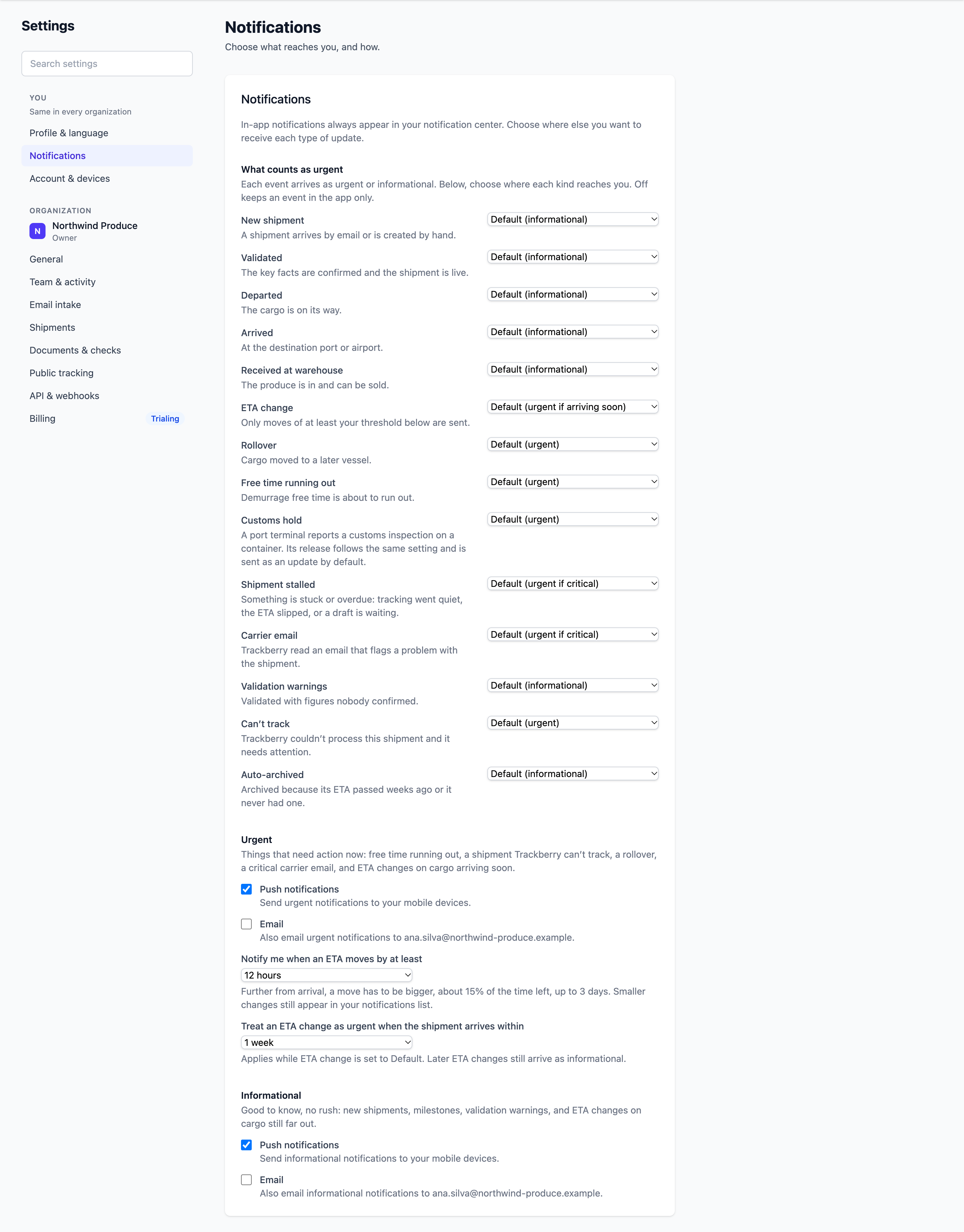
Unter Einstellungen → Benachrichtigungen hat bei Was als dringend gilt jedes Ereignis sein eigenes Menü:
- Standard behält das oben beschriebene Verhalten. Das Menü zeigt, was Standard für dieses Ereignis bedeutet, zum Beispiel „Standard (dringend, wenn bald ankommend)“.
- Dringend behandelt das Ereignis immer als dringend, es folgt also Ihren Dringend-Kanälen.
- Informativ behandelt es immer als informativ, es folgt also Ihren Informativ-Kanälen.
- Aus (nur in der App) behält das Ereignis in Ihrem Benachrichtigungszentrum und sendet weder Push noch E-Mail.
Sie können diese Ereignisse einstellen: Neue Sendung, Validiert, Abgefahren, Angekommen, Im Lager eingegangen, ETA-Änderung, Umbuchung, Freie Tage laufen ab, Zollsperre, Sendung stockt, Carrier-E-Mail, Validierungswarnungen, Nicht verfolgbar und Automatisch archiviert. Andere Statusänderungen folgen ihrem Standard.
Zwei Dinge sollten Sie wissen:
- Ein Ereignis auf Dringend muss trotzdem an den übrigen Einstellungen vorbei. Eine ETA-Änderung, die kleiner ist als Ihr Schwellenwert bei Benachrichtigen, wenn sich eine ETA um mindestens folgenden Wert verschiebt, erscheint nur in Ihrer Benachrichtigungsliste, was Sie hier auch wählen.
- ETA-Änderung als dringend behandeln, wenn die Sendung ankommt innerhalb von gilt nur, solange ETA-Änderung auf Standard steht.
Kanäle wählen
Öffnen Sie Einstellungen → Benachrichtigungen. Unter den Menüs pro Ereignis finden Sie zwei Reihen mit Schaltern:
| Push-Benachrichtigungen | ||
|---|---|---|
| Dringend | Dringende Benachrichtigungen an Ihre mobilen Geräte senden | Dringende Benachrichtigungen zusätzlich an Ihre Adresse mailen |
| Informativ | Informative Benachrichtigungen an Ihre mobilen Geräte senden | Informative Benachrichtigungen zusätzlich an Ihre Adresse mailen |
Änderungen werden gespeichert, sobald Sie einen Schalter umlegen. Die Reihen sind unabhängig, eine übliche Einrichtung ist daher Push nur für Dringend und E-Mail für beides.
Benachrichtigungen in der App erscheinen immer in Ihrem Benachrichtigungszentrum. Diese Schalter steuern nur die zusätzlichen Kanäle.
Push-Benachrichtigungen
Push funktioniert über die mobilen Trackberry-Apps für iOS und Android. Melden Sie sich in der App an und erlauben Sie Benachrichtigungen, wenn Sie dazu aufgefordert werden: Ihr Gerät registriert sich automatisch. Push-Benachrichtigungen gehen an jedes Gerät, auf dem Sie angemeldet sind, und ein Tippen öffnet die Sendung. Bei einer Warnung zu einer eingehenden E-Mail öffnet es die Sendung mit dieser E-Mail bereits in der Vollbildansicht, und die Benachrichtigung in der App sowie der E-Mail-Link führen ebenfalls dorthin.
Die iOS- und Android-Apps sind noch nicht verfügbar.
Schalten Sie Push in den Einstellungen von Trackberry aus, bleiben die Nachrichten aus, ohne dass Sie auf Betriebssystemebene etwas ändern müssen.
E-Mail ist Opt-in. Möchten Sie lieber eine schriftliche Aufzeichnung der Benachrichtigungen in Ihrem Posteingang, setzen Sie bei dieser Kategorie ein Häkchen bei E-Mail.
E-Mails berücksichtigen Ihre Zeitzone: Stellen Sie sie unter Einstellungen → Profil & Sprache ein, und jedes Datum und jede Uhrzeit in Ihren E-Mails erscheint in Ihrer Ortszeit. Ohne eingestellte Zeitzone gilt UTC.
Trackberry unterdrückt außerdem E-Mails an Adressen, die hart oder wiederholt zurückgewiesen wurden, damit eine veraltete Adresse unseren Ruf als Absender nicht unbemerkt beschädigen kann. Die Benachrichtigung in der App erscheint weiterhin.
Öffentliches Tracking und Abonnenten
Alles oben gilt für Mitglieder Ihrer Organisation. Menschen außerhalb Ihrer Organisation verfolgen eine Sendung anders: über ihre öffentliche Trackingseite.
Jeder mit dem Link kann seine E-Mail-Adresse eingeben, um diese Sendung zu abonnieren, über eine Double-Opt-in-E-Mail bestätigen und sich von jeder erhaltenen Nachricht abmelden. Abonnenten sehen und hören immer nur von der Sendung, die sie abonniert haben.
Wie Sie öffentliche Seiten aktivieren und genau steuern, was sie zeigen, steht unter Öffentliche Trackingseiten.
Häufige Fragen
Warum erhalte ich keine Benachrichtigungs-E-Mails?
E-Mail ist Opt-in und standardmäßig aus: Benachrichtigungen gehen in Ihr Benachrichtigungszentrum in der App, solange Sie keine Kopie in Ihrem Posteingang anfordern. Setzen Sie das Häkchen bei E-Mail für Dringend, Informativ oder beides unter Einstellungen → Benachrichtigungen.
Ist E-Mail bereits an und es kommen trotzdem keine Nachrichten an, wurde Ihre Adresse möglicherweise nach wiederholten Zurückweisungen unterdrückt. Prüfen Sie zuerst Ihren Spam-Ordner und wenden Sie sich dann an den Support.
Kann ich Benachrichtigungen nur für eine Sendung bekommen?
Benachrichtigungen für Mitglieder gelten für jede Sendung Ihrer Organisation. Um einer einzelnen Sendung zu folgen, abonnieren Sie ihre öffentliche Trackingseite mit Ihrer E-Mail-Adresse.
Warum verschwindet der Zähler an meiner Glocke nicht?
Der Zähler zählt ungelesene Benachrichtigungen der Organisation, die Sie gerade ansehen. Wechseln Sie die Organisation, sehen Sie einen anderen Wert. Mit Alle als gelesen markieren im Dropdown setzen Sie den aktuellen zurück.
Funktionieren Benachrichtigungen, wenn die App geschlossen ist?
Ja, Push-Benachrichtigungen werden von Apple und Google zugestellt, Ihr Gerät erhält sie also, ob Trackberry läuft oder nicht.