
Qualitätskontrolle
Dokumentenprüfungen
Konfigurieren und verwalten Sie die automatischen Regeln, die die Dokumente einer Sendung und die daraus gelesenen Daten vergleichen.
25 Min. LesezeitZuletzt aktualisiert
Ziel
Automatische Regeln einrichten, die die ausgelesenen Sendungsdaten validieren, damit Probleme auffallen, bevor Ihr Team eine Sendung prüft, und nicht erst, nachdem ein Kunde sie gefunden hat.
Dokumentenprüfungen beantworten eine Frage: Stimmen diese Papiere? Sie vergleichen die Dokumente einer Sendung miteinander sowie die daraus gelesenen Daten mit sich selbst und mit den Summen, die die Dokumente angeben. Die Ware selbst beurteilen sie nie. Dafür siehe Qualitätsinspektionsberichte.
Bevor Sie beginnen
- Rolle Administrator oder Inhaber, um die Stufe einer Prüfung zu ändern. Mitglieder sehen die Prüfergebnisse, können aber nicht ändern, welche Prüfungen laufen oder ob sie einen Export blockieren.
- Mindestens eine verarbeitete Sendung, wenn Sie Prüfungen in Aktion sehen möchten. Sie laufen auf ausgelesenen Daten, es muss also welche geben.
So funktionieren Prüfungen
Jede Prüfung erhält die ausgelesenen Palettendaten und liefert eines von drei Ergebnissen:
| Ergebnis | Bedeutung |
|---|---|
| ✅ Bestanden | Die Daten erfüllen alle Kriterien |
| ⚠️ Warnung | Mögliches Problem, Prüfung empfohlen |
| ❌ Fehlgeschlagen | Die Daten erfüllen die Anforderungen nicht |
Prüfungen laufen parallel und sind innerhalb von Sekunden fertig.
Automatische KI-Gegenprüfung
Manche Prüfungen gleichen die ausgelesenen Daten mit den Summen ab, die das Dokument selbst angibt. Sie prüfen zum Beispiel, ob die Summe der Kartonanzahlen je Palette zur angegebenen Gesamtzahl der Kartons passt, und tun dasselbe für Gewichte. Eine Abweichung bedeutet meist, dass beim Auslesen einige Zahlen falsch gelesen wurden, am häufigsten bei gescannten Packlisten, deren Scan blass oder deren Tabelle dicht ist.
Ob diese Prüfungen laufen können, hängt von den Dokumenten ab. Eine Packliste, die ihre eigenen Summen angibt, lässt sich bei jedem Import gegen sich selbst prüfen. Eine ohne Summen wird auf Vertrauen importiert, weil es keine zweite Zahl gibt, die der ersten widersprechen könnte. Wenn Sie beeinflussen können, was Ihre Lieferanten schicken, bitten Sie sie, Paletten gesamt, Kartons gesamt und Nettogewicht gesamt zu drucken. Das trägt mehr zur Zuverlässigkeit des Auslesens bei als das Dateiformat und kostet sie nichts.
Schlägt eine Abgleichsprüfung fehl, markiert Trackberry das nicht nur. Es liest das Originaldokument automatisch mit einer zweiten KI erneut und versucht, die Daten zu korrigieren, bevor Sie je einen Fehler sehen:
- Es liest die Packliste erneut und korrigiert, wo es Paletten zuordnen kann, nur die falsch gelesenen Zahlen.
- Waren die Palettenkennungen selbst verstümmelt, baut es die Packliste aus dem frischen KI-Lesen neu auf. Das geschieht nur, wenn dieses Lesen sauber abgleicht und Sie die Packliste nicht von Hand korrigiert haben.
Solange diese Verifizierung läuft, zeigt die Sendung statt vorläufiger Prüfergebnisse den Status „Dokumente werden verifiziert …“, und das Dokument zeigt ein kurzes Fortschrittslabel (z. B. „Abweichungen gefunden. Erneute Prüfung mit einem zweiten KI-Modell …“). Sobald der zweite Durchgang fertig ist, erscheinen die endgültigen Prüfergebnisse. So blitzen Fehler, die gleich behoben werden, nicht kurz auf dem Bildschirm auf.
Prüfungen konfigurieren
Jede Prüfung hat eine von drei Stufen:
| Stufe | Was sie bewirkt |
|---|---|
| Aus | Die Prüfung läuft nicht bei neuen Sendungen oder Uploads. |
| Warnen | Die Prüfung läuft, und ihr Ergebnis erscheint bei der Sendung. Sie stoppt nie einen Export. |
| Blockieren | Wie Warnen, und ein Fehlschlag stoppt ERP-Exporte, bis er behoben ist oder ein Administrator ihn bestätigt. Siehe Bereit für ERP. |
Prüfungen beginnen für jede Organisation bei Warnen, außer GGN vorhanden und Kartonmarke vorhanden, die bei Aus beginnen. Administratoren und Inhaber wählen die Stufe:
- Öffnen Sie die Organisationseinstellungen, gehen Sie zu Dokumente & Prüfungen und klicken Sie auf Dokumentenprüfungen
- Klicken Sie neben der Prüfung auf Aus, Warnen oder Blockieren
- Die Änderung wird sofort gespeichert
Jede Prüfung steht mit ihrer Beschreibung in der Liste, gruppiert unter den Überschriften Dokumente, Vollständigkeit der Daten und Datenintegrität und innerhalb jeder Gruppe nach Titel sortiert. Um eine schnell zu finden, tippen Sie ins Feld Nach Name oder Beschreibung suchen. Mehr ist nicht einzustellen. Die unten beschriebenen Toleranzen sind fest und gelten nicht pro Organisation.
Wer eine Prüfung ausschaltet, behält die Ergebnisse, die sie schon geliefert hat. Neue Sendungen und neue Dokument-Uploads überspringen sie. Das Prüfungsfenster einer Sendung verlinkt über Prüfungen konfigurieren ebenfalls hierher.
Behalten Sie Blockieren für Prüfungen, deren Fehlschlag eine falsche Zahl in Ihr ERP brächte, etwa Kartonanzahlen stimmen überein oder die Gewichtssummen. Eine Prüfung, die nur sagt, dass ein Dokument fehlt, ist meist bei Warnen besser aufgehoben: Der Export kann laufen, und trotzdem sieht jemand die Lücke.
Welche Prüfungen gelten
Prüfungen, die für die Waren, die Sie importieren, keinen Sinn ergeben, werden ausgeblendet und laufen nie. Die Einstellung Was Sie importieren unter Allgemein in den Organisationseinstellungen bestimmt, welche Sie erhalten: Frischware oder Allgemeine Waren. Jede Prüfung unten sagt, wenn sie nur für eine Art gilt. Prüfungen, die Ware, Kartongewichte oder Palettennummern lesen, sind für Frischware. Die, die in Rechnung gestellte und gepackte Stücke nach Teilenummer vergleicht, ist für allgemeine Waren.
Die Prüfungen
Vorhandene Dokumente
Diese Prüfungen kontrollieren, dass die Papiere existieren, nicht was darin steht.
Packliste hochgeladen
Schlägt fehl, wenn die Sendung keine Packliste hat. Wird eine Packliste noch gelesen, entfällt die Prüfung. Die Prüfungen unter Angaben der Packliste laufen erst, wenn diese bestanden oder gewarnt hat.
Transportdokument hochgeladen
Schlägt fehl, wenn es weder ein Konnossement, einen Luftfrachtbrief noch ein anderes Transportdokument gibt und auch keine Transportreferenz eingetippt wurde. Hat jemand eine B/L- oder AWB-Nummer bei der Sendung eingetippt, entfällt die Prüfung. Sie warnt, wenn das Dokument hochgeladen, aber nicht lesbar war. Die Prüfungen unter Transportdokument laufen erst, wenn diese bestanden oder gewarnt hat.
Handelsrechnung hochgeladen
Warnt, wenn es keine Handelsrechnung gibt. Die Rechnung eines Spediteurs für den Transport zählt nicht.
Pflanzengesundheitszeugnis hochgeladen
Warnt, wenn die Sendung Ware enthält und kein Pflanzengesundheitszeugnis hat. Nur Frischware. Entfällt, wenn keine Ware erkannt wurde oder die Sendung innerhalb der EU reist.
Originaldokumente per Kurier versandt
Warnt, wenn die Originaldokumente zu spät sind, gemessen am Kurier-Frachtbrief, der der Sendung angehängt ist. Standardmäßig sollten sie mindestens 10 Tage vor der ETA versandt und mindestens 3 Tage davor empfangen werden. Eigene Werte legen Sie unter Originaldokumente per Kurier auf der Seite Dokumente & Prüfungen der Organisationseinstellungen fest. Die Prüfung bleibt bis zur Versandfrist still, besteht, sobald der Umschlag rechtzeitig abgeholt oder rechtzeitig zugestellt wurde, und warnt, wenn eine Frist verpasst wurde oder kein Frachtbrief hochgeladen wurde. Geprüft werden nur Seefrachtsendungen mit einer ETA. Sie warnt immer nur und hält deshalb nie eine Sendung im Entwurf. Geben Sie Ladung per Telex oder Seefrachtbrief frei und schicken keine Originale per Kurier, schalten Sie sie unter Prüfungen konfigurieren aus.
Ursprungsnachweis
Warnt, wenn auf einer Route, auf der ein Nachweis normalerweise den Einfuhrzoll senkt, keiner vorliegt: ein Ursprungszeugnis oder eine Ursprungserklärung mit Stempel oder Unterschrift auf einer abgelegten Rechnung. Gemeint sind Sendungen in die EU oder ins Vereinigte Königreich aus einem Land mit Handelsabkommen, etwa Peru, Kolumbien, Ecuador, Mexiko, Südafrika, Kenia, Marokko, Ägypten, Israel oder die Türkei. Auch eine Erklärung, die ein anderes Land nennt, oder ein Land, das die Prüfung nicht als Ursprung der Sendung bestätigen kann, ist eine Warnung. Entfällt auf anderen Routen und wenn Ursprung oder Ziel unbekannt sind.
Die letzten vier Prüfungen warnen nur, sodass eine fehlende Rechnung oder ein fehlendes Zeugnis nie eine Sendung im Entwurf hält.
Angaben der Packliste
Kartonanzahlen stimmen überein
Gleicht die aus den Palettenzeilen gelesenen Kartonanzahlen mit dem ab, was das Dokument über sich selbst angibt. Wo beide vorliegen, werden zwei unabhängige Signale genutzt: die angegebene Gesamtzahl der Kartons aus dem Dokumentkopf und die Zahl, die sich aus dem angegebenen Nettogewicht geteilt durch das Kartongewicht ergibt. Das Nettogewicht-Signal wird zuerst gemeldet, weil auch eine Summe im Kopf falsch gelesen sein kann. Kartonanzahlen sind ganze Zahlen, deshalb verlangt diese Prüfung eine exakte Übereinstimmung. Gibt das Dokument keine der beiden Zahlen an, warnt die Prüfung, dass die Anzahl nicht verifiziert ist.
Gewichtssummen stimmen überein
Gleicht die Summe der Nettogewichte je Zeile mit dem angegebenen Nettogewicht des Dokuments ab. Erlaubt wird der größere Wert von 0,5 % oder 0,01 kg. Das deckt die kleinen Rundungsunterschiede ab, die echte Exporteurdokumente oft zwischen einer Kopfsumme und den Zeilen darüber haben, ohne einen echten Lesefehler zu verdecken. Ergeben die Zeilen ein Gewicht, das Dokument gibt aber keines an, warnt die Prüfung, dass die Zahl nicht verifiziert ist.
Ware erkannt
Schlägt fehl, wenn keine Packzeile eine erkannte Ware hat, und warnt, wenn nur einige sie haben. Nur Frischware.
GGN vorhanden
Warnt, wenn keine Packzeile eine GGN (GLOBALG.A.P. Number) hat oder nur einige, und wird dann als GGN fehlt angezeigt. Eine GGN, die nur aus Leerzeichen besteht, gilt als fehlend. Sie schlägt nie fehl, besteht, wenn jede Zeile eine hat, und entfällt, wenn es keine Packzeilen gibt. Nur Frischware.
Diese Prüfung ist für jede Organisation zunächst ausgeschaltet. Schalten Sie sie unter Dokumente & Prüfungen → Dokumentenprüfungen in den Organisationseinstellungen ein.
Es gibt zwei Wege, das zu beheben:
- Auf Sendung anwenden: Tippen Sie eine 13-stellige GGN in das Feld der Prüfzeile und wenden Sie sie an. Leerzeichen und Bindestriche werden ignoriert. Sie füllt jede Zeile ohne GGN, auch Zeilen aus später hochgeladenen Packlisten. Zeilen, die schon eine GGN haben, behalten ihre.
- GGN je Zeile bearbeiten: öffnet die Packdetails, in denen die GGN-Spalte angezeigt wird, solange die Prüfung offen ist, sodass Sie die Zeilen einzeln bearbeiten können.
Kartonmarke vorhanden
Warnt, wenn eine Packzeile keine Kartonmarke angibt, und wird dann als Kartonmarke fehlt angezeigt. Die Marke entscheidet, wer nach den EU-Verpackungsregeln für die Verpackung einsteht: Der Karton eines Händlers fällt unter das System des Händlers, der eigene oder neutrale Karton eines Erzeugers muss vom Importeur gemeldet werden. Eine Zeile ohne Marke lässt sich nicht zuteilen, also muss jemand beim Lieferanten nachhaken.
Jeder Wert zählt als Marke, auch GENERIC oder SIN MARCA, denn ein Karton ohne
Marke ist eine Antwort. Eine Marke, die im Packformat gelandet ist, gilt als
fehlend. Mehrere Marken in einer Sendung sind normal und werden nicht markiert.
Die Prüfung schlägt nie fehl, besteht, wenn jede Zeile eine Marke hat, und
entfällt, wenn es keine Packzeilen gibt. Nur Frischware.
Diese Prüfung ist zunächst ausgeschaltet, weil die meisten Packlisten keine Marke drucken und eine Warnung laut ist. Schalten Sie sie unter Dokumente & Prüfungen → Dokumentenprüfungen in den Organisationseinstellungen ein. Sie gilt ab dem nächsten Import oder erneuten Durchlauf.
Es gibt drei Wege, das zu beheben:
- Marke je Zeile bearbeiten: öffnet die Packdetails mit angezeigter Markenspalte, sodass Sie die Zeilen einzeln setzen können. Eine hier eingetippte Marke bleibt auch dann, wenn der Lieferant später eine korrigierte Packliste schickt.
- Feld setzen… in der Auswahlleiste der Packtabelle: Wählen Sie die Zeilen aus und setzen Sie bei allen Kartonmarke. Siehe Palettenvorabzuteilung.
- Lieferanten fragen: meldet die fehlenden Marken auf der Packliste und schickt dem Lieferanten einen Link zum Hochladen einer korrigierten. Ist schon eine Anfrage offen, führt Anfrage an Lieferanten ansehen dorthin.
Containernummer vorhanden
Warnt, wenn manche Packlisten einen Container nennen und andere nicht. Entfällt bei Luftfracht und wenn keine Packliste einen nennt.
Palettenanzahl stimmt überein
Vergleicht die Paletten in der Packlistentabelle mit dem darunter gezeichneten Ladeplan und, wenn das Transportdokument eine angibt, mit der Palettenzahl des Transportdokuments. Schlägt fehl, wenn eine Palette im Ladeplan keine Zeile in der Tabelle hat oder die Zahl des Transportdokuments von den Packlisten abweicht.
Keine doppelten Palettennummern
Schlägt fehl, wenn dieselbe Palettennummer auf zwei aktuellen Packlisten der Sendung steht. Warnt, wenn eine Packliste eine Palettennummer in getrennten Zeilenblöcken wiederholt, was ein Lesefehler oder eine absichtlich doppelt aufgeführte Palette sein kann. Nur Frischware.
Brutto- und Nettogewichte stimmig
Vergleicht das Bruttogewicht jeder Palette mit ihrem Nettogewicht, bei Paletten, bei denen jede Zeile beides angibt. Schlägt fehl, wenn das Bruttogewicht unter dem Nettogewicht liegt. Warnt, wenn das Bruttogewicht mehr als das Doppelte des Nettogewichts beträgt. Nur Frischware.
Gewichtseinheit erkannt
Trackberry speichert jedes Gewicht in Kilogramm. Druckt eine Packliste ihre Gewichte in Pfund, werden sie beim Lesen in Kilogramm umgerechnet, und diese Prüfung besteht mit einem entsprechenden Hinweis. Sie warnt, wenn eine Liste ihre Gewichte in einer Einheit druckt, die nicht automatisch umgerechnet wird, etwa einer bloßen „ton“, „cwt“ oder einem Quintal, die in verschiedenen Ländern verschiedene Gewichte bedeuten. Die Zahlen bleiben dann wie gedruckt, und die Gewichtsprüfungen behandeln sie als Kilogramm. Entfällt, wenn jede Packliste Kilogramm druckt oder keine Einheit nennt.
Diese Prüfung betrifft, was ein Dokument druckt. Die Einheit, in der Sie Gewichte auf dem Bildschirm lesen, ist eine eigene Wahl: Gewichtseinheit unter Sendungen in den Organisationseinstellungen, wo eine Organisation Pfund wählen kann. Sie ändert nur, was Sie sehen, die gespeicherten Zahlen bleiben in Kilogramm.
Packungsangaben plausibel
Fragt, ob die Zahlen einer Packliste überhaupt stimmen können, statt ob sie untereinander übereinstimmen. Sie warnt, wenn das Kartongewicht einer Zeile (Nettogewicht geteilt durch Kartonanzahl) außerhalb des Bereichs liegt, in dem die Ware üblicherweise gepackt wird. Das heißt meist, dass die Kartons Sammelkartons sind, das Gewicht brutto ist oder eine Spalte falsch gelesen wurde. Bei Seefrachtsendungen warnt sie außerdem, wenn das durchschnittliche Nettogewicht je Palette unplausibel niedrig ist oder eine einzelne Palette schwerer ist, als eine Palette tragen kann. Sie schlägt nie fehl und hält deshalb nie eine Sendung im Entwurf. Entfällt nur, wenn es nichts zu vergleichen gibt: keine Zeile gibt Kartonanzahl und Gewicht für eine Ware mit bekanntem Bereich an und, bei Seefracht, keine Palette hat ein Nettogewicht. Nur Frischware.
Transportdokument
Containernummer im Transportdokument
Schlägt fehl, wenn aus dem Transportdokument keine Containernummer gelesen werden konnte. Entfällt bei Luftfracht und bei LCL-Sendungen, bei denen der Container mit anderen Empfängern geteilt wird.
Konnossementsnummer ist eindeutig
Schlägt fehl, wenn dieselbe B/L- oder AWB-Nummer schon bei einer anderen Ihrer Sendungen steht, was meist ein Duplikat bedeutet. Bei LCL-Sendungen vergleicht sie stattdessen das House-B/L, weil die Transportreferenz ein Container ist, den sich mehrere Sendungen teilen.
Konsistenz der Transportreferenz
Erkennt widersprüchliche AWB- oder B/L-Nummern aus verschiedenen Quellen: der Betreffzeile der E-Mail und der Nummer, die von jeder Seite des Transportdokuments gelesen wurde. Sie warnt, wenn zwei verschiedene Werte gefunden werden, was meist ein Lesefehler auf einer Seite ist. Sie schlägt fehl, wenn drei oder mehr gefunden werden.
Bei einem Widerspruch empfiehlt die Prüfung einen Wert. Sie bevorzugt den Betreff der E-Mail, weil er einfacher Text ist, der aus dem System der Reederei kopiert wurde. Danach kommt der Wert, auf den sich die meisten Seiten einigen, dann die späteren Seiten, die oft deutlicher gedruckt sind. Zur Behebung bearbeiten Sie die Transportreferenz der Sendung oder laden ein deutlicheres Transportdokument hoch.
Hinweis: AWB-Nummern aus E-Mail-Betreffzeilen sind vor dem Überschreiben geschützt. Enthielt die E-Mail eine gültige AWB, bleibt dieser Wert bestehen, auch wenn eine Seite des Transportdokuments eine andere Nummer nennt. Die Prüfung markiert den Widerspruch zur Durchsicht, statt ihn stillschweigend zu ersetzen.
Dokumentübergreifend
Containernummern stimmen überein
Schlägt fehl, wenn die Packlisten und das Transportdokument unterschiedliche Container nennen. Entfällt bei Luftfracht oder wenn eine Seite keinen Container nennt.
Containernummern gültig
Schlägt fehl, wenn eine Containernummer keine gültige ISO-6346-Nummer ist: vier Buchstaben und sieben Ziffern, ein Kategoriebuchstabe U, J oder Z und eine korrekte Prüfziffer. Ein Fehlschlag bedeutet meist eine falsch gelesene Ziffer. Entfällt bei Luft- und Straßentransporten.
Gewicht stimmt mit Versanddokumenten überein
Vergleicht das Gewicht auf den Packlisten mit dem, das Buchung, Voranmeldung und Konnossement angeben. Sie warnt, wenn das eine etwa das 2,2-Fache des anderen ist, das Verhältnis zwischen Pfund und Kilogramm, was meist bedeutet, dass das Gewicht eines Dokuments in der falschen Einheit gelesen wurde. Ein kleinerer Unterschied zu einer Buchung oder Voranmeldung besteht, weil das Schätzungen sind, die vor dem Packen der Ladung gemacht wurden.
Das Konnossement wird strenger gemessen, weil es aus den eigenen Zahlen des Exporteurs erstellt wird, sobald die Ladung gepackt ist. Gibt genau ein aktuelles B/L ein Gewicht an, warnt die Prüfung außerdem, wenn:
- die Packlisten ein Bruttogewicht angeben (auf ihren Zeilen oder als gedruckte Summe) und das Bruttogewicht des B/L um mehr als 5 % davon abweicht. Das lässt Spielraum für Paletten und Rundung. Darüber fehlt womöglich eine Palette in der Packliste, oder das B/L gehört zu einer anderen Ladung.
- die Packlisten nur das Nettogewicht angeben und das Bruttogewicht des B/L unter diesem Nettogewicht liegt, was nicht stimmen kann, da Kartons und Paletten nur Gewicht hinzufügen. Eine doppelt gezählte Packliste oder ein B/L für einen Teil der Ladung führt dazu.
- die Packlisten nur das Nettogewicht angeben und das Bruttogewicht des B/L mehr als 40 % darüber liegt, mehr als Kartons und Paletten erklären.
Eine Meldung lautet zum Beispiel: „Das B/L gibt 9.655 kg brutto an, weniger als die 17.420 kg netto der Packlisten“. Enthält eine Sendung mehrere B/Ls mit einem Gewicht, etwa ein House- und ein Master-B/L, läuft nur der Vergleich von Pfund und Kilogramm. Entfällt, wenn kein Dokument ein Gewicht angibt.
B/L-Packstückzahl stimmt mit Packliste überein
Vergleicht die Kartons, die das Konnossement angibt, mit den Kartons der Packlisten. Sie läuft, wenn das B/L seine Packstücke als Cartons, Boxen, Kisten oder Steigen zählt. Ein B/L, das Paletten zählt, wird stattdessen von Palettenanzahl stimmt überein verglichen, und eines, das nur „Packages“, „Pieces“ oder „Bags“ sagt, entfällt, weil ein Packstück eine Palette und ein Stück eine Einheit in einem Karton sein kann. Kartonanzahlen sind ganze Zahlen, deshalb warnt jeder Unterschied, zum Beispiel „Das B/L gibt 3.102 Kartons an, die Packlisten zählen 6.204 Kartons“.
Wie der Palettenvergleich läuft sie nur, wenn genau ein aktuelles B/L eine Kartonanzahl angibt, da ein House-B/L neben einem Master-B/L dieselbe Ware doppelt zählt. Bei einem Konnossement, das in eine Sendung pro Container aufgeteilt ist, wird das B/L mit den Kartons aller Container verglichen, sobald jeder seine Packliste hat. Sie warnt nur.
US-Drayage-Gewicht
Warnt, wenn ein Vollcontainer in die Vereinigten Staaten mehr Ladung trägt, als ein Standard-Chassis auf der Straße üblicherweise aufnimmt: etwa 19.960 kg im Trockencontainer, 18.600 kg im Reefer oder 17.240 kg in einem 20-Fuß-Container beider Arten. Die Ladung braucht dann wahrscheinlich eine Übergewichtsgenehmigung oder ein Tri-Axle-Chassis. Die Grenzen unterscheiden sich je nach Bundesstaat und Korridor, deshalb warnt sie immer nur. Die Länge stammt aus dem Transportdokument. Nennt es keine, gilt die Grenze des längeren Containers. Entfällt bei anderen Zielen, bei Luft- und Straßentransporten und bei LCL.
Rechnungssumme stimmt überein
Vergleicht die Summe der ausgelesenen Rechnungspositionspreise mit der angegebenen Summe auf dem Rechnungsdokument. Schlägt fehl, wenn sie um mehr als 1 % abweichen, womit ein falsch gelesener Preis oder eine übersehene Zeile auffällt. Entfällt, wenn es keine Rechnungsdaten oder keine angegebene Summe gibt.
Rechnung stimmt mit Packliste überein
Gleicht die Packliste mit der Handelsrechnung derselben Sendung ab. Beide beschreiben dieselbe physische Ware, sie sollten also übereinstimmen. Verglichen werden:
- Ware: ein Fehlschlag, wenn Packliste und Rechnung völlig verschiedene Ware nennen (z. B. eine sagt Avocado, die andere Spargel), und eine Warnung, wenn sie sich nur teilweise überschneiden.
- Kartonanzahl: ein Fehlschlag, wenn die Gesamtkartons der Packliste und die Gesamtmenge der Rechnung um mehr als 2 % abweichen.
Nur Frischware.
Markiert sie etwas, wird die Prüfung nach dem benannt, was nicht übereinstimmte, etwa Kartonanzahl in Rechnung und Packliste stimmt nicht überein oder Ware in Rechnung und Packliste stimmt nicht überein. Öffnen Sie Details anzeigen, um zu sehen, welches Dokument mehr Kartons hat und um wie viel.
Diese Prüfung ändert nie Ihre Daten. Sie markiert nur eine Abweichung für Ihr Team zur Durchsicht, weil sie nicht sagen kann, welches Dokument stimmt. Mehr zu Rechnungsdaten im Leitfaden Rechnungspreise.
Kartongewichte stimmen mit Rechnung überein
Vergleicht das Kartongewicht jeder Packzeile mit dem Kartongewicht, das die Rechnung für dieselbe Ware angibt, und dasselbe Kaliber, wenn die Rechnung eines druckt. Kaliber werden verglichen, wie jedes Dokument sie auch schreibt, sodass ein „L“ auf der Packliste auf ein „LG“ auf der Rechnung trifft. Ein Karton darf bis zu 15 % mehr oder weniger wiegen, als die Rechnung sagt, und gilt trotzdem als derselbe Karton. Darüber warnt sie, zum Beispiel „Kartongewichte weichen ab: Avocado 4 kg auf der Packliste, 5 kg auf der Rechnung“. Ein abweichendes Kartongewicht heißt meist, dass ein Dokument falsch gelesen wurde oder die Kartons nicht die fakturierten sind.
Verglichen werden nur die Gewichte, die die Packliste selbst druckt. Ein Kartongewicht, das Trackberry aus der Rechnung kopiert hat, um eine Lücke zu füllen (siehe Automatische Datenergänzung), zählt nicht. Entfällt, wenn die Rechnung keine Kartongewichte angibt, wenn die Packliste keine eigenen angibt oder wenn beide aus derselben Datei gelesen wurden. Bei einem Konnossement, das in eine Sendung pro Container aufgeteilt ist, wird jeder Container für sich verglichen. Nur Frischware. Sie warnt nur.
Artikelmengen der Rechnung stimmen mit Packliste überein
Für allgemeine Waren. Vergleicht Teilenummer für Teilenummer die Stücke, die die Rechnung berechnet, mit den Stücken, die die Packliste gepackt hat. Mengen sind Stücke, sie müssen also genau übereinstimmen. Sie schlägt fehl, wenn ein Teil eine andere Menge hat, wenn ein Teil nur auf einem der beiden Dokumente steht oder wenn beide ein Teil in verschiedenen Einheiten zählen. Eine fehlgeschlagene Zeile wird in Artikelmengen in Rechnung und Packliste stimmen nicht überein umbenannt, und die Details listen die betroffenen Teile. Öffnen Sie Artikel prüfen, um die gepackte Menge jedes Teils neben der fakturierten zu sehen.
Sie entfällt, wenn es nichts Verlässliches zu vergleichen gibt: keine Teilenummern oder Mengen auf einer Seite, beide aus derselben Datei gelesen, eine Rechnung, die mehrere offene Sendungen umfasst (sie kann mehr auflisten, als eine Packliste enthält), oder die meisten Zeilen lassen sich zwischen den beiden Dokumenten nicht zuordnen.
Vor einem Tradabase-Export: Diese Prüfung oder die Prüfung zu Kartonanzahl, Gewicht, Palettenanzahl oder Rechnungssumme kann fehlgeschlagen sein oder gewarnt haben. Dann wird die Schaltfläche Exportieren der Sendung gelb, und der Export fragt zuerst Mit ungelösten Datenprüfungen exportieren? Siehe Daten exportieren und ERP-Anbindung.
Lagerbeleg stimmt mit Packliste überein
Vergleicht die eigene Aufzeichnung des Lagers darüber, was es angenommen hat, mit der Packliste, Palette für Palette, sodass eine fehlende Palette am Tag des Entladens bekannt ist und nicht erst bei der Rechnungsstellung. Die Paletten werden über die Palettennummer des Lieferanten zugeordnet, die auf beiden Seiten identisch sein muss, und dann nach Kaliber, Klasse und Kartons verglichen. Nur Frischware.
- Schlägt fehl, wenn eine Palette auf der Packliste steht, aber im Lager fehlt, wenn das Lager eine Palette angenommen hat, die die Packliste nie nannte, oder wenn eine Palette eine andere Kartonanzahl hat.
- Warnt, wenn alle Kartons da sind, aber auf andere Kaliber oder Klassen sortiert, oder wenn das Lager Kartons auf eigene Paletten umgestapelt hat und die Kartons pro Kaliber des Containers trotzdem aufgehen.
- Besteht, wenn jede Palette übereinstimmt. Paletten, die ohne Kartonanzahl empfangen wurden, werden nur auf Vorhandensein abgeglichen, und die Meldung sagt, wie viele.
Sie entfällt, wenn es nichts Ehrliches zu vergleichen gibt: keine Packliste, kein Lagerempfangsschein, ein Beleg ohne Palettenaufschlüsselung (Übernahmescheine bei Luftfracht) oder ein Beleg, dessen Palettennummern nichts mit der Packliste gemein haben.
Paletten vergleichen in der Zeile öffnet die Vergleichsseite, mit Packliste und Beleg nebeneinander. Siehe Einen Lagerempfangsschein mit der Packliste vergleichen.
Parteien stimmen dokumentübergreifend überein
Prüft, ob die Dokumente darin übereinstimmen, wer die Ware versendet und wer sie empfängt. Sie liest Exporteur und Empfänger aus jedem Dokument:
| Dokument | Exporteur | Empfänger |
|---|---|---|
| Konnossement | Versender | Empfänger |
| Handelsrechnung | Nicht verglichen | Käufer |
| Packliste | Nicht verglichen | Importeur |
| Pflanzengesundheitszeugnis, Ursprungszeugnis | Exporteur | Importeur |
Rechnung und Packliste werden beim Exporteur nicht verglichen, weil der Verkäufer einer Rechnung oft ein Händler ist, über den die Ware gekauft wurde, und eine Packliste oft den Packbetrieb nennt. Die Rechnung eines Spediteurs für den Transport bleibt außen vor.
Namen, die dasselbe Unternehmen meinen, stimmen auch bei abweichender Schreibweise überein: „ANDES FRUIT EXPORT S.A.C.“ und „Andes Fruit Export SAC“ sind dieselbe Partei. Ein B/L „TO ORDER“ nennt niemanden. Jedes Unternehmen, das Sie als Ihr eigenes markiert haben (siehe Ihre eigenen Unternehmen), zählt als ein Empfänger, sodass Ihr britisches Unternehmen auf der Rechnung und Ihr niederländisches auf dem B/L übereinstimmen. Stimmt ein B/L mit den anderen Dokumenten überein, zählt eine Partei nicht, die nur ein anderes B/L nennt (etwa der Agent oder das Kühlhaus, auf das ein Master-B/L ausgestellt ist).
Sie warnt, wenn eine Rolle mehr als eine Partei hat, und nennt jede mit den Dokumenten dahinter, zum Beispiel „Exporteur: ANDES FRUIT EXPORT S.A.C. (B/L, Phyto); VALLE VERDE AGROINDUSTRIAL S.A. (Ursprungszeugnis)“. Das ist meist ein Dokument aus einer anderen Bestellung oder eines, das eine Grenzkontrolle beanstanden wird. Entfällt, wenn weniger als zwei Dokumente den Exporteur oder den Empfänger nennen.
Ware im Zeugnis entspricht Packliste
Prüft, ob jedes aktuelle Pflanzengesundheitszeugnis und Ursprungszeugnis für Ware gilt, die auf der Packliste steht. Sie warnt, wenn nicht, zum Beispiel „Phyto für Mango, Packliste Avocado“. Ein Phyto für die Ware einer anderen Sendung führt dazu, dass der Container an der Grenze festgehalten wird, prüfen Sie also, ob das Zeugnis zu dieser Sendung gehört, bevor der Container dort ankommt.
Ein Zeugnis für eine von mehreren Waren auf der Packliste besteht. Mandarinen, Clementinen, Tangerinen und Satsumas zählen als eine Ware. Ein Zeugnis, dessen Ware Trackberry nicht erkennt, etwa eines, das nur einen lateinischen Namen nennt, entfällt. Bei einem Konnossement, das in eine Sendung pro Container aufgeteilt ist, wird ein von den Containern geteiltes Zeugnis einmal geprüft, bei der führenden Sendung des Konnossements, nachdem jeder Container seine Packliste hat. Nur Frischware. Sie warnt nur.
Bearbeitungen stimmen mit neueren Dokumenten überein
Ein Wert, den jemand von Hand bei der Sendung gesetzt hat, wird nie von einem Dokument überschrieben. Diese Prüfung sagt Ihnen, wenn ein neueres Dokument ihm widerspricht, damit ein korrigiertes B/L mit einem anderen Empfänger nicht unbemerkt bleibt. Sie umfasst Versender, Empfänger und Notify-Partei, Ursprung und Ziel samt Ländern, die Temperatur und die Ladungsart. Datumsangaben gehören nicht dazu, weil die Bearbeitungsseite dafür einen eigenen Hinweis hat (siehe Ein Feld selbst bearbeiten).
Sie warnt mit beiden Werten, zum Beispiel: Empfänger auf „ACME FRESH B.V.“ gesetzt, das Transportdokument sagt „NORTHPORT COLD STORES B.V.“. Es zählen nur Dokumente, die die Sendung noch nicht gelesen hatte, als der Wert gesetzt wurde: Die, die sie gelesen hatte, hat die Person korrigiert. Ein Dokument, das dasselbe Unternehmen anders schreibt, etwa „Acme Fresh BV“, stimmt überein, eine Schwestergesellschaft wie „ACME FRESH ESPAÑA S.L.U.“ warnt aber weiterhin. Dokumente, die dieses Feld nicht setzen dürfen, zählen ebenfalls nicht, etwa der Importeur einer Packliste, der Käufer einer Rechnung oder ein B/L „TO ORDER“. Reine Referenzdokumente und ersetzte Dokumente werden übersprungen.
Hat das Dokument recht, wählen Sie Sendung bearbeiten und ändern das Feld. Hat der von Hand gesetzte Wert recht, markieren Sie die Prüfung als behoben oder bestätigen Sie sie mit dem Grund, wenn sie auf Blockieren steht. Entfällt, wenn kein Feld von Hand gesetzt wurde.
Dokumente einem Container zugeordnet
Nur für Organisationen, die eine Sendung pro Container führen. Dort sind ein Konnossement mit mehreren Containern mehrere Sendungen, und Pflanzengesundheitszeugnis, Ursprungszeugnis und Rechnung jedes Containers gehören zu seiner eigenen. Trackberry legt sie nach den Containernummern ab, die das Dokument druckt.
Die Prüfung schlägt fehl, wenn eines dieser Dokumente nicht genau einen Container dieser Sendung nennt: Es druckt keinen, druckt mehrere oder druckt eine Nummer, die die Sendung nicht enthält. Die Erklärung listet die Dokumente. Zur Behebung öffnen Sie das Menü ⋯ des Dokuments und wählen Nach [Container] verschieben mit dem Container, zu dem es gehört. Hat jemand ein Dokument von Hand verschoben, akzeptiert die Prüfung es.
Eine Kopie eines Dokuments, das das ganze Konnossement betrifft, etwa eine gemeinsame Rechnung oder das B/L, wird nie markiert. Die Prüfung entfällt bei einer Sendung, die für sich steht.
Dokumentenprüfungen validieren, dass Ihre eigenen ausgelesenen Daten in sich stimmig sind. Für eine unabhängige Beurteilung der Ware selbst durch Dritte (Zustandsbewertung, Mängel, Fotos) siehe den Leitfaden Qualitätsinspektionsberichte.
Automatische Datenergänzung
Fehlt der Packliste ein Wert, den die Rechnung nennt (Kartongewicht, Sorte oder Packformat), füllt Trackberry ihn automatisch aus der passenden Rechnungszeile ein. Die Packliste gilt immer als maßgebliche Quelle. Das füllt nur Lücken: Ein Wert, der schon auf der Packliste steht oder den Ihr Team von Hand eingegeben hat, wird nie überschrieben. Ergänzte Werte sind als solche gekennzeichnet und lassen sich danach jederzeit bearbeiten.
Wann Prüfungen erneut laufen
Es gibt keine Schaltfläche zum erneuten Ausführen der Prüfungen. Sie laufen von selbst neu, sobald ein Dokument der Sendung verarbeitet wird. Dazu zählen ein neuer Upload, ein Ersatz, eine korrigierte Datei aus einer Korrekturanfrage, ein Daten erneut auslesen oder eine Änderung des Dokumenttyps. Die Ergebnisse aktualisieren sich auf der Seite, sobald sie eintreffen.
Was eine fehlgeschlagene Prüfung bewirkt
Eine fehlgeschlagene Prüfung hält eine Entwurfssendung im Entwurf. Ein Entwurf validiert sich von selbst, sobald jede Prüfung bestanden, gewarnt oder übersprungen hat, ein Fehlschlag genügt also, um ihn aufzuhalten. Solange er wartet, bleibt er vom Dashboard fern, sein öffentlicher Link öffnet sich nicht und Tracking-Warnungen sind pausiert. Es gibt keine Schaltfläche, um über einen Fehlschlag hinweg zu validieren. Korrigieren Sie die Daten oder lassen Sie einen Administrator die Prüfung als behoben markieren (siehe Probleme beheben). Deshalb warnen die obigen Dokumentenprüfungen nur. Den Hintergrund liefert Abweichende Kartonanzahlen halten die Sendung jetzt im Entwurf.
Eine Warnung hält nichts zurück. Sie bedeutet, dass eine Zahl nicht verifiziert werden konnte, nicht, dass sie falsch ist. Validiert eine Sendung mit einer noch offenen Warnung, wird jedes Mitglied im Benachrichtigungscenter informiert („Mit Warnung validiert bei …“). Mitglieder, die Warnungen per Push oder E-Mail eingeschaltet haben, erhalten sie auch dort.
Der Reiter Prüfungsprobleme
Die Sendungsliste hat einen Reiter Prüfungsprobleme mit einer Zahl, der jede Sendung mit einer fehlgeschlagenen oder gewarnten Prüfung auflistet, die niemand behoben hat. Er erscheint, sobald es mindestens eine gibt. Eine Warnung benachrichtigt niemanden, bis die Sendung validiert, deshalb ist dieser Reiter der Ort, an dem Sie nachsehen.
Prüfergebnisse in der Sendungsansicht
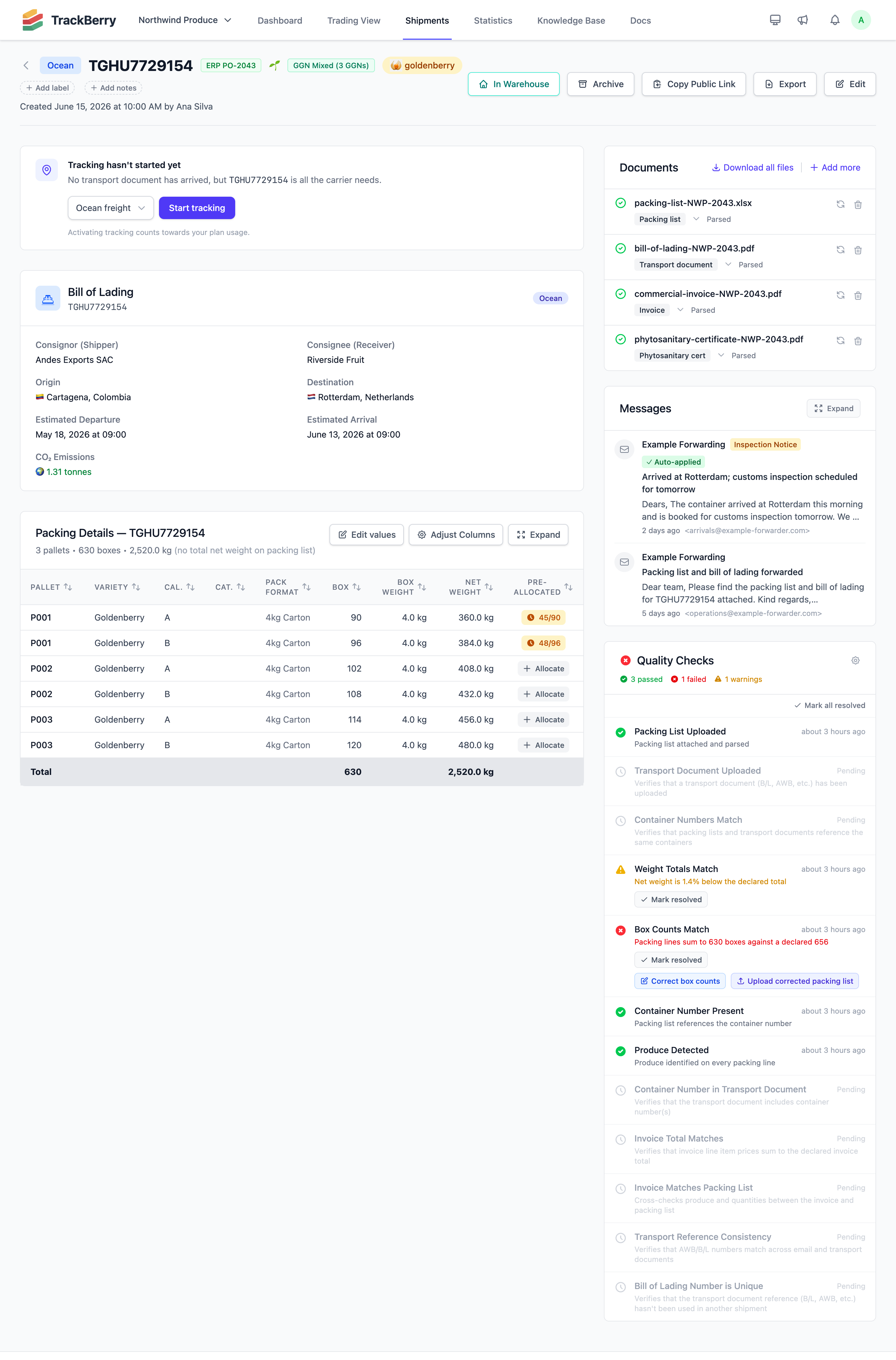
Prüfergebnisse erscheinen auf der Sendungsseite gut sichtbar:
- Eine Übersichtsleiste zeigt den Gesamtstatus (alles bestanden / Warnungen / Fehlschläge)
- Prüfungen, die Aufmerksamkeit brauchen, stehen zuerst: Fehlschläge, dann Warnungen, dann jede noch laufende Prüfung
- Fehlgeschlagene und gewarnte Prüfungen enthalten eine Erklärung, was markiert wurde
- Alles, was bestanden hat oder übersprungen wurde, klappt zu einer Zeile zusammen, etwa 17 bestanden · 1 übersprungen, mit den nach Kategorie gruppierten Prüfungen. Sie öffnet sich von selbst, wenn nichts anderes aufgelistet wird
- Klicken Sie auf ein Prüfergebnis, um zu sehen, welche einzelnen Paletten es ausgelöst haben
Probleme beheben
Nicht jedes markierte Problem wird in Trackberry behoben. Manchmal rufen Sie den Versender an, bestätigen, dass die Zahl von Anfang an stimmte, und die Prüfung hat Ihnen nichts mehr zu sagen. Administratoren und Inhaber können solche Fälle löschen:
- Als behoben markieren: bei jeder fehlgeschlagenen oder gewarnten Prüfung erledigen Sie diese Prüfung für sich.
- Alle als behoben markieren: ein Link über der Prüfungsliste, der nur erscheint, wenn es offene Probleme gibt. Er löscht nach einer Rückfrage jede fehlgeschlagene und gewarnte Prüfung der Sendung in einer Aktion.
In beiden Fällen wird die Prüfung als von Ihnen manuell behoben festgehalten, mit Ihrer E-Mail-Adresse und der Uhrzeit, es wird also nichts stillschweigend gelöscht. Wird das letzte Problem beseitigt, validiert sich die Sendung automatisch, falls sie zurückgehalten wurde.
Bei einer Prüfung auf Blockieren wird Als behoben markieren durch Bestätigen… ersetzt, das Warum ist das zum Senden in Ordnung? fragt, bevor Sie auf Bestätigen klicken. Die Prüfung zeigt dann, wer sie wann bestätigt hat und mit welchem Grund, damit die Person, die später die ERP-Zahlen liest, sehen kann, warum sie durchgingen. Eine bestätigte Prüfung zählt in der Liste, der Prüfungsübersicht, der API und dem Excel-Download nicht als Fehlschlag. Läuft die Prüfung erneut und wird übersprungen, wird die Bestätigung gelöscht.
Bereit für ERP
Exportiert Ihre Organisation Sendungen in ein ERP, hat jede Sendungsseite ein Fenster Bereit für ERP. Es beantwortet eine Frage: Können die Zahlen dieser Sendung so ins ERP gehen?
Das Badge oben lautet Prüfung erforderlich, Bereit, Exportiert oder Seit dem Export geändert. Darunter:
- Blockiert den ERP-Export: fehlgeschlagene oder ausstehende Prüfungen mit der Stufe Blockieren, die niemand bestätigt hat. Auch Dokumente, die noch verarbeitet werden, blockieren, aber nur, wenn mindestens eine Prüfung auf Blockieren steht. Beheben Sie jeden Punkt oder bestätigen Sie ihn mit einem Grund.
- Einen Blick wert: offene Probleme, die den Export nicht stoppen, einschließlich einer Warnung bei einer Prüfung auf Blockieren. Eine Warnung heißt, dass die Dokumente etwas nicht bestätigen konnten, nicht, dass etwas falsch ist.
- Bestätigt: Blocker, die ein Administrator akzeptiert hat, mit dem Grund.
Solange etwas blockiert, ist die Schaltfläche Exportieren der Sendung ausgegraut, und wer mit der Maus darüberfährt, sieht unter Export noch nicht möglich:, was sie zurückhält. Ein Sammelexport mit einer blockierten Sendung wird abgelehnt und nennt jede Sendung mit ihren Gründen. Siehe Daten exportieren.
Automatische oder ausdrückliche Freigabe
Die Karte ERP-Freigabe auf der Seite Dokumente & Prüfungen der Organisationseinstellungen entscheidet, wann eine Sendung ohne Blocker als bereit gilt:
- Automatisch: Eine Sendung ist bereit, sobald nichts sie blockiert. Niemand muss etwas anklicken.
- Ausdrückliche Bestätigung: Ein Administrator bestätigt jede Sendung mit Für ERP bestätigen, bevor sie exportiert werden kann, und kann das mit Bestätigung zurücknehmen zurückziehen. Bis dahin ist der Export mit Für das ERP noch nicht bestätigt blockiert.
Nach dem Export
Beim Bestätigen oder Exportieren einer Sendung werden die Zahlen festgehalten, die ans ERP gehen: Transportreferenz, Container, Paletten, Kartons, Netto- und Bruttogewicht und je Rechnungszeile Produkt, Sorte, Menge, Stückpreis, Währung und Artikelcode. Ändert sich danach eine davon, verfällt eine ausdrückliche Bestätigung, und eine exportierte Sendung zeigt Seit dem Export geändert, mit einer Tabelle Seit dem letzten Export geändert mit altem und neuem Wert jedes Felds. Erneutes Senden braucht bei ausdrücklicher Freigabe die erneut bestätigten aktuellen Zahlen. Auch eine blockierende Prüfung, die nach dem Export fehlschlägt, markiert sie als Seit dem Export geändert und löscht jede Bestätigung.
Die Sendungsliste hat für jeden Zustand einen Reiter: ERP-Prüfung nötig,
Bereit für ERP, An ERP exportiert und Seit dem Export geändert. Siehe
Sendungsliste. Soll stattdessen Ihre
ERP-Anbindung benachrichtigt werden, nutzen Sie die
Webhooks shipment.confirmed und
shipment.confirmation_revoked.
Die Spalte Status
In der Sendungsliste teilen sich Prüfergebnisse die Spalte Status mit Überwachungswarnungen, sodass ein Punkt sowohl „Stimmen die Papiere?“ als auch „Bewegt sich diese Sendung noch?“ beantwortet.
Fahren Sie mit der Maus über den Punkt für ein Popover, das zuerst die Überwachungswarnungen auflistet, dann jede Dokumentenprüfung mit Status und Meldung. Der Punkt zeigt den schlechteren der beiden Werte, und ein gestrichelter Ring darum bedeutet, dass die Überwachung etwas zu sagen hat.
Die andere Hälfte dieser Spalte beschreibt Sendungsüberwachung.