
Erste Schritte
Schnellstart
Richten Sie eine Organisation ein, laden Sie Ihr Team ein und verarbeiten Sie Ihre erste Sendung.
4 Min. LesezeitZuletzt aktualisiert
Ziel
Am Ende dieser Anleitung haben Sie eine Organisation, mindestens einen Kollegen mit Zugriff, eingeschaltete Dokumentenprüfungen und eine erste Sendung, die vom Dokument bis zu geprüften Palettendaten verarbeitet wurde.
Rechnen Sie mit etwa 10 Minuten, die meiste Zeit davon warten Sie darauf, dass eine Packliste ausgelesen wird.
Bevor Sie beginnen
- Zugriff auf den Posteingang der Adresse, mit der Sie sich registrieren, denn die Anmeldung kommt ohne Passwort aus. Sie brauchen keine Einladung: Wenn Sie eine Adresse zum ersten Mal eingeben, legt Trackberry das Konto an.
- Eine Packliste zum Verarbeiten. Excel (
.xlsx) liefert das zuverlässigste Auslesen, aber ein PDF funktioniert auch.
Schritt 1: Anmelden
Trackberry hat keine Passwörter. Sie melden sich mit einem Link an, der an Ihren Posteingang gesendet wird.
- Gehen Sie zu trackberry.com/de/sign_up oder klicken Sie auf trackberry.com auf Registrieren.
- Geben Sie Ihre geschäftliche E-Mail-Adresse ein und klicken Sie auf Kostenlose Testphase starten. Die Testphase dauert 14 Tage, ohne Karte.
- Öffnen Sie die E-Mail und klicken Sie im selben Browser auf Bei Trackberry anmelden. Oder geben Sie ihren sechsstelligen Code auf der noch offenen Seite Prüfen Sie Ihr Postfach ein.
Sie sind angemeldet. Links und Codes laufen nach 20 Minuten ab und funktionieren nur einmal. Ist Ihrer abgelaufen, fordern Sie auf der Anmeldeseite einen neuen an. Für dieselbe Adresse können Sie in 15 Minuten bis zu 5 anfordern.
Schritt 2: Organisation anlegen
Bei der ersten Anmeldung werden Sie durch das Anlegen einer Organisation geführt.
- Wählen Sie einen Namen: Ihr Unternehmen oder Team (z. B. „Acme Fresh Produce“).
- Bestätigen Sie den Slug: Eine URL-taugliche Kennung wird für Sie erzeugt
(
acme-fresh-produce), und Sie können sie ändern. - Weiter zu Ihrem Dashboard.
Ergebnis: Ihre Organisation liegt unter trackberry.com/your-slug/dashboard,
und ihre Adresse für eingehende E-Mails lautet [email protected].
Beide leiten sich vom Slug ab, wählen Sie also einen, den Sie behalten möchten.
Schritt 3: Team einladen
- Öffnen Sie das Menü unter Ihrem Avatar (oben rechts), wählen Sie Organisationseinstellungen und klicken Sie auf Team & Aktivität.
- Klicken Sie auf Mitglied einladen.
- Geben Sie eine E-Mail-Adresse ein und wählen Sie eine Rolle.
Die Rollen bauen aufeinander auf: Jede schließt alles darüber Genannte ein:
| Rolle | Darf |
|---|---|
| Betrachter | Sendungen, Dokumente und Paletten ansehen. Nur lesen: kann nichts ändern |
| Mitglied | Alles, was ein Betrachter kann, plus Sendungen freigeben oder ablehnen und Dokumente hochladen |
| Admin | Alles, was ein Mitglied kann, plus Prüfungen, Mitglieder, Einladungen, zugelassene Absender, Organisationseinstellungen und Abrechnung verwalten |
| Inhaber | Alles, was ein Admin kann, plus ein weiteres Mitglied zum Inhaber machen |
Mitglieder und Betrachter können einige Organisationseinstellungen zum Lesen öffnen. Ändern können sie nur Admins und Inhaber, mit Ausnahme von Lager und freien Tagen der Carrier, die auch Mitglieder bearbeiten dürfen.
Alle Berechtigungen im Detail: Ihr Team verwalten.
Schritt 4: Dokumentenprüfungen durchsehen
Prüfungen validieren ausgelesene Daten und markieren Probleme, bevor Ihr Team eine Sendung prüft. Fast jede Prüfung ist bereits eingeschaltet.
- Öffnen Sie die Organisationseinstellungen, wählen Sie Dokumente & Prüfungen und klicken Sie auf Dokumentenprüfungen.
- Schalten Sie jede Prüfung aus, die nicht zu Ihrem Betrieb passt. Es gibt keine Schwellenwerte einzustellen.
Ergebnis: Prüfungen laufen automatisch, sobald Dokumentdaten ausgelesen werden, und Änderungen gelten sofort für neue Sendungen. Was jede einzelne tut, lesen Sie unter Dokumentenprüfungen.
Schritt 5: Ihre erste Sendung verarbeiten
Wählen Sie den Weg, der dazu passt, wie Dokumente zu Ihnen kommen.
Option A: E-Mail (empfohlen)
Leiten Sie eine Packliste an [email protected] weiter.
Trackberry legt die Sendung an, hängt das Dokument an, liest die Daten aus und analysiert den E-Mail-Text auf Statusinformationen. Diesen Weg richten Sie am besten sorgfältig ein, denn er funktioniert weiter, ohne dass jemand daran denken muss. Siehe Dokumente per E-Mail empfangen.
Option B: Direkter Upload
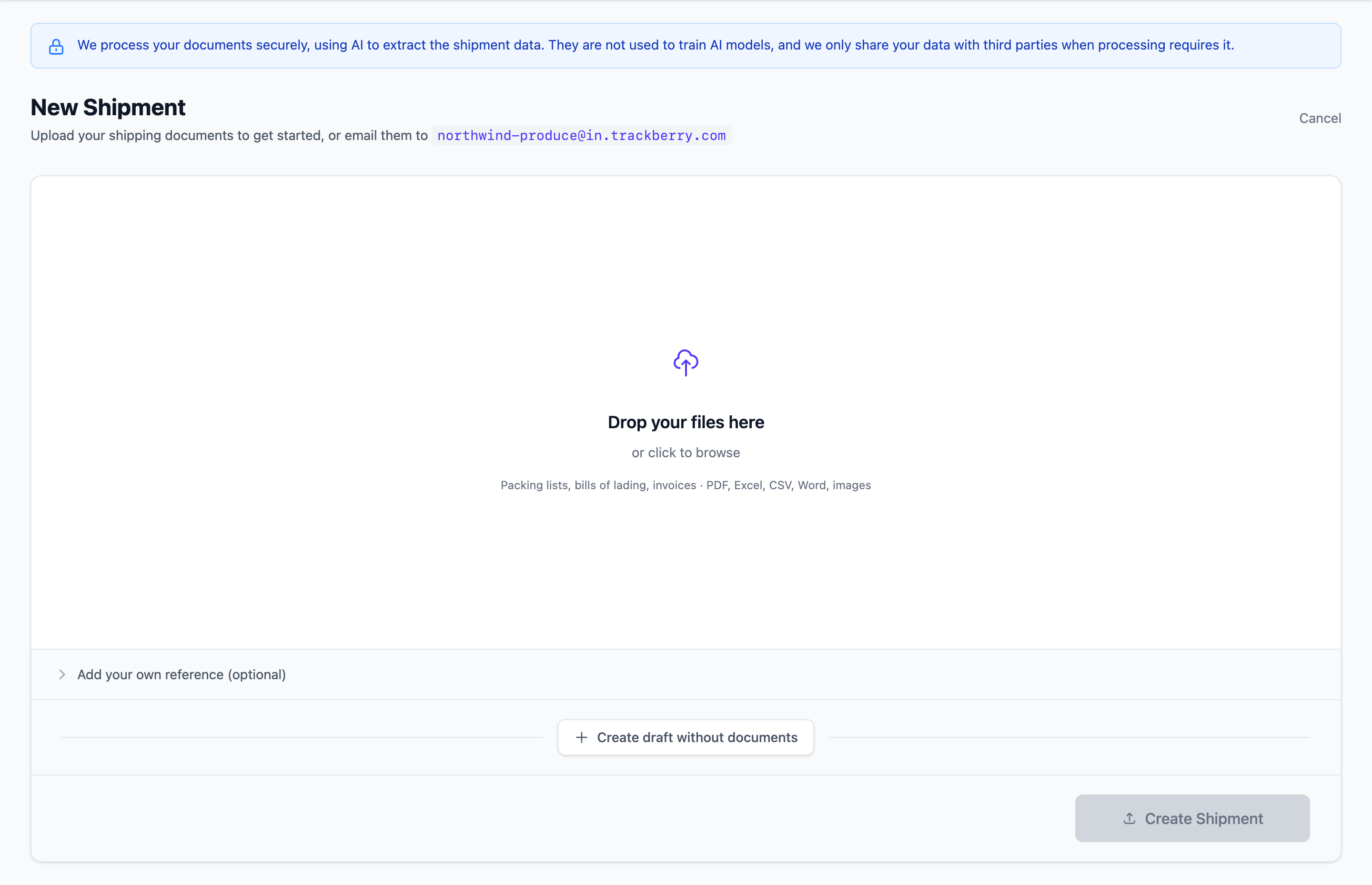
- Gehen Sie zu Sendungen → Neue Sendung.
- Ziehen Sie Ihre Packliste hinein (Excel, PDF oder Bild).
- Klicken Sie auf Sendung anlegen.
Was Sie erwartet
Die meisten Dokumente sind in 10–30 Sekunden fertig. Gescannte PDFs und Bilder brauchen länger, gelegentlich bis zu einer Minute, weil sie zuerst durch die OCR laufen.
Ist das Auslesen fertig, sehen Sie die Palettentabelle, die Prüfergebnisse und das Originaldokument nebeneinander. Schlägt eine Prüfung fehl, klicken Sie darauf, um zu sehen, welche Paletten sie ausgelöst haben.
Ergebnis: eine Sendung mit strukturierten Palettendaten, die Sie prüfen, freigeben und verfolgen können.
Fehlerbehebung
Die Anmelde-E-Mail ist nie angekommen. Sehen Sie im Spam-Ordner nach, prüfen Sie die Adresse und warten Sie bis zu zwei Minuten. Fordern Sie dann eine neue an.
Der Link sagt, er funktioniert nur in einem anderen Browser. Ein Link meldet nur den Browser an, von dem Sie ihn angefordert haben. Öffnen Sie ihn dort, oder geben Sie den sechsstelligen Code aus der E-Mail auf der Seite Prüfen Sie Ihr Postfach dieses Browsers ein.
Das Auslesen hat die Daten falsch erfasst. Bitten Sie den Lieferanten
nächstes Mal um .xlsx: Trackberry liest die Zellen direkt, statt eine Tabelle aus
dem Seitenlayout zu rekonstruieren. Ersetzen Sie bei dieser Sendung das Dokument
durch eine klarere Version. Siehe
Fehlerbehebung.
Die E-Mail hat eine Sendung angelegt, aber keine Palettendaten. Der Anhang wurde womöglich nicht als Packliste erkannt. Öffnen Sie das Dokument und nutzen Sie Kategorie ändern, um es zu korrigieren. Trackberry liest dann unter der korrigierten Art neu aus.
Nächste Schritte
- Richten Sie das Container-Tracking ein, damit Sie sehen, wo die Sendung ist
- Konfigurieren Sie Benachrichtigungen für Ihr Team
- Sehen Sie sich an, was sich automatisieren oder integrieren lässt