
Aan de slag
Snelstart
Richt een organisatie in, nodig uw team uit en verwerk uw eerste zending.
4 min leestijdLaatst bijgewerkt
Doel
Aan het eind van deze gids hebt u een organisatie, minstens één collega met toegang, ingeschakelde documentcontroles en een eerste zending die is verwerkt, van document tot gecontroleerde pallets.
Reken op ongeveer 10 minuten. Het meeste daarvan wacht u tot een paklijst is uitgelezen.
Voordat u begint
- Toegang tot de e-mailinbox van het adres waarmee u zich aanmeldt, want inloggen gaat zonder wachtwoord. U hebt geen uitnodiging nodig: de eerste keer dat u een adres invoert, maakt Trackberry het account aan.
- Een paklijst om te verwerken. Excel (
.xlsx) geeft de betrouwbaarste extractie, maar een pdf werkt ook.
Stap 1: Inloggen
Trackberry kent geen wachtwoorden. U logt in met een link die naar uw inbox wordt gestuurd.
- Ga naar trackberry.com/sign_up of klik op Registreren op trackberry.com.
- Voer uw zakelijke e-mailadres in en klik op Gratis proefperiode starten. De proefperiode duurt 14 dagen, zonder creditcard.
- Open de e-mail en klik in dezelfde browser op Inloggen bij Trackberry. U kunt ook de zescijferige code invullen op de pagina Controleer uw e-mail, die nog openstaat.
U bent ingelogd. Links en codes verlopen na 20 minuten en werken maar één keer. Is die van u verlopen, vraag dan op de inlogpagina een nieuwe aan. U kunt voor hetzelfde adres tot 5 aanvragen doen binnen 15 minuten.
Stap 2: Maak uw organisatie aan
Bij de eerste keer inloggen wordt u door het aanmaken van een organisatie geleid.
- Kies een naam: die van uw bedrijf of team (bijvoorbeeld “Acme Fresh Produce”).
- Bevestig de slug: er wordt een URL-vriendelijke identifier voor u gemaakt
(
acme-fresh-produce), die u kunt aanpassen. - Ga verder naar uw dashboard.
Resultaat: uw organisatie staat op trackberry.com/your-slug/dashboard en het
inkomende e-mailadres is [email protected]. Beide zijn afgeleid van de
slug, dus kies een slug die u wilt houden.
Stap 3: Nodig uw team uit
- Open het menu onder uw avatar (rechtsboven), kies Organisatie-instellingen en klik op Team & activiteit.
- Klik op Lid uitnodigen.
- Voer een e-mailadres in en kies een rol.
Rollen zijn cumulatief: elke rol omvat alles wat de rollen erboven kunnen.
| Rol | Kan |
|---|---|
| Lezer | Zendingen, documenten en pallets bekijken. Alleen lezen: kan niets wijzigen |
| Lid | Alles wat een lezer kan, plus zendingen goedkeuren of afwijzen en documenten uploaden |
| Beheerder | Alles wat een lid kan, plus controles, leden, uitnodigingen, goedgekeurde afzenders, organisatie-instellingen en facturering beheren |
| Eigenaar | Alles wat een beheerder kan, plus een ander lid eigenaar maken |
Leden en lezers kunnen sommige organisatie-instellingen openen om ze te lezen. Alleen beheerders en eigenaren kunnen ze wijzigen, behalve het magazijn en de vrije dagen van de vervoerder, die ook leden mogen aanpassen.
Het volledige overzicht van rechten: Uw team beheren.
Stap 4: Bekijk uw documentcontroles
Controles valideren de uitgelezen gegevens en signaleren problemen voordat uw team een zending beoordeelt. Bijna elke controle staat al aan.
- Open Organisatie-instellingen, kies Documenten & controles en klik op Documentcontroles.
- Zet controles uit die niet bij uw werkwijze passen. Er zijn geen drempelwaarden in te stellen.
Resultaat: controles draaien automatisch zodra documentgegevens zijn uitgelezen, en wijzigingen gelden direct voor nieuwe zendingen. Zie Documentcontroles voor wat elke controle doet.
Stap 5: Verwerk uw eerste zending
Kies de route die past bij hoe documenten bij u binnenkomen.
Optie A: e-mail (aanbevolen)
Stuur een paklijst door naar [email protected].
Trackberry maakt de zending aan, koppelt het document, leest de gegevens uit en analyseert de tekst van de e-mail op statusinformatie. Deze route is het waard om goed in te richten, omdat ze blijft werken zonder dat iemand eraan hoeft te denken. Zie Documenten per e-mail ontvangen.
Optie B: direct uploaden
- Ga naar Zendingen → Nieuwe zending.
- Sleep uw paklijst erin (Excel, pdf of afbeelding).
- Klik op Zending aanmaken.
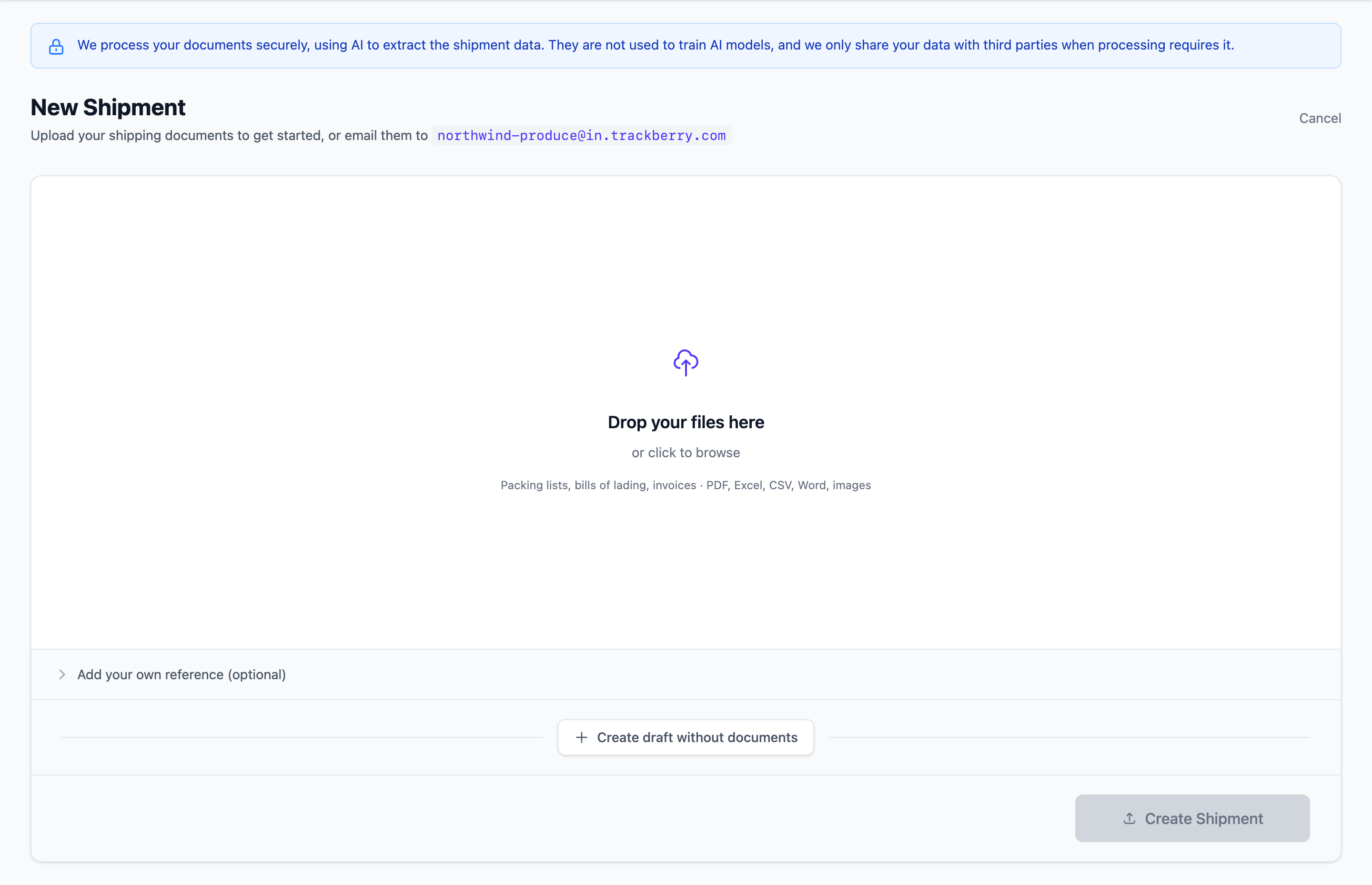
Wat u kunt verwachten
De meeste documenten zijn in 10 tot 30 seconden klaar. Gescande pdf’s en afbeeldingen duren langer, soms tot een minuut, omdat ze eerst door OCR gaan.
Als het uitlezen klaar is, ziet u de pallettabel, de controleresultaten en het originele document naast elkaar. Als een controle mislukt, klikt u erop om te zien welke pallets dat veroorzaakten.
Resultaat: een zending met gestructureerde palletgegevens die u kunt controleren, goedkeuren en volgen.
Problemen oplossen
De inlogmail is niet aangekomen. Kijk in uw spamfolder, controleer het adres en wacht maximaal twee minuten. Vraag daarna een nieuwe aan.
De link zegt dat hij alleen in een andere browser werkt. Een link logt alleen de browser in waarmee u hem hebt aangevraagd. Open hem daar, of voer de zescijferige code uit de e-mail in op de pagina Controleer uw e-mail van die browser.
Het uitlezen heeft de gegevens verkeerd overgenomen. Vraag de leverancier de volgende keer om .xlsx:
Trackberry leest cellen rechtstreeks, in plaats van een tabel te reconstrueren uit de
opmaak van de pagina. Vervang voor deze zending het document door een duidelijkere versie. Zie
Problemen oplossen.
De e-mail heeft een zending aangemaakt, maar zonder palletgegevens. Mogelijk is de bijlage niet herkend als paklijst. Open het document en gebruik Categorie wijzigen om dit te corrigeren. Trackberry leest het opnieuw uit onder het juiste type.
Volgende stappen
- Stel Containertracking in, zodat u kunt zien waar de zending is
- Configureer Meldingen voor uw team
- Bekijk wat u kunt automatiseren of koppelen