
Zendingen volgen
Zendingenlijst en archivering
Vind de zendingen die uw aandacht nodig hebben via de tabbladen van de lijst, en laat Trackberry de afgeronde of verouderde zendingen archiveren.
8 min leestijdLaatst bijgewerkt
Doel
Houd de lijst Actief beperkt tot zendingen die echt onderweg zijn en vind de zendingen die uw aandacht nodig hebben in de andere tabbladen. Begrijp wanneer en waarom Trackberry een zending voor u archiveert.
Voordat u begint
- Elke rol kan de tabbladen gebruiken. Elke rol behalve lezer kan een zending archiveren of dearchiveren.
- De rol beheerder of eigenaar is nodig om de instelling voor automatisch archiveren te wijzigen. Die staat onder Zendingen in de Organisatie-instellingen.
De tabbladen
Transportwijze
Verscheept uw organisatie op meer dan één manier, dan staan bovenaan de zendingenlijst en het dashboard grote tabbladen Alle, Zee en Lucht. Een keuze beperkt de lijst, elk tabblad hieronder met zijn aantal en de Excel-download. Trackberry onthoudt uw keuze per organisatie, dus de lijst opent op de wijze die u het laatst hebt gebruikt. Zendingen zonder transportwijze tellen als zee.
Bij Alle is de lijst één tabel, met een kolom Container / AWB en een badge op elke rij met de wijze. Kiest u een wijze, dan krijgt u de tabel van die wijze apart.
Een grijs tabblad Weg, gemarkeerd als Binnenkort, opent een pagina over het volgen van wegtransport, dat wij samen met partners bouwen. Zendingen over de weg die u al hebt, staan onder Alle. Verscheept uw organisatie maar op één manier, dan zijn er geen tabbladen voor de wijze.
Statustabbladen
De statustabbladen staan boven de zendingenlijst, in deze volgorde. Actief en Gearchiveerd zijn er altijd. De andere verschijnen alleen als ze iets bevatten, en elk toont een teller met het aantal zendingen dat erin zit. Gearchiveerde zendingen worden nooit in een teller meegeteld.
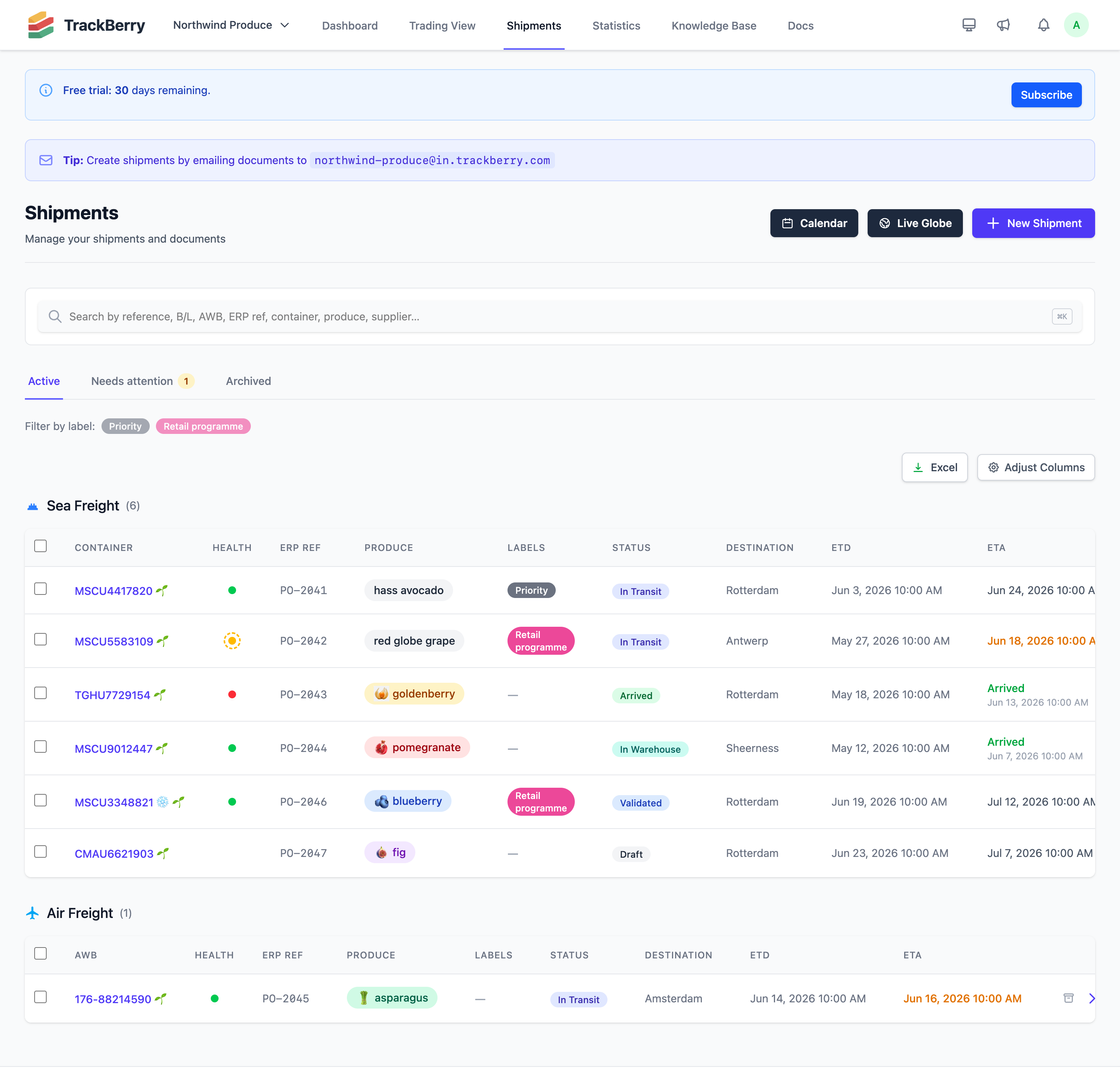
| Tabblad | Wat erin zit | Wanneer het verschijnt |
|---|---|---|
| Actief | Zendingen die zijn gevalideerd, onderweg, aangekomen of in het magazijn, en niet gearchiveerd | Altijd |
| Concepten | Zendingen die nog een concept zijn en wachten op documenten of op iemand die ze valideert | Als er minstens één concept is |
| Controleproblemen | Zendingen met een documentcontrole die is mislukt of een waarschuwing gaf en niet is opgelost. Zie Documentcontroles | Als minstens één zending er een heeft |
| ERP-controle nodig | Zendingen die iets tegenhoudt voor uw ERP, of die wachten tot een beheerder ze bevestigt. Zie Klaar voor ERP | Alleen ERP-organisaties, als minstens één zending controle nodig heeft |
| Klaar voor ERP | Zendingen die naar uw ERP kunnen worden geëxporteerd | Alleen ERP-organisaties, als er minstens één klaar is |
| Geëxporteerd naar ERP | Zendingen die naar uw ERP zijn geëxporteerd en waarvan de cijfers sindsdien niet zijn gewijzigd | Alleen ERP-organisaties, als er minstens één is geëxporteerd |
| Gewijzigd sinds export | Geëxporteerde zendingen waarvan de cijfers daarna zijn gewijzigd, of die een blokkerende controle tegenhoudt | Alleen ERP-organisaties, als er minstens één is gewijzigd |
| Risico | Zeezendingen waarvan de vrije dagen voor demurrage nog 2 dagen bedragen of op zijn. Zie Demurrage en vrije dagen | Als minstens één zending risico loopt |
| Gearchiveerd | Zendingen die met de hand of automatisch zijn gearchiveerd | Altijd |
Het tabblad Gearchiveerd toont 50 zendingen tegelijk, met paginalinks eronder. De andere tabbladen tonen elke zending. Sorteert u het archief op vrije dagen, dan worden ook alle zendingen in één keer getoond.
Zendingen die op goedkeuring wachten, staan in geen enkel tabblad. Bij Actief verschijnen ze als kaarten boven de lijst, onder Wacht op goedkeuring. E-mails die Trackberry niet aan een zending kon koppelen, staan onder Toewijzing nodig, ook bij Actief.
Zoeken en filteren op leverancier
Het zoekvak boven de lijst vindt ook een leverancier op naam. Typ de naam van het leveranciersbedrijf of een van zijn aliassen, en de lijst toont zijn zendingen, ook als de tekst voor de afzender op de zending anders luidt. Een zoekopdracht vanuit Actief doorzoekt elke zending die niet is gearchiveerd, concepten inbegrepen.
Heeft uw organisatie leveranciers, dan staat er een menu Leverancier: net boven de labelfilters. Kies een leverancier om al zijn zendingen te tonen in het tabblad waarin u zit, of Alle leveranciers om dat te wissen. Uw zoekopdracht, labels, sortering en Excel-download houden de gekozen leverancier aan, en de tabbladen ook. De aantallen zendingen op de pagina Bedrijven verwijzen naar deze gefilterde lijst. Komt u van een bedrijf dat geen leverancier is, dan staat in het menu Bedrijf:. Is er voor het bedrijf niets in het tabblad, dan zegt de lijst bijvoorbeeld: “Geen zendingen voor Acme Farms in dit tabblad.”
De markering “+ scan” na een ETA
Als de douane een van de containers van een zending vasthoudt voor een scan, staat achter de ETA op het dashboard en in de zendingenlijst + scan. Houd de muisaanwijzer erboven om te lezen: “De douane heeft een container geselecteerd voor een scan. Hij mag de terminal pas verlaten als de douane hem vrijgeeft.” De markering verschijnt alleen als de terminal de vasthouding als scan meldt, en verdwijnt zodra de douane de container vrijgeeft.
Waarom concepten een eigen tabblad hebben
Concepten stonden vroeger in Actief naast zendingen die onderweg zijn. Oude, sommige met ETA’s van maanden geleden, deden de lijst vol lijken met werk dat niet gebeurde. Ze hebben nu een eigen tabblad Concepten.
Een zoekopdracht vanuit Actief vindt concepten nog steeds. Typt u een referentie, dan wilt u die zending hebben, in welke staat ze ook is. Hetzelfde geldt voor zendingen die als fout zijn gemarkeerd, die niet in Actief staan maar wel via zoeken te vinden zijn.
Concepten worden nooit automatisch gearchiveerd of verwijderd, omdat ze documenten kunnen bevatten die u hebt geüpload. De melding Concept nooit gevalideerd herinnert leden aan concepten die te lang blijven staan.
Met de hand archiveren
Archiveer een zending als u haar niet meer in uw dagelijkse lijsten wilt zien. Ze verdwijnt uit Actief en het dashboard en gaat naar het tabblad Gearchiveerd, waar ze blijft met al haar documenten en gegevens.
- Vanuit de lijst: klik op het archiefpictogram aan het eind van de rij en bevestig.
- Vanaf de zendingspagina: klik op Archiveren en bevestig.
- Meerdere tegelijk: selecteer ze en gebruik Archiveren in de actiebalk. Zie Bulkacties.
Om er een terug te halen opent u het tabblad Gearchiveerd en klikt u op Dearchiveren op de rij, of klikt u op Dearchiveren op de zendingspagina. Ze verschijnt weer op het dashboard en in Actief.
Wat archiveren verandert
- De tracking wordt niet meer ververst. Trackberry vraagt de trackingdienst niet meer naar een gearchiveerde zending. Dearchiveert u haar, dan start het verversen weer. De enige uitzondering is een gearchiveerde zending die trackinggegevens levert aan een lopende zending met dezelfde B/L. Zie Containertracking.
- De bewaking stopt. De dagelijkse controle slaat gearchiveerde zendingen over, dus ze geven geen nieuwe meldingen.
- Klokken voor vrije dagen tonen geen teller meer. Zie Demurrage en vrije dagen.
Automatisch archiveren
Trackberry archiveert zendingen voor u eenmaal per nacht, zodat Actief niet volloopt met reizen die weken geleden zijn geëindigd. Er zijn twee regels.
Aangekomen zendingen
Een zending die Aangekomen of In magazijn is, wordt gearchiveerd zodra haar aankomst langer geleden is dan de instelling Dagen na aankomst van uw organisatie. De standaard is 10 dagen.
De aankomstdatum is de ETA van de zending, of de vroegste container-ETA als de zending er geen heeft. Een zending zonder enige ETA wordt gemeten vanaf de dag waarop ze als aangekomen is gemarkeerd, en anders vanaf haar laatste update.
Zendingen die nog als onderweg staan
Soms blijft een zending Gevalideerd of Onderweg lang nadat de lading is aangekomen. De tracking is gestopt, de AWB is nooit gevonden of niemand heeft haar als aangekomen gemarkeerd. Die worden gearchiveerd zodra hun ETA ruim in het verleden ligt:
| Transport | Gearchiveerd als de ETA meer dan dit geleden is |
|---|---|
| Lucht en weg | 21 dagen |
| Zee | 45 dagen |
Zee krijgt meer tijd, omdat een maand vertraging in een overslaghaven voorkomt. Heeft de zending geen eigen ETA, dan wordt de laatste container-ETA gebruikt, zodat een zending met één container die naar een later schip is overgeboekt, actief blijft. Is uw instelling Dagen na aankomst langer dan deze grenzen, dan geldt uw instelling.
Een zending zonder ETA ergens heeft geen datum om een vertraging aan te meten. Ze wordt gemeten vanaf de dag waarop ze is gevalideerd, en de grens wordt verdubbeld: 42 dagen voor lucht en weg, 90 dagen voor zee. Een zending waarvoor de trackingdienst de afgelopen 7 dagen nieuwe gebeurtenissen meldde, blijft met rust, omdat ze duidelijk onderweg is.
Er gelden nog twee waarborgen voor deze regel:
- Nieuwe aankomsten zijn veilig. Een zending moet de hele periode in Trackberry hebben gestaan. Documenten van een oude reis die u vandaag uploadt, worden vannacht niet gearchiveerd.
- Uw keuze gaat voor. Een zending die iemand binnen de periode heeft gedearchiveerd, blijft met rust. Is die periode voorbij, dan kan ze opnieuw worden gearchiveerd.
Dezelfde waarborg geldt voor aangekomen zendingen: een zending die binnen uw periode Dagen na aankomst is gedearchiveerd, blijft waar ze is.
De melding Automatisch gearchiveerd
Wordt een gevalideerde zending of een zending onderweg op deze manier gearchiveerd, dan krijgen leden een melding Automatisch gearchiveerd. Die gaat naar het notificatiecentrum, en per push of e-mail als u die voor Meldingen hebt ingeschakeld. Ze zegt hoelang geleden de ETA is verstreken, of hoelang de zending zonder ETA actief is geweest. Is de lading nog onderweg, open dan de zending en klik op Dearchiveren.
Alleen zendingen die de grens in de afgelopen week hebben overschreden, sturen de melding. Toen de regel voor het eerst draaide, archiveerde hij een achterstand aan oude zendingen stilletjes in plaats van voor elke zending een e-mail te sturen. Aangekomen zendingen worden zonder melding gearchiveerd. Zie Meldingen.
Automatisch archiveren wijzigen of uitschakelen
- Klik op uw avatar in de navigatiebalk bovenaan en kies Organisatie-instellingen.
- Ga naar Zendingen en zoek de kaart Zendingen automatisch archiveren.
- Wijzig Dagen na aankomst. Het wordt opgeslagen terwijl u typt.
Stel het in op 0 om automatisch archiveren uit te schakelen. Dan draait geen van beide regels en blijven zendingen in Actief staan tot iemand ze archiveert.
Veelgestelde vragen
Een zending is uit mijn lijst Actief verdwenen. Waar is ze?
Kijk in het tabblad Gearchiveerd, of zoek vanuit Actief op haar referentie. Een zoekopdracht vanuit Actief vindt ook concepten. Is ze automatisch gearchiveerd terwijl ze nog onderweg was, klik dan op Dearchiveren, en de tracking wordt weer ververst.
Wordt een gedearchiveerde zending de volgende nacht opnieuw gearchiveerd?
Nee. Een zending die iemand heeft gedearchiveerd, blijft met rust gedurende de archiefperiode, 21 of 45 dagen, of uw Dagen na aankomst voor aangekomen zendingen.
Kan ik voorkomen dat Trackberry zendingen archiveert?
Ja. Een beheerder kan Dagen na aankomst op 0 zetten onder Zendingen in de Organisatie-instellingen. Dat schakelt beide regels voor automatisch archiveren uit.