
Zendingen ontvangen
Een container vroeg registreren
Maak een conceptzending aan met een boekingsbevestiging, zodat een container in Trackberry staat en gevolgd wordt voordat de documenten er zijn.
4 min leestijdLaatst bijgewerkt
Doel
Registreer een container zodra u de boekingsbevestiging hebt, zodat hij in Trackberry staat voordat er papieren zijn.
Voordat u begint
- Een B/L-, container- of AWB-nummer, precies zoals het op de boeking staat (bijvoorbeeld
MSCU1234567). Latere documenten worden hieraan gekoppeld. - Een ETA en loshaven. Beide zijn verplicht.
- Verder niets. Een concept aanmaken is gratis en gebruikt geen abonnementsquotum.
Wanneer u een concept gebruikt
Een conceptzending registreert een container voordat de paklijst en andere documenten binnen zijn. Dat is handig wanneer:
- u weet dat de container onderweg is, maar de documenten nog niet zijn verstuurd
- u het schip en de ETA direct wilt volgen
- u pallets wilt toewijzen of ontvangers wilt informeren voordat de documenten er zijn
Conceptzendingen krijgen overal in de interface een badge Handmatige invoer, zodat u ze makkelijk onderscheidt van volledig verwerkte zendingen.
Een conceptzending aanmaken
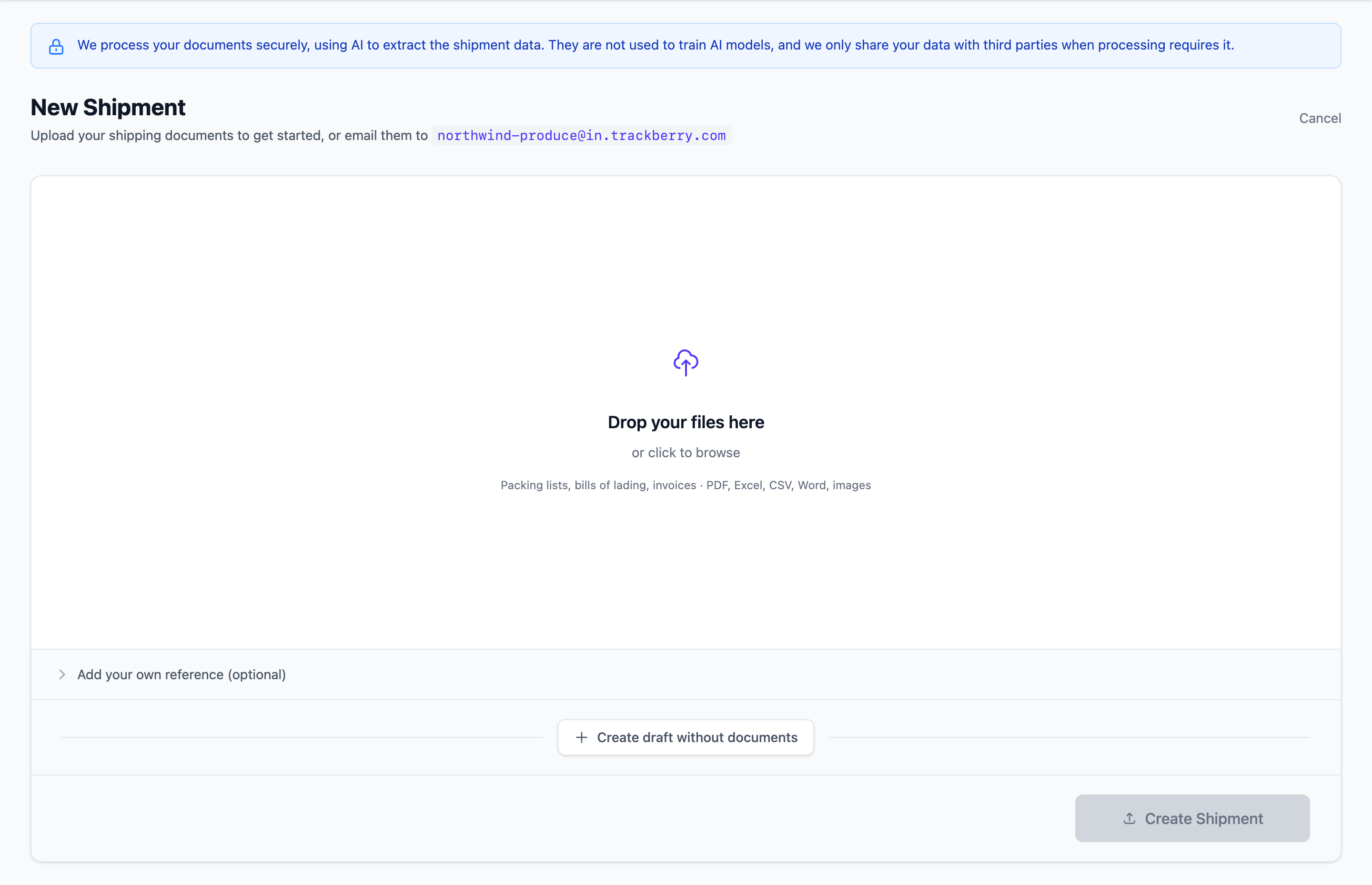
- Ga naar Zendingen en klik op Nieuwe zending
- Klik op Concept zonder documenten aanmaken (onder het uploadvak)
- Vul de verplichte velden in en klik op Conceptzending aanmaken
Verplichte velden
| Veld | Beschrijving |
|---|---|
| B/L-, container- of AWB-nummer | Het nummer waarop latere documenten en pre-alert-e-mails worden gekoppeld (bijvoorbeeld MSCU1234567) |
| ETA | Verwachte aankomstdatum in de loshaven |
| Loshaven | Bestemmingshaven (bijvoorbeeld Rotterdam, NL) |
| Product | Het soort verse producten in de container |
Optionele velden
| Veld | Beschrijving |
|---|---|
| ETD | Verwachte vertrekdatum uit de laadhaven |
| Laadhaven | Haven van herkomst |
| Nu tracking starten | Registreert het nummer meteen bij de vervoerder, zonder te wachten op het transportdocument |
| Transporttype | Zee (standaard), lucht of weg |
| Afzender / teler | Naam van de exporteur of teler |
Tracking starten
Een concept dat u met de hand aanmaakt, wordt pas gevolgd als u erom vraagt of als het transportdocument binnenkomt. Vink Nu tracking starten aan in het formulier om het nummer bij het aanmaken van het concept bij de vervoerder te registreren. Laat u het vakje leeg, dan toont de pagina van het concept een kaart Tracking is nog niet gestart met een knop Tracking starten, zodat u later kunt beginnen. Zendingen over de weg worden niet gevolgd. De instelling bij Zendingen waardoor per e-mail ontvangen zeezendingen op hun B/L wachten, geldt hier niet: het aanvinken van het vakje of het klikken op de knop start altijd de tracking. Zie Containertracking.
Wat er daarna gebeurt
Wanneer documenten per e-mail binnenkomen
Als een leverancier of expediteur de paklijst naar uw Trackberry-inbox mailt, koppelt Trackberry het binnengekomen document automatisch aan de conceptzending via het containernummer. Het concept wordt dan een volledige zending: de paklijstgegevens worden uitgelezen, de pallets worden gevuld en de badge voor handmatige invoer verdwijnt.
U hoeft niets te doen. De e-mail met het document wordt precies zo verwerkt alsof er geen concept was aangemaakt.
Tip: zorg dat het containernummer op het concept exact overeenkomt met dat op de paklijst (bijvoorbeeld
MSCU1234567, nietMSC U 1234567). Trackberry normaliseert spaties en hoofdletters, maar een onjuist nummer voorkomt automatische koppeling.
Documenten handmatig uploaden
Ontvangt u documenten op een andere manier (bijvoorbeeld via een gedeelde map of WhatsApp), dan kunt u ze direct aan het concept koppelen:
- Open de conceptzending
- Klik in het gedeelte met documenten op Meer toevoegen
- Upload de paklijst onder Meer documenten toevoegen en klik op Wijzigingen opslaan. Het uitlezen start direct
Facturering
Een conceptzending aanmaken is gratis. Uw abonnementsgebruik wordt pas meegeteld wanneer:
- vrachtdocumenten worden verwerkt (uitlezen van de paklijst)
- containertracking wordt geactiveerd
Een concept dat nooit aan documenten wordt gekoppeld, gebruikt geen abonnementsquotum.
Een concept bewerken
Alle velden van een conceptzending kunt u na het aanmaken bewerken op de instellingenpagina van de zending, inclusief het containernummer, de ETA en het producttype. Wijzigt u de ETA, dan krijgen uw teamleden de gebruikelijke meldingen over een ETA-wijziging, maar alleen als er al een ETA was ingesteld en de wijziging van betekenis is.
Beperkingen
- Conceptzendingen hebben nog geen pallet- of kwaliteitsgegevens: alleen de containergegevens die u handmatig hebt ingevoerd, worden getoond.
- Containertracking (live positie-updates) start alleen wanneer u Nu tracking starten aanvinkt, op Tracking starten klikt op de pagina van het concept, of een transportdocument binnenkomt.
- Concepten staan niet in de lijst Actief. Ze hebben een eigen tab Concepten op de zendingenlijst, met een teller, en zoeken vanuit Actief vindt ze ook. Zie Zendingenlijst en archivering.