
Planning en verkoop
Bulkacties
Selecteer meerdere zendingen en archiveer, label of exporteer ze in één keer.
2 min leestijdLaatst bijgewerkt
Doel
Meerdere zendingen in één stap bewerken (archiveren, labelen of exporteren), in plaats van ze elk afzonderlijk te openen.
Voordat u begint
- De zendingenlijst. Bulkacties zijn alleen beschikbaar in de zendingenlijst, niet op de pagina van een afzonderlijke zending.
- Export ingesteld, als u wilt exporteren. Zie Gegevens exporteren.
Bulkacties gelden voor de zendingen die u hebt geselecteerd, niet voor alles wat bij uw huidige filter hoort. Filter dus eerst en selecteer daarna.
Zendingen selecteren
Elke rij in de zendingenlijst heeft links een selectievakje.
- Eén voor één — Klik op afzonderlijke selectievakjes om zendingen aan uw selectie toe te voegen
- Bereik — Houd Shift ingedrukt en klik op een selectievakje om alle zendingen tussen het laatst aangevinkte en het huidige vakje te selecteren
- Alles selecteren — Gebruik het selectievakje in de tabelkop om alle zichtbare zendingen op de pagina te selecteren
Geselecteerde rijen zijn gemarkeerd. Onderaan het scherm verschijnt een zwevende actiebalk met het aantal geselecteerde zendingen en de beschikbare acties.
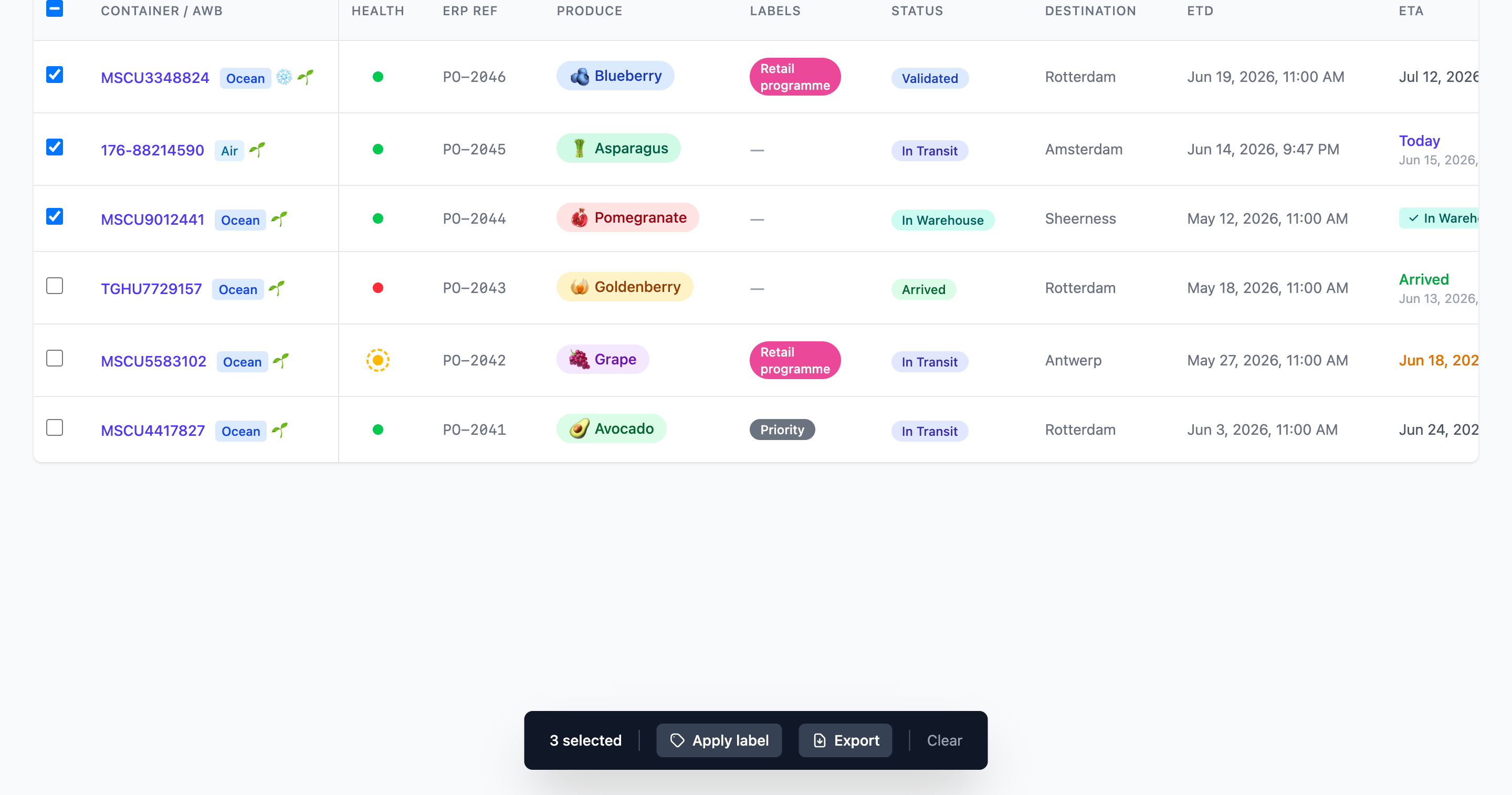
Om uw selectie te wissen, drukt u op Escape of klikt u in de actiebalk op Wissen.
Beschikbare acties
Archiveren
Verplaatst de geselecteerde zendingen naar het archief. U moet de actie bevestigen voordat die wordt uitgevoerd.
Gearchiveerde zendingen verdwijnen uit de actieve lijst, maar blijven bereikbaar via het archieffilter.
Label toevoegen
Past in één keer een label toe op alle geselecteerde zendingen:
- Klik in de actiebalk op Label toepassen
- Zoek een bestaand label of typ een nieuwe naam
- Kies een kleur uit het palet als u een nieuw label maakt
- Het label wordt toegepast op alle geselecteerde zendingen
Zie de gids Zendingslabels voor meer over het maken en beheren van labels. Beheerders kunnen labels ook hernoemen, een andere kleur geven of verwijderen onder Zendingen → Labels in de Organisatie-instellingen.
Exporteren
Downloadt de pakketgegevens van alle geselecteerde zendingen in het exportformaat dat u hebt ingesteld (bijvoorbeeld TradaBase XLSX). De knop verschijnt alleen als voor uw organisatie een exportformaat is ingeschakeld.
- Als de geselecteerde zendingen meerdere containers beslaan, maakt Trackberry per container één bestand en downloadt die samen als ZIP-archief
- Als alle gegevens in één container passen, wordt het bestand direct gedownload
De exportknop controleert of alle geselecteerde zendingen de vereiste gegevens hebben voordat hij verdergaat. Ontbreken er voor een zending gegevens die de export nodig heeft, dan ziet u een waarschuwing.
Zie de gids Gegevens exporteren voor details over exportformaten en inhoud.
Tips
- Bulkacties gelden alleen voor geselecteerde zendingen, niet voor alle zendingen die bij uw huidige filter horen
- U kunt filters (status, product, periode) combineren met bulkselectie om snel de juiste zendingen te vinden en te bewerken
- De actiebalk blijft zichtbaar terwijl u scrolt, zodat u altijd het aantal geselecteerde zendingen ziet