
Zendingen volgen
Agenda
Bekijk zendingen op aankomstdatum en synchroniseer aankomsten met Outlook, Google Agenda of Apple Agenda.
3 min leestijdLaatst bijgewerkt
Doel
Zie wat er wanneer aankomt en houd die aankomsten bij in de agenda-app die uw team al gebruikt.
Voordat u begint
- Elke rol kan de pagina Agenda bekijken.
- De rol beheerder of eigenaar is nodig om de externe abonnementslink aan te maken of in te trekken.
- Een agenda-app die zich op een URL kan abonneren: Outlook, Google Agenda en Apple Agenda kunnen dat allemaal.
De agenda bekijken
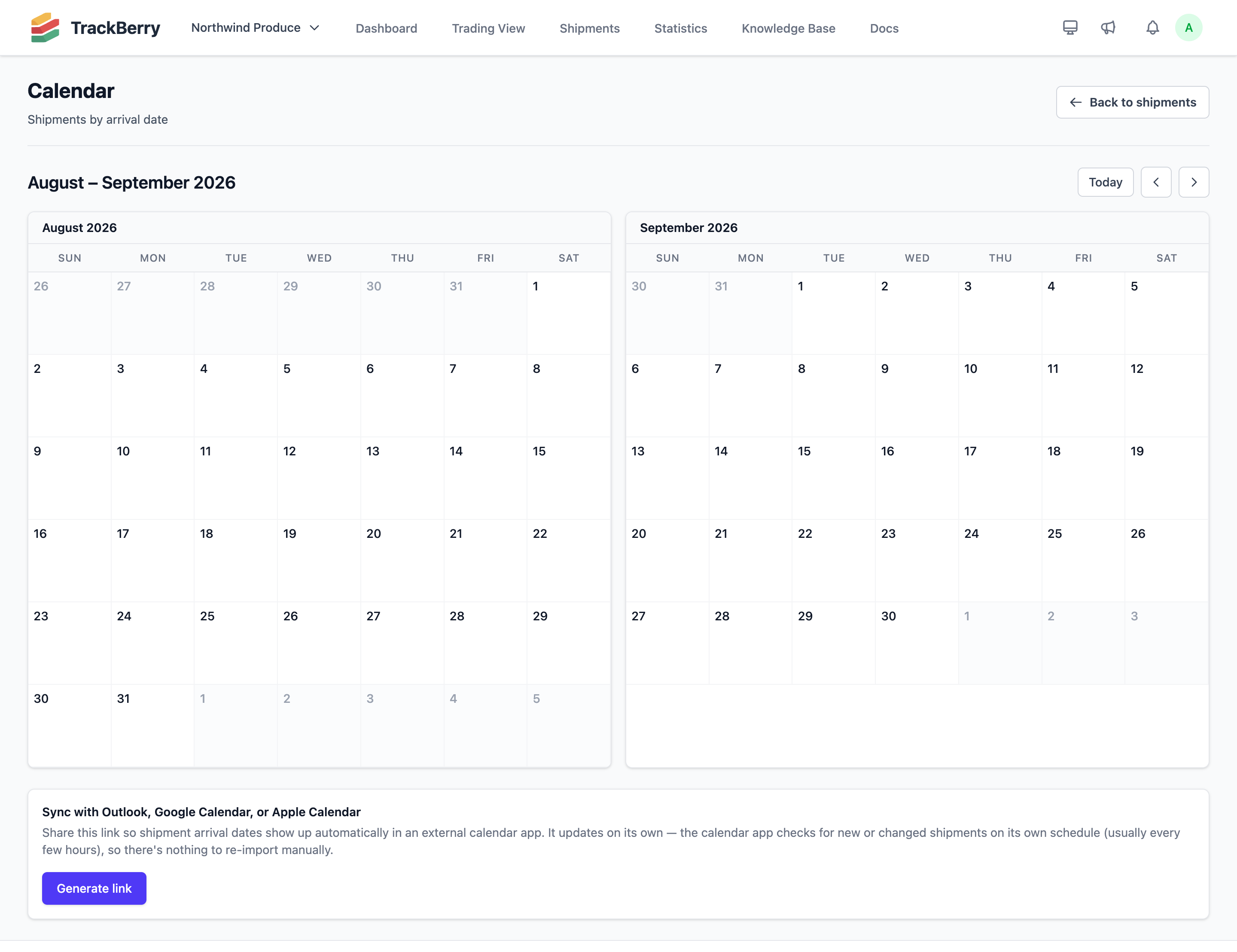
Open de pagina Zendingen en klik in de paginakop op Kalender. Elke dag toont de zendingen waarvan de ETA (of, zodra bekend, de werkelijke aankomstdatum) op die dag valt, met hun container-/AWB-referentie, bestemming en product.
- Twee maanden worden naast elkaar getoond.
- Gebruik de pijltjes om een maand per keer te verspringen, of klik op Vandaag om terug te gaan naar de huidige maand.
- Klik op een zending om de volledige zendingspagina te openen.
- Klik op een dag om onder het raster de zendingen en de feestdagen van die dag te zien.
Feestdagen
De agenda toont ook de feestdagen van elk land waarheen uw lopende zendingen onderweg zijn, niet alleen van de landen waar zendingen in de getoonde maanden aankomen. Zo ziet u een sluitingsdag voordat u iets inplant. Een feestdag is gekleurd en voorzien van de vlag van het land en de lokale naam van de feestdag. Als u een dag selecteert, staan de feestdagen boven de zendingen van die dag. Een regel onder het raster noemt de landen, in de taal van de pagina: “Feestdagen in …, de landen waarheen uw zendingen onderweg zijn.” Een bestemming waarvoor Trackberry geen feestdagenkalender heeft, blijft buiten beschouwing.
De eerste dag van de week
Weken beginnen op maandag. Wilt u ze op zondag laten beginnen, open dan Instellingen → Profiel & taal en wijzig Week begint op, of klik onder het raster op De eerste dag van de week wijzigen. De keuze is persoonlijk: elk lid stelt zijn eigen voorkeur in.
Synchroniseren met een externe agenda-app
Beheerders en eigenaren kunnen een persoonlijke abonnementslink aanmaken die een externe agenda-app (Outlook, Google Agenda, Apple Agenda) automatisch laat meelopen met de aankomsten van de zendingen van uw organisatie. U hoeft niets handmatig te exporteren of opnieuw te importeren.
De link aanmaken
- Open de agenda en scrol naar Synchroniseren met Outlook, Google Agenda of Apple Agenda.
- Klik op Link aanmaken.
- Kopieer de link. Op een Mac of iPhone kunt u in plaats daarvan op direct abonneren klikken om uw standaard agenda-app te openen en het abonnement in één stap toe te voegen.
Voeg de gekopieerde link toe aan uw agenda-app met de optie “Abonneren vanaf internet” /
“Via URL” (Outlook, Google Agenda) of door de
webcal://-link rechtstreeks te openen (Apple Agenda).
Hoe de agenda actueel blijft
De agenda-app waarmee u zich hebt geabonneerd, controleert de link volgens een eigen schema (meestal om de paar uur) en haalt nieuwe of gewijzigde zendingen op. U hoeft nooit iets opnieuw te downloaden of te importeren.
Toegang intrekken
Is de link gedeeld met iemand die hem niet meer mag hebben, klik dan op Link intrekken op de pagina Agenda. De oude link is meteen ongeldig: wie er nog op geabonneerd is, ontvangt geen updates meer. Maak daarna een nieuwe link aan als u wilt blijven synchroniseren.
Alleen beheerders en eigenaren kunnen de synchronisatielink aanmaken, bekijken of intrekken.