
Sendungsverfolgung
Kalender
Sendungen nach Ankunftsdatum ansehen und die Ankünfte mit Outlook, Google Kalender oder Apple Kalender synchronisieren.
3 Min. LesezeitZuletzt aktualisiert
Ziel
Sehen Sie, was wann ankommt, und halten Sie diese Ankünfte in der Kalender-App auf dem Stand, die Ihr Team ohnehin nutzt.
Bevor Sie beginnen
- Jede Rolle kann die Seite „Kalender“ ansehen.
- Um den externen Abo-Link zu erstellen oder zu widerrufen, benötigen Sie die Rolle Admin oder Inhaber.
- Eine Kalender-App, die eine URL abonnieren kann: Outlook, Google Kalender und Apple Kalender können das alle.
Kalender ansehen
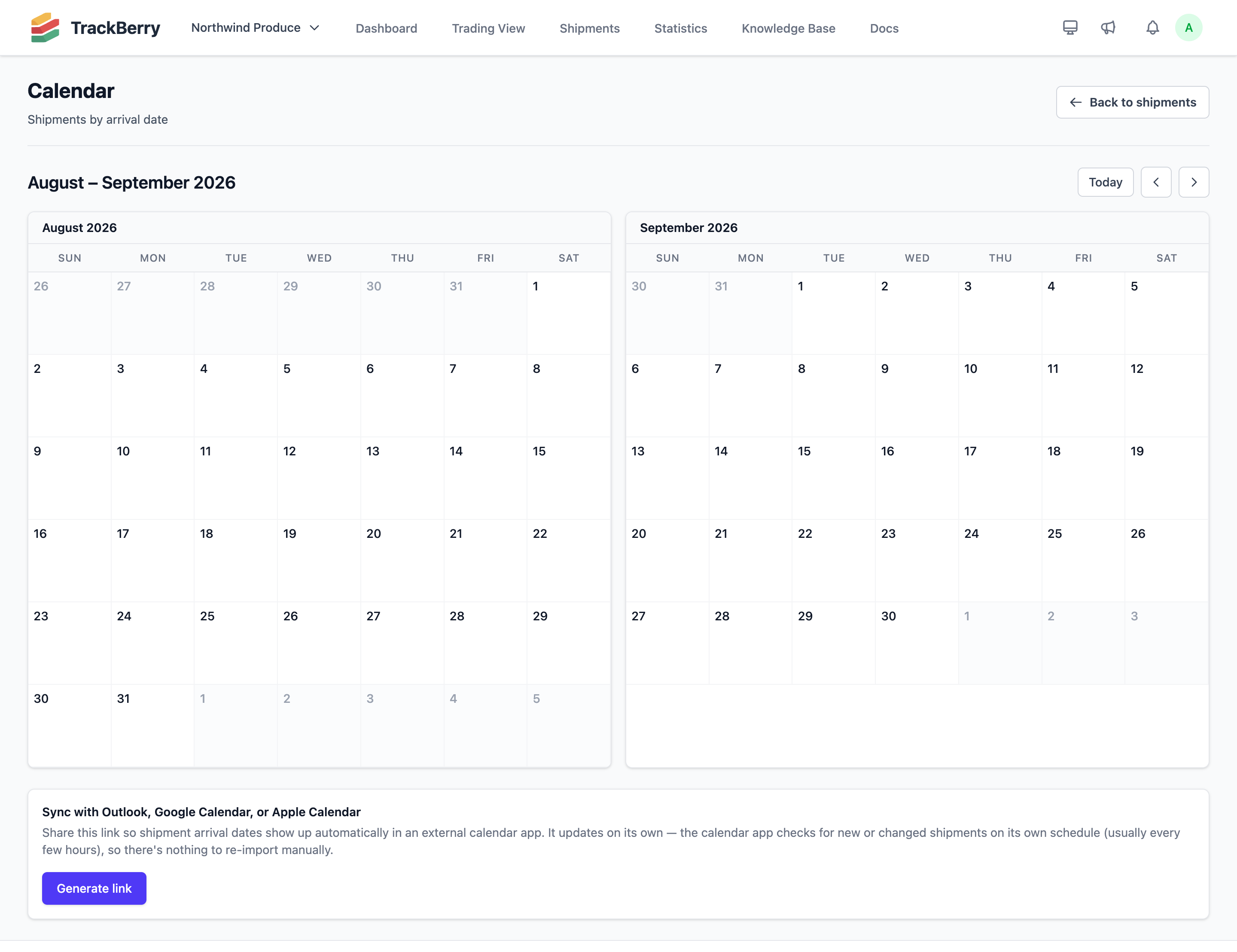
Öffnen Sie die Seite Sendungen und klicken Sie in der Seitenkopfzeile auf Kalender. An jedem Tag stehen die Sendungen, deren ETA (oder, sobald bekannt, tatsächliches Ankunftsdatum) auf diesen Tag fällt, mit Container-/AWB-Referenz, Bestimmungsort und Ware.
- Zwei Monate werden nebeneinander angezeigt.
- Mit den Pfeilen blättern Sie monatsweise, mit Heute springen Sie zurück zum aktuellen Monat.
- Ein Klick auf eine Sendung öffnet ihre vollständige Seite.
- Ein Klick auf einen Tag listet unter dem Raster die Sendungen und die Feiertage dieses Tages auf.
Feiertage
Der Kalender zeigt auch die Feiertage aller Länder, für die Ihre aktiven Sendungen bestimmt sind, nicht nur die der Monate auf dem Bildschirm. So erkennen Sie eine Schließung, bevor Sie etwas darauf legen. Ein Feiertag ist farbig hinterlegt und mit der Flagge des Landes und dem Namen des Feiertags in der Landessprache beschriftet. Wenn Sie einen Tag auswählen, stehen seine Feiertage über den Sendungen dieses Tages. Eine Zeile unter dem Raster nennt die Länder in der Sprache der Seite: „Feiertage in …, den Ländern, für die Ihre Sendungen bestimmt sind.“ Ein Bestimmungsland, für das Trackberry keinen Feiertagskalender hat, fehlt in dieser Liste.
Erster Tag der Woche
Die Woche beginnt am Montag. Damit sie am Sonntag beginnt, öffnen Sie Einstellungen → Profil & Sprache und ändern Woche beginnt am, oder klicken Sie unter dem Raster auf Ersten Tag der Woche ändern. Die Wahl gilt persönlich: Jedes Mitglied legt sie für sich fest.
Mit einer externen Kalender-App synchronisieren
Admins und Inhaber können einen persönlichen Abo-Link erstellen, der eine externe Kalender-App (Outlook, Google Kalender, Apple Kalender) automatisch mit den Sendungsankünften Ihrer Organisation abgleicht. Sie müssen nichts von Hand exportieren oder erneut importieren.
Link erstellen
- Öffnen Sie Kalender und scrollen Sie zu Mit Outlook, Google Kalender oder Apple Kalender synchronisieren.
- Klicken Sie auf Link erstellen.
- Kopieren Sie den Link. Auf einem Mac oder iPhone können Sie stattdessen auf direkt abonnieren klicken. Das öffnet Ihre Standard-Kalender-App und fügt das Abonnement in einem Schritt hinzu.
Fügen Sie den kopierten Link in Ihrer Kalender-App über „Aus dem Internet
abonnieren“ bzw. „Über URL“ ein (Outlook, Google Kalender) oder öffnen Sie den
webcal://-Link direkt (Apple Kalender).
So bleibt er aktuell
Die Kalender-App, mit der Sie abonniert haben, ruft den Link in eigenem Takt ab (meist alle paar Stunden) und übernimmt neue oder geänderte Sendungen. Sie müssen nie etwas erneut herunterladen oder importieren.
Zugriff widerrufen
Wurde der Link an jemanden weitergegeben, der ihn nicht mehr haben soll, klicken Sie auf der Kalenderseite auf Link widerrufen. Der alte Link ist damit sofort ungültig; wer ihn noch abonniert hat, erhält keine Aktualisierungen mehr. Erstellen Sie danach einen neuen Link, wenn Sie weiter synchronisieren möchten.
Nur Admins und Inhaber können den Synchronisierungslink erstellen, ansehen oder widerrufen.