
Planung und Verkauf
Trading View
Eingehenden Bestand nach Ware, Kaliber, Sorte und Packformat auswerten, mit QC-Bewertungen und Detailansicht bis zu Packzeilen und Vorabzuteilung.
4 Min. LesezeitZuletzt aktualisiert
Ziel
Eine Frage für Ihr Verkaufsteam beantworten: „Welchen Bestand habe ich auf dem Weg, aufgeschlüsselt nach Kaliber, Sorte oder Packformat, und wie viel davon ist schon jemandem zugesagt?“
Trading View fasst jede Packzeile Ihrer aktiven Sendungen in einer einzigen Matrix zusammen. Von dort aus können Sie Kartons zuteilen, ohne die Ansicht zu verlassen.
Bevor Sie beginnen
- Aktive Sendungen mit ausgelesenen Packdaten. Die Matrix entsteht aus Packzeilen, Sendungen ohne sie tragen nichts bei.
- Öffnen Sie Trading View im Hauptmenü oder rufen Sie
/:org-slug/trading_viewauf.
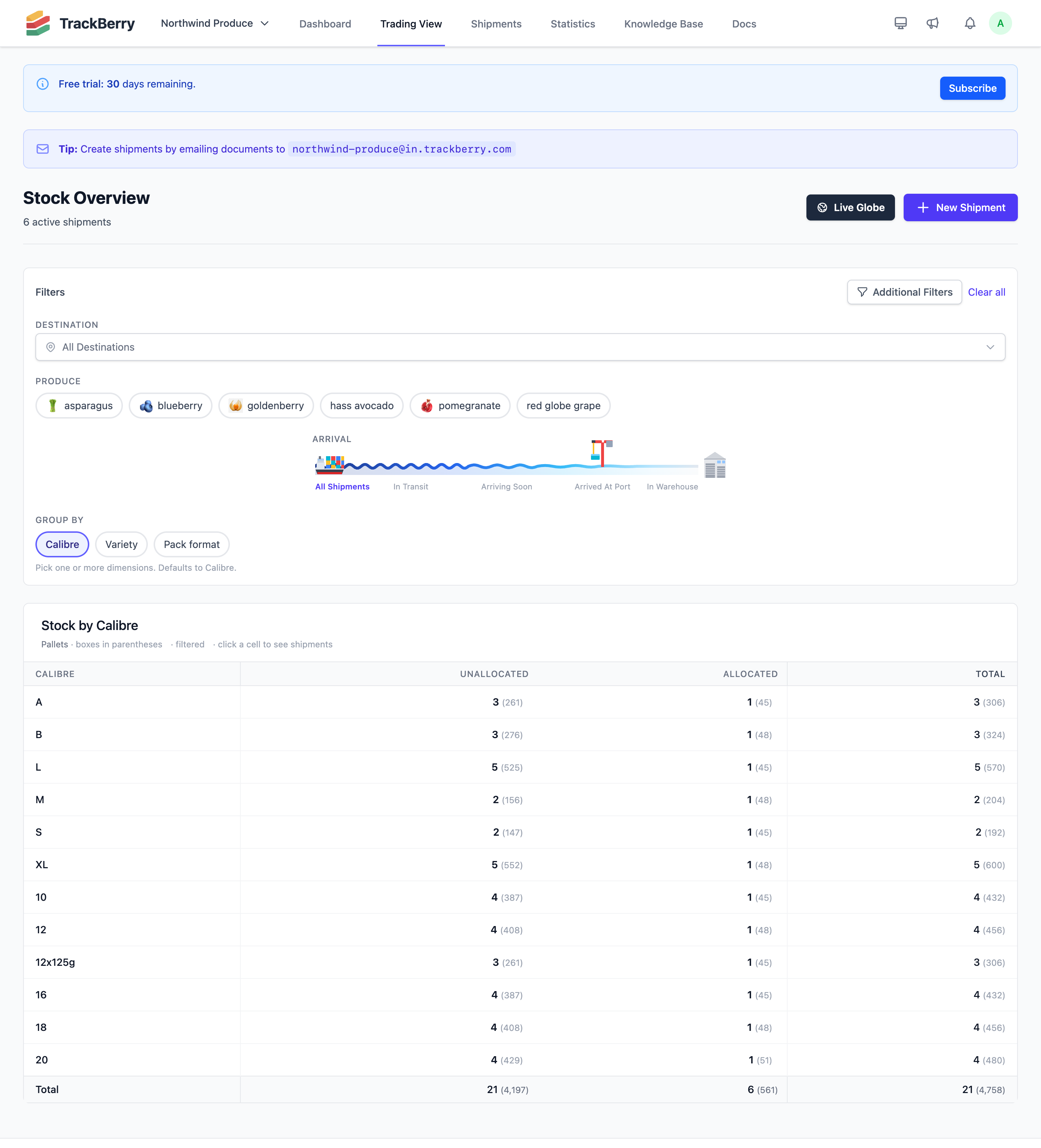
Die Bestandsmatrix
Die Matrix zeigt eine Zeile für jede Kombination der gewählten Gruppierungsdimensionen (standardmäßig Ware, nach Auswahl einer Ware Kaliber), mit vier Spalten:
| Spalte | Beschreibung |
|---|---|
| Nicht zugeteilt | Paletten und Kartons, die noch keinem Käufer zugewiesen sind |
| Zugeteilt | Paletten und Kartons mit Vorabzuteilungen |
| Gesamt | Summe beider |
| QC | Durchschnittliche QC-Inspektionsbewertung (1–9) der inspizierten Paletten der Zeile, nach Kartons gewichtet, und der Anteil der inspizierten Kartons |
Eine mehrfach inspizierte Palette zählt mit ihrer letzten Bewertung. Eine Zeile ohne inspizierte Palette zeigt in der QC-Spalte einen Strich.
Eine Fußzeile zeigt die Summen über alle Zeilen. Die Kopfzeile nennt die Anzahl der einbezogenen aktiven Sendungen.
Gruppierungsdimensionen
Sie können die Matrix nach einer oder mehreren dieser Dimensionen gruppieren:
- Ware (Standard, bis Sie eine Ware wählen)
- Kaliber (Standard, sobald Sie eine Ware gewählt haben): Größensortierung
- Sorte: Sorte der Ware (z. B. Red Globe, Hass)
- Packformat: Verpackungsart
Kaliber steht erst zur Verfügung, wenn Sie im Filter „Ware“ eine Ware gewählt haben. Ein Kaliber bedeutet bei jeder Ware etwas anderes: Eine Avocado im Kaliber 14 und eine Heidelbeere mit 14 mm sind nicht gleich groß. Wählen Sie mehrere Waren, steht in jeder Kaliberzeile zusätzlich die Ware.
Kaliber werden vereinheitlicht, damit die verschiedenen Schreibweisen derselben Größe in einer Zeile landen. 12+, 12 + und +12mm erscheinen alle als 12+. ST und STD erscheinen als STD, M und MD als M, und eine Zitrusangabe mit Lagen wie 113/4 als 113. Zeilen ohne Kaliber stehen ganz unten unter Nicht angegeben.
Bei mehreren gewählten Dimensionen zeigt jede Zeile ein kombiniertes Label wie 16 · Red Globe · 8.2kg. Kaliberwerte sind nach Größe sortiert, Wortgrößen (S, M, L, XL) stehen nach den Zahlen. Die übrigen Dimensionen sind alphabetisch sortiert.
Filter
Alle Filter wirken automatisch, eine Schaltfläche zum Absenden gibt es nicht.
Bestimmungsort
Ein hierarchisches Dropdown Land → Hafen. Setzen Sie bei einem Land ein Häkchen, um alle seine Häfen zu wählen, oder klappen Sie es auf und wählen Sie einzelne Häfen. Der Filter gilt für Trading View und für das Dashboard.
Ware
Auswahlschaltflächen mit Warensymbolen, mehrere gleichzeitig möglich. Der Filter zeigt nur Sendungen mit den gewählten Waren, und aus diesen Sendungen nur die gewählten Waren: Ein Container mit Avocados und Mandarinen zählt bei einem Avocado-Filter nur seine Avocados. Die Filter für Sorte, Kategorie, GGN und Packformat funktionieren genauso.
Ankunft
Ein Schieberegler mit fünf Positionen, der von der offenen See links bis zu Ihrem Lager rechts reicht. Ziehen Sie ihn nach rechts, um die Liste auf Ware zu beschränken, die näher an Ihrem Lager ist:
| Position | Bedeutung |
|---|---|
| Alle Sendungen (ganz links) | Kein Ankunftsfilter |
| Unterwegs | Alles, was aktiv unterwegs ist, auch Sendungen ohne ETA |
| Bald ankommend | Ankunft in den nächsten 4 Tagen erwartet |
| Angekommen | Angekommen oder mit abgelaufener ETA |
| Im Lager (ganz rechts) | Nur Sendungen, deren Eingang in Ihrem Lager bestätigt ist |
Alle zurücksetzen
Die Schaltfläche Alle zurücksetzen stellt jeden Filter auf seinen Standardwert zurück.
Detailansicht einer Zelle
Klicken Sie auf eine Zelle unter Nicht zugeteilt oder Zugeteilt, um unter der Tabelle ein Detailfeld aufzuklappen. Es zeigt jede Packzeile, die zu dieser Zelle beiträgt, mit:
| Spalte | Inhalt |
|---|---|
| Container | Containernummer(n) und Symbole: ❄️ tiefgekühlt, 🌿 Bio (🌱 bei gemischter Ware), 📝 Notizen |
| Bestimmungsort | Hafen und Land |
| Ankunft | ETA oder Symbol „Angekommen“ |
| Palette | Palettennummer |
| Kartons | Kartonzahl dieser Zeile |
| Zuteilen | Schaltfläche für die Vorabzuteilung: Klicken Sie darauf, um Kartons einem Käufer zuzuweisen |
| Öffnen → | Link zur vollständigen Sendungsseite |
Vorabzuteilung in Trading View
Im Detailfeld können Sie Vorabzuteilungen direkt verwalten, mit demselben Popover wie auf der Sendungsseite. Einzelheiten finden Sie im Leitfaden Vorabzuteilung von Paletten.
Der Zuteilungsstatus wird so angezeigt:
| Symbol | Bedeutung |
|---|---|
| Zuteilen (grau) | Noch keine Zuteilungen |
| 5/20 (bernsteinfarben) | Teilweise zugeteilt |
| Voll (grün) | Alle Kartons zugewiesen |