
Anpassung und Verwaltung
Ihr Team verwalten
Mitglieder mit passender Rolle einladen, die Inhaberschaft übergeben, Zugriff entziehen und festlegen, welche Lieferantenadressen Dokumente senden dürfen.
6 Min. LesezeitZuletzt aktualisiert
Ziel
Kolleginnen und Kollegen den Zugriff auf der richtigen Stufe geben und festlegen, welche E-Mail-Adressen Dokumente an Ihre Organisation senden dürfen.
Bevor Sie beginnen
- Rolle Admin oder Inhaber, um Mitglieder einzuladen oder zu entfernen, Organisationseinstellungen zu ändern und Abrechnung zu erreichen. Mitglieder und Betrachter können einige Einstellungsseiten lesen (siehe Berechtigungen der Rollen), aber niemanden einladen oder entfernen und keine Rollen ändern.
- Rolle Inhaber, um ein anderes Mitglied zum Inhaber zu machen. Das ist das Einzige, was ein Inhaber kann und ein Admin nicht.
- Die E-Mail-Adressen, von denen Ihre Lieferanten senden, wenn Sie zugelassene Absender einrichten.
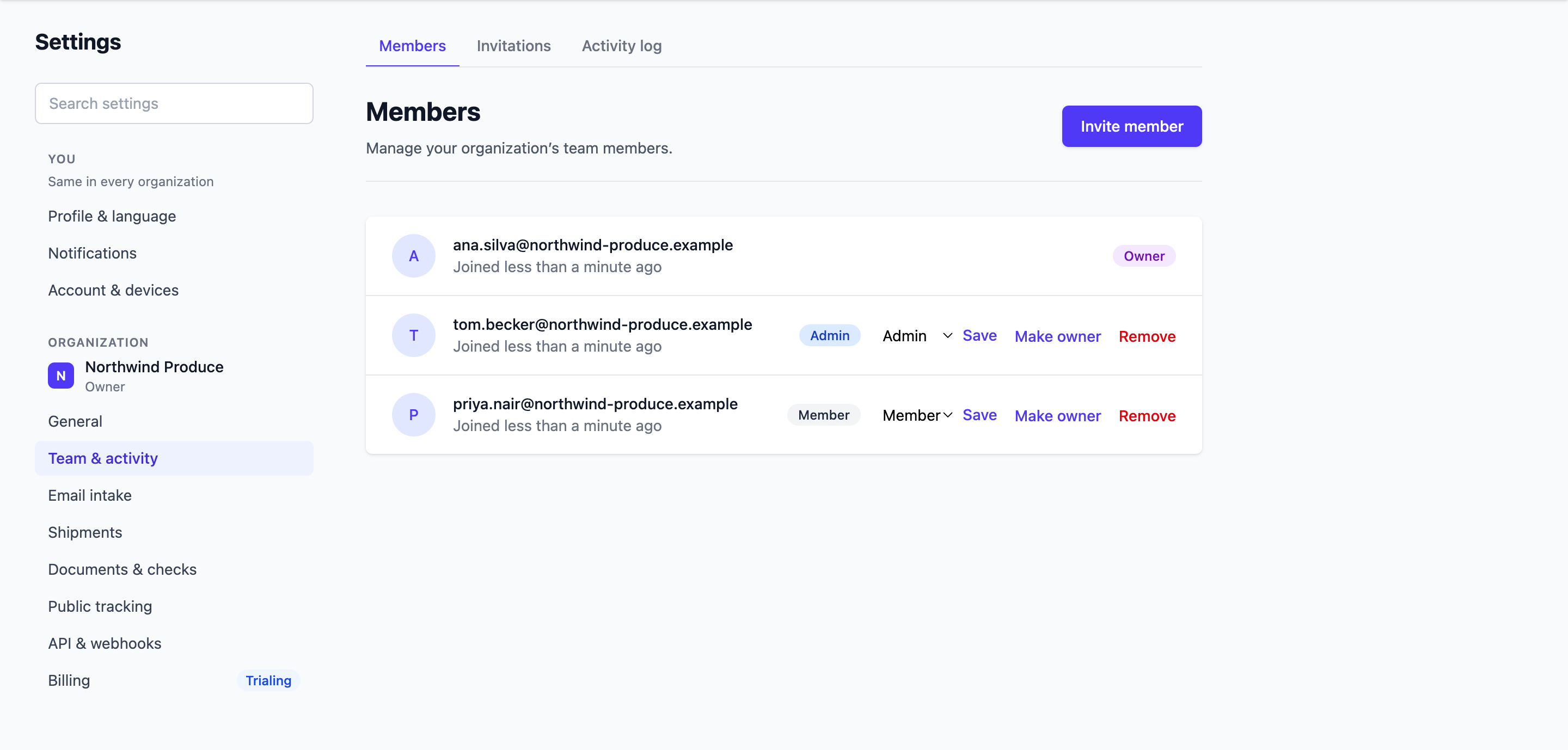
Die Teamseiten finden Sie unter Organisationseinstellungen, im Menü unter Ihrem Avatar oben rechts. Klicken Sie auf Team & Aktivität. Admins und Inhaber sehen dort drei Tabs: Mitglieder, Einladungen und Aktivitätsprotokoll. Mitglieder und Betrachter sehen nur die Mitgliederliste unter Team.
Mitglieder einladen
Admins und Inhaber können neue Teammitglieder einladen:
- Klicken Sie im Tab Mitglieder unter Team & Aktivität auf Mitglied einladen
- Geben Sie die E-Mail-Adresse ein
- Wählen Sie eine Rolle: Mitglied, Betrachter oder Admin. Ein Betrachter sieht alles, was ein Mitglied sieht, kann aber nichts ändern.
- Klicken Sie auf Einladung senden
Mit einer Einladung lässt sich niemand zum Inhaber machen. Sobald die Person beigetreten ist, kann ein Inhaber im Tab Mitglieder neben ihrem Namen auf Zum Inhaber machen klicken.
Die eingeladene Person erhält eine E-Mail mit einem Link. Wenn sie ihn anklickt: - Hat sie ein Trackberry-Konto, meldet sie sich an und nimmt die Einladung an - Hat sie keins, wird sie zuerst durch die Kontoerstellung geführt
Die Einladung funktioniert nur für die Adresse, an die sie gesendet wurde. Ist die Person mit einer anderen E-Mail-Adresse angemeldet, sieht sie eine Seite, die den Unterschied erklärt, und tritt nicht bei. Sie kann sich abmelden und mit der eingeladenen Adresse fortfahren, oder Sie laden die Adresse ein, die sie lieber nutzt.
Offene Einladungen
Der Tab Einladungen listet Einladungen auf, die noch nicht angenommen wurden, mit dem Absender, der gewährten Rolle und dem Ablaufdatum. Eine Einladung ist eine Woche lang gültig. Mit Abbrechen ziehen Sie eine zurück. Angenommene Einladungen verschwinden aus der Liste, die Person erscheint dann im Tab Mitglieder.
Hat jemand die E-Mail nicht erhalten oder ist die Einladung abgelaufen, klicken Sie auf Erneut senden. Die neue E-Mail enthält einen neuen Link, der Link in der früheren E-Mail funktioniert nicht mehr, und die Gültigkeit von einer Woche beginnt von vorn. Prüfen Sie zuerst die Adresse, wenn die E-Mail nie ankommt. Dieselbe Einladung können Sie bis zu fünfmal pro Stunde erneut senden.
Die Rolle eines Mitglieds ändern
Admins und Inhaber können die Rolle einer Person im Tab Mitglieder ändern:
- Suchen Sie die Person
- Wählen Sie in der Liste neben dem Namen Mitglied, Betrachter oder Admin
- Klicken Sie auf Speichern
Ihre eigene Rolle können Sie nicht ändern, und die Rolle eines Inhabers lässt sich hier nicht ändern. Um jemanden zum Inhaber zu machen, nutzen Sie Zum Inhaber machen (siehe Mitglieder einladen).
Berechtigungen der Rollen
| Aktion | Betrachter | Mitglied | Admin | Inhaber |
|---|---|---|---|---|
| Sendungen ansehen | ✅ | ✅ | ✅ | ✅ |
| Dokumente und Paletten ansehen | ✅ | ✅ | ✅ | ✅ |
| Sendungen freigeben/ablehnen | ❌ | ✅ | ✅ | ✅ |
| Dokumente hochladen | ❌ | ✅ | ✅ | ✅ |
| Prüfungen verwalten | ❌ | ❌ | ✅ | ✅ |
| Mitglieder verwalten | ❌ | ❌ | ✅ | ✅ |
| Benutzer einladen | ❌ | ❌ | ✅ | ✅ |
| Zugelassene Absender verwalten | ❌ | ❌ | ✅ | ✅ |
| Die Seiten Sendungen, Team, API und Sicherheit in den Organisationseinstellungen lesen | ✅ | ✅ | ✅ | ✅ |
| Lager und freie Tage der Carrier bearbeiten | ❌ | ✅ | ✅ | ✅ |
| Eigene API-Tokens erstellen und widerrufen | ❌ | ✅ | ✅ | ✅ |
| Die API-Tokens aller sehen und widerrufen sowie Webhooks verwalten | ❌ | ❌ | ✅ | ✅ |
| Alle übrigen Organisationseinstellungen ändern | ❌ | ❌ | ✅ | ✅ |
| Abrechnung | ❌ | ❌ | ✅ | ✅ |
| Ein anderes Mitglied zum Inhaber machen | ❌ | ❌ | ❌ | ✅ |
Mitglieder entfernen
Admins und Inhaber können Mitglieder entfernen:
- Öffnen Sie den Tab Mitglieder
- Suchen Sie das Mitglied, das Sie entfernen möchten
- Klicken Sie auf Entfernen und bestätigen Sie
Sie können sich nicht selbst entfernen, und den einzigen Inhaber der Organisation können Sie auch nicht entfernen. Wenn ein Inhaber ausscheidet, machen Sie zuerst jemand anderen zum Inhaber.
Wer entfernt wird, verliert den Zugriff sofort. Die bisherigen Aktionen bleiben im Tab Aktivitätsprotokoll erhalten.
Die Einstellungen Ihres eigenen Kontos, etwa E-Mail-Adresse, angemeldete Telefone und das Löschen Ihres Kontos, behandelt Ihr Konto.
Zugelassene Absender
Mit den zugelassenen Absendern legen Sie fest, wer Dokumente an Ihre Organisation senden darf.
Zugelassene Absender hinzufügen
- Öffnen Sie Organisationseinstellungen → E-Mail-Eingang → Zugelassene Absender
- Klicken Sie auf Absender hinzufügen
- Geben Sie eine E-Mail-Adresse oder einen Domain-Platzhalter ein:
[email protected]: lässt eine einzelne E-Mail-Adresse zu*@example.com: lässt alle E-Mails dieser Domain zu
- Klicken Sie auf Absender hinzufügen
So funktioniert es
- Dokumente zugelassener Absender werden automatisch verarbeitet
- Dokumente unbekannter Absender werden zur manuellen Prüfung markiert
- Domain-Platzhalter (z. B.
*@supplier.com) passen auf jede E-Mail dieser Domain - Verlangt Ihre Organisation verifizierte Absender, muss eine E-Mail eines zugelassenen Absenders außerdem belegen, dass sie wirklich von der Domain dieses Absenders stammt. E-Mails, die das nicht können, werden zurückgehalten, bis jemand auf Dieser E-Mail vertrauen klickt. Siehe Zurückgehaltene E-Mails: Absender nicht verifiziert
- Für einen Absender, dessen E-Mails keine gültige Signatur tragen können, setzen Sie beim Hinzufügen oder Bearbeiten ein Häkchen bei E-Mails dieses Absenders auch annehmen, wenn sie nicht verifiziert werden können. Dann könnte jeder E-Mails senden, die angeblich von dieser Adresse stammen, nutzen Sie die Option also nur für Absender, denen Sie vertrauen. Beim Speichern wird sie abgelehnt für die Adressen oder Domains Ihres eigenen Teams und für Domain-Platzhalter von Verbraucheranbietern wie Gmail
Eine ganze Domain zulassen
Haben Sie bereits eine einzelne Adresse zugelassen, können Sie sie auf die ganze
Domain ausweiten, ohne etwas neu einzutippen. Klicken Sie in der Liste Zugelassene Absender auf die
Schaltfläche *@example.com hinzufügen neben der Adresse und bestätigen Sie. Gibt es den
Platzhalter schon, steht stattdessen In *@example.com zusammenführen auf der Schaltfläche. In beiden Fällen
lässt Trackberry jede Adresse dieser Domain zu und entfernt die einzelnen
Einträge, die dadurch ersetzt werden.
- E-Mails dieser Domain, die zuvor zurückgehalten wurden, bleiben zurückgehalten. Gibt es welche, führt Trackberry Sie zu Zurückgehaltene E-Mails, damit Sie sie freigeben können.
- Die Schaltfläche gibt es nicht für Verbraucheranbieter wie Gmail, bei denen jeder eine Adresse haben kann.
- Eine Adresse mit eingeschaltetem E-Mails dieses Absenders auch annehmen, wenn sie nicht verifiziert werden können wird nur zusammengeführt, wenn der Platzhalter dieselbe Einstellung hat.
Bewährte Vorgehensweisen
- Nehmen Sie Ihre regelmäßigen Lieferanten und Partner als zugelassene Absender auf
- Nutzen Sie Domain-Platzhalter (
*@supplier.com), wenn Sie ein ganzes Unternehmen zulassen möchten - Prüfen Sie Ihre Liste zugelassener Absender regelmäßig
- Entfernen Sie Absender, mit denen Sie nicht mehr arbeiten