
Sendungen empfangen
Dokumentenbibliothek
Jede Rechnung, jedes B/L und jedes Zeugnis aus allen Sendungen finden, in eigenen Ordnern ablegen und einen Monat oder ein Jahr als ZIP laden.
8 Min. LesezeitZuletzt aktualisiert
Ziel
Jedes Dokument aus allen Sendungen finden, ohne sie einzeln zu öffnen, und einen Monat oder ein Jahr Papiere als ein ZIP an Buchhaltung oder Prüfer senden.
Die Seite Dokumente im oberen Menü enthält die Dokumente jeder freigegebenen Sendung, auch der archivierten. Jedes Mitglied Ihrer Organisation kann sie nutzen.
Bevor Sie beginnen
- Freigegebene Sendungen. Sendungen, die noch auf „Freigabe ausstehend“ stehen, sind nicht in der Bibliothek. Siehe Sendungen empfangen.
- Rolle Admin oder Inhaber, wenn Sie die Ordnerstruktur ändern möchten. Alle anderen können durchsuchen, suchen und herunterladen.
Nach Zeitraum durchsuchen
Die Seitenleiste listet Jahre, das neueste zuerst, und die Monate jedes Jahres, in denen es Dokumente gibt. Jede Zeile zeigt die Anzahl der Dokumente und ihre Gesamtgröße, zum Beispiel „1.395 · 2,1 GB“. Die Größe ist die Summe der gespeicherten Dateien, verstehen Sie sie also als Schätzung, wie groß ein ZIP wird. Die Seite öffnet sich beim jüngsten Monat.
Wählen Sie einen Monat oder ein Jahr, und seine Sendungen erscheinen in einem Ordnerbaum. Jeder Ordner zeigt Dokumentanzahl und Größe. Jede Sendungskarte zeigt ihre Dokumente und das Label Archiviert, wenn die Sendung archiviert ist. Klicken Sie auf eine Datei, um sie zu öffnen.
Die Bibliothek zeigt nur aktuelle Versionen. Ein Dokument, das durch ein neueres ersetzt wurde, wird nicht aufgelistet, Sie können es aber trotzdem einem ZIP hinzufügen (siehe Frühere Versionen einschließen).
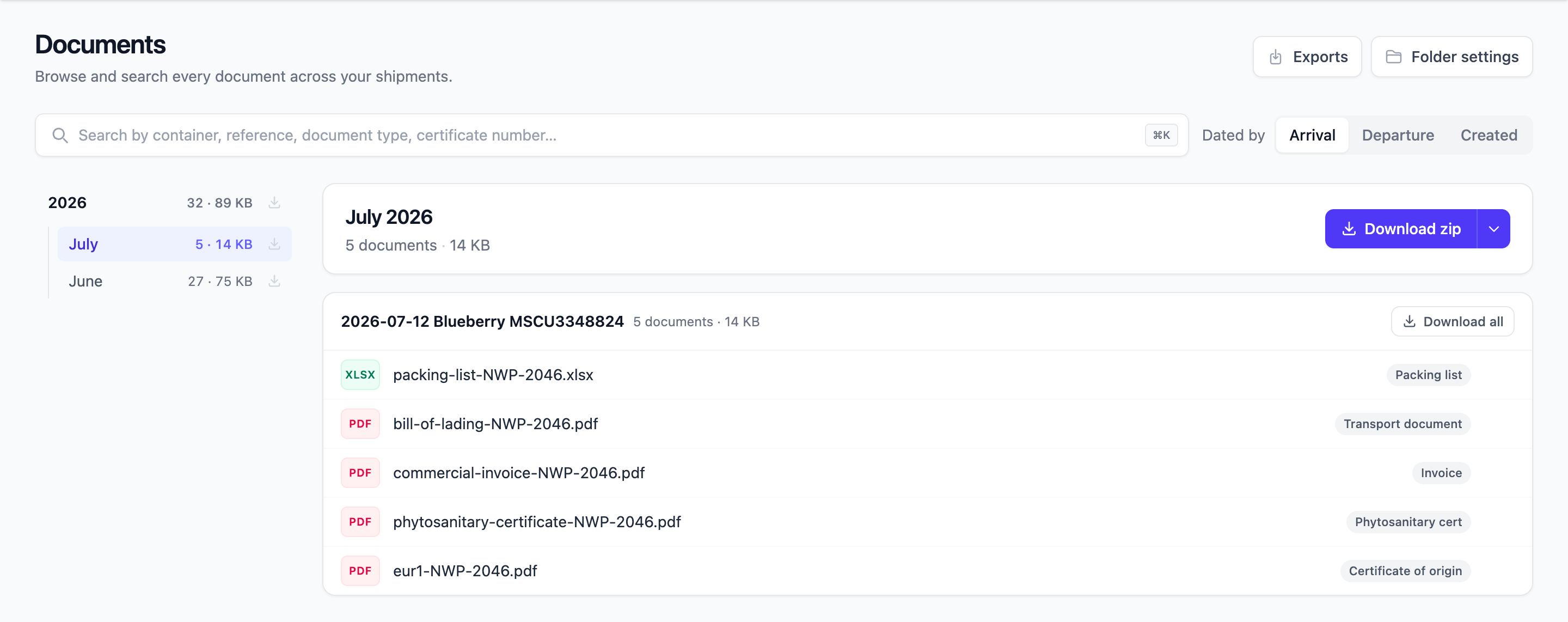
Welches Datum den Monat bestimmt
Eine Sendung wird unter einem Datum abgelegt. Mit dem Schalter Datiert nach neben dem Suchfeld wählen Sie:
- Ankunft: die ETA der Sendung oder die früheste Container-ETA.
- Abfahrt: die ETD oder die früheste Container-ETD.
- Erstellt: der Tag, an dem die Sendung in Trackberry angelegt wurde.
Hat eine Sendung kein Datum der gewählten Art, nutzt Trackberry eine der anderen. Der Schalter ändert nur Ihre Ansicht. Der Standard stammt aus den Ordnereinstellungen.
Ordner einrichten
Admins und Inhaber legen die Ordnerstruktur auf der Seite Dokumente & Prüfungen der Organisationseinstellungen in der Karte Dokumentenordner fest. Die Schaltfläche Ordnereinstellungen auf der Seite Dokumente führt dorthin. Die Struktur gilt sowohl auf der Seite als auch in jedem ZIP. Änderungen werden beim Eingeben gespeichert, und eine Zeile Beispiel: unten zeigt das Ergebnis an einer Ihrer Sendungen vorab.
Ordner gruppieren nach bietet vier fertige Strukturen:
| Struktur | Ordner |
|---|---|
| Monat | Jahr, dann Monat |
| Woche | Jahr, dann Kalenderwoche |
| Ware | Jahr, dann Ware |
| Lieferant | Jahr, dann Lieferant |
Wenn Sie eine wählen, bleiben Ihre Einstellungen für Datum und Dateinamen erhalten.
Mit Ordnerebenen bauen Sie Ihre eigene Struktur, von außen nach innen, aus bis zu vier Ebenen: Jahr, Monat, Woche, Ware, Lieferant oder Bestimmungsort. Eine Ebene darf nicht zweimal vorkommen. Wenn Sie sie ändern, wird die Struktur Benutzerdefiniert. Setzen Sie jede Ebene auf Keine, um die Sendungsordner direkt oben abzulegen.
Datiert nach legt das Standarddatum für die Seite und für ZIPs fest: Ankunft, Abfahrt oder Erstellt. Auf der Seite Dokumente kann es jeder weiterhin umschalten.
Name des Sendungsordners baut den Ordnernamen jeder Sendung aus Platzhaltern auf:
{date}, {produce}, {container}, {bl}, {reference}, {erp_reference},
{supplier} und {pod} (Löschhafen). Der Name braucht mindestens einen Platzhalter.
{date} wird als YYYY-MM-DD geschrieben. Hat eine Sendung keine Containernummer,
nimmt {container} das B/L, dann Ihre ERP-Referenz, dann die Trackberry-Referenz.
Dateinamen steuert die Dateien in jedem Sendungsordner. Wie hochgeladen
behält den Dateinamen des Absenders. Nach Typ umbenannt vergibt Namen wie
Rechnung MSCU7317816.pdf, damit ein ZIP sich nicht mit Dateinamen von Scannern füllt. Ein
Dokument mit unbekanntem Typ behält seinen ursprünglichen Namen.
Backup in OneDrive
Admins und Inhaber können eine Kopie jedes Dokuments in ihrem eigenen OneDrive aufbewahren, so angeordnet wie in der Bibliothek. Die Kopie bleibt in Ihrem Microsoft-Konto, und Trackberry sieht nur seinen eigenen Ordner Apps/Trackberry.
Zum Verbinden öffnen Sie die Organisationseinstellungen, gehen zu Dokumente & Prüfungen und suchen die Karte Speicher-Backup:
- Klicken Sie auf OneDrive verbinden.
- Melden Sie sich bei Microsoft an und genehmigen Sie den Zugriff nur auf diesen Ordner. Ein persönliches OneDrive und eines für Arbeit oder Schule funktionieren beide.
- Sie kehren zur Karte zurück, die nun das Konto, seinen Typ und den Status zeigt: Verbunden, Erneut verbinden erforderlich oder Deaktiviert.
Ab dann läuft jede Nacht ein Backup. Es kopiert jedes aktuelle Dokument einmal, sodass ein bereits gesichertes Dokument nicht erneut hochgeladen wird, und ein großes erstes Backup wird über mehrere Läufe kopiert. Mit Jetzt sichern starten Sie sofort eines. Die Karte zeigt das Letzte Backup und die Anzahl der Gesicherten Dateien.
Das Backup folgt der Bibliothek. Verschiebt sich eine Sendung wegen ihres Datums in einen anderen Monat oder wird ein Dokument ersetzt, verschiebt Trackberry die Dateien in Ihrem OneDrive an ihren neuen Platz. Ändern Sie die Ordnereinstellungen, steht auf der Karte Ihr Backup wird neu organisiert, passend zu den neuen Ordnereinstellungen…. In jedem Fall verschiebt Trackberry die Dateien, statt sie erneut hochzuladen. Ein ersetztes Dokument kommt in den Ordner „Ersetzt“ seiner Sendung.
Wenn etwas schiefgeht
Die Karte nennt den Grund, und Trackberry versucht es von selbst weiter:
- Ihr OneDrive ist voll. Schaffen Sie Platz, dann werden die Backups fortgesetzt.
- OneDrive war nicht erreichbar. Trackberry versucht es erneut.
- 1 Datei konnte nicht gesichert werden. Trackberry versucht es beim nächsten Lauf erneut. Der Rest des Backups läuft weiter.
- Trackberry kann sich derzeit nicht bei Microsoft anmelden. Das Problem liegt auf Seiten von Trackberry, und die Backups werden von selbst fortgesetzt.
- Trackberry erreicht dieses OneDrive nicht mehr, daher sind die Backups pausiert. Microsoft nimmt die Verbindung nicht mehr an. Admins erhalten eine E-Mail, und mit Erneut verbinden auf der Karte wird das Backup fortgesetzt.
Trennen beendet die Backups. Dateien, die schon in Ihrem OneDrive liegen, bleiben dort.
Suchen
Das Suchfeld durchsucht alle Zeiträume, nicht nur den geöffneten. Sie können eine Containernummer, B/L- oder AWB-Nummer, Ihre ERP-Referenz, eine Zeugnis- oder Rechnungsnummer, den Namen eines Lieferanten oder Kunden, eine Ware oder einen Dateinamen eingeben.
Nummern passen mit und ohne Trennzeichen, MSCU 123456-7 findet also
MSCU1234567. Müssen alle Wörter passen, trennen Sie sie mit Leerzeichen: avocado
invoice findet die Rechnungen von Avocado-Sendungen.
Typwörter grenzen die Ergebnisse auf eine Dokumentart ein. Sie funktionieren auf Englisch und auf Spanisch:
| Typ | Wörter, die Sie eingeben können |
|---|---|
| Pflanzengesundheitszeugnis | phyto, fito, phytosanitary, fitosanitario, sanitary, sanitario |
| Transportdokument | bl, b/l, bol, bill of lading, awb, transport |
| Rechnung | invoice, inv, factura |
| Packliste | pl, packing, packing list |
| Ursprungszeugnis | coo, origin, certificate of origin |
| Inspektionsbericht | inspection, qc |
| Ankunftsmeldung | arrival, arrival notice |
| Buchung | booking, shipping order |
| Pre-Alert | pre-alert, prealert |
| Lagerempfangsschein | warehouse, receipt |
Findet ein Typwort nichts, läuft die Suche erneut mit diesem Wort als normalem Text. So wird auch ein Lieferant namens „Origin Fresh“ gefunden.
Die Ergebnisse sind nach Sendung gruppiert, die jüngste Ankunft zuerst, und zeigen nur aktuelle Versionen. Eine Suche zeigt höchstens 200 Dokumente. Erreichen Sie diese Grenze, fügen Sie ein weiteres Suchwort hinzu.
ZIP herunterladen
Jeder Monat und jedes Jahr hat eine Schaltfläche ZIP herunterladen, und jeder Ordner im Baum hat ebenfalls eine Download-Schaltfläche. Eine Sendungskarte hat Alle herunterladen, das diese Sendung sofort als ZIP packt. Das ZIP folgt Ihrer Ordnerstruktur und Ihren Dateinamen.
Ein ZIP umfasst höchstens ein Jahr. Für einen längeren Zeitraum laden Sie jeweils ein Jahr herunter.
Während es vorbereitet wird
Ein Monat oder ein Jahr kann Tausende Dateien umfassen, deshalb wird das ZIP im Hintergrund vorbereitet. Die Schaltfläche zeigt Wird vorbereitet … mit einem Dateizähler, zum Beispiel „Wird vorbereitet … 820 / 1.395 Dateien“. Ist das ZIP fertig, startet der Download von selbst.
Dauert es länger als 30 Sekunden, steht unter der Schaltfläche ein Hinweis, dass Sie die Seite verlassen können. Sie erhalten dann eine E-Mail mit einem Download-Link, sobald das ZIP fertig ist. Exporte, die in unter 30 Sekunden fertig sind, lösen keine E-Mail aus.
Ihre Organisation bereitet jeweils ein ZIP vor. Wird das ZIP eines Kollegen bereits vorbereitet, zeigt Ihres Wird vorbereitet … und startet, wenn seines fertig ist. Jede Person kann zwei ZIPs gleichzeitig in Arbeit haben.
Die Ablage „Exporte“
Die Schaltfläche Exporte oben auf der Seite Dokumente listet Ihre letzten ZIPs. Jedes zeigt Dateianzahl, Größe und Ablaufdatum. ZIPs werden 7 Tage aufbewahrt und dann gelöscht. Alle Exporte ansehen öffnet die vollständige Liste.
Exporte sind persönlich. Sie sehen die ZIPs, die Sie angefordert haben, Ihre Kollegen sehen ihre.
Eine fertige Schaltfläche bietet außerdem Erneut vorbereiten, das Dokumente berücksichtigt, die seit Erstellung des ZIPs hinzugekommen sind.
Frühere Versionen einschließen
Sendet ein Lieferant ein korrigiertes Dokument, bleibt das alte als abgelöste
Version erhalten. Um diese in ein ZIP aufzunehmen, öffnen Sie den Pfeil neben der Download-Schaltfläche
und wählen Frühere Versionen einschließen. Jeder Sendungsordner erhält dann einen
Ordner „Ersetzt“, und jede Datei darin trägt das Datum ihrer Ablösung im Namen,
zum Beispiel Packliste MSCU7317816 (ersetzt am 2026-09-14).pdf.
Das hilft, wenn ein Prüfer fragt, was Sie vor einer Korrektur erhalten hatten. Aktuelle Versionen liefert das ZIP ohne sie und ist der Standard. Die Download-Symbole der Seitenleiste packen immer nur aktuelle Versionen.
Auf der Sendungsseite
Jede Sendungsseite hat weiterhin eine eigene Karte Dokumente, gruppiert nach Handel, Transport, Zeugnisse und Ankunft. Buchungen und Pre-Alerts stehen bei Transport, neben dem Konnossement. Ein Dokument, das Trackberry nicht einordnen konnte, kommt in die Gruppe Sonstiges. Eine leere Gruppe Transport oder Zeugnisse sagt das, zum Beispiel „Noch kein Konnossement“ oder „Noch kein Pflanzengesundheitszeugnis“. Alle Dateien herunterladen packt genau diese Sendung sofort als ZIP. Unter einem Dokument sagt eine Zeile wie „Empfänger und Versender festlegen“, was es Trackberry über die Sendung mitgeteilt hat, siehe Woher ein Feld stammt. Zur Meldung eines Problems mit einem der Dokumente siehe Dokumentkorrekturen.
Häufige Fragen
Können Mitglieder, die keine Admins sind, die Seite Dokumente nutzen?
Ja. Jedes Mitglied kann durchsuchen, suchen und herunterladen. Nur Admins und Inhaber können die Ordnerstruktur ändern.
Warum fehlt eine Sendung in der Bibliothek?
Wahrscheinlich wartet sie noch auf „Freigabe ausstehend“. Geben Sie sie frei, dann erscheinen ihre Dokumente. Ein Dokument, das die Sicherheitsprüfung nicht bestanden hat, wird ebenfalls nicht aufgelistet.
Kann mein Kollege ein ZIP herunterladen, das ich vorbereitet habe?
Nein. Jeder sieht nur seine eigenen Exporte. Ihr Kollege kann dasselbe ZIP auf seiner eigenen Seite Dokumente vorbereiten.