
Anpassung und Verwaltung
Unternehmen
Jeden Lieferanten, Spediteur und Kunden nur einmal sehen, egal wie sein Name auf Dokumenten steht, und Trackberry sagen, welche Unternehmen Ihre sind.
6 Min. LesezeitVeröffentlicht
Ziel
Für jeden Lieferanten, Spediteur und Kunden Ihrer Sendungen einen einzigen Eintrag führen, auch wenn Dokumente dasselbe Unternehmen auf ein Dutzend Arten schreiben. Trackberry sagen, welche Unternehmen Ihre eigenen sind, damit es erkennen kann, ob eine Sendung ein Import, ein Export oder eine Umlagerung innerhalb Ihres Konzerns ist.
Bevor Sie beginnen
- Nichts einzurichten. Die Unternehmen füllen sich aus Ihren Dokumenten. Öffnen Sie das Benutzermenü unter Ihrem Avatar und wählen Sie Unternehmen.
- Jedes Mitglied außer einem Betrachter kann Unternehmen hinzufügen und bearbeiten, ihre Namen korrigieren und „Das sind wir“ sagen. Betrachter können die Liste durchsehen.
- Ein Administrator ist nötig, um ein Unternehmen zu löschen, zwei zusammenzuführen, ein Unternehmen als eigenes zu markieren und Ihr Hauptunternehmen zu wählen. Das lässt sich nicht rückgängig machen oder ändert, wie Ihre Sendungen eingeordnet werden.
Wie Unternehmen entstehen
Sie müssen sie nicht anlegen. Nennt ein Dokument ein Unternehmen, gleicht Trackberry dessen Namen mit den Namen ab, die es schon kennt, und findet entweder das Unternehmen oder legt einen neuen Eintrag an.
- Namen werden großzügig verglichen. Groß- und Kleinschreibung, Akzente und die Rechtsform am Ende machen zwei Namen nicht verschieden: „PROGUM CO., LTD“ und „Progum Co Ltd“ sind ein Unternehmen. Namen in anderen Schriften bleiben getrennt.
- Der Lieferant stammt aus der besten Quelle, nicht aus dem, was als Absender eingetragen wurde: zuerst der Verkäufer auf der Rechnung, dann der Versender auf dem House-B/L, dann die Packliste, Vorabmeldung oder Buchung. Es ist nie das Master-B/L, dessen Versender bei einer Sammelladung der Konsolidierer am Ursprung ist. Hat eine Sammelladung zwei Verkäufer, zeigt die Sendung Mehrere Lieferanten, und jede Zeile wird mit dem Lieferanten ihres eigenen Dokuments abgeglichen.
- Ein Unternehmen, das nur als Spediteur bekannt ist, wird nie zum Lieferanten. Sein Name landet stattdessen im Reiter Prüfen.
- Die Entscheidung einer Person gilt. Was eine Person gewählt hat, wird nicht überschrieben, wenn Dokumente erneut gelesen werden.
Absender, Empfänger und Spediteur einer Sendung verlinken auf ihr Unternehmen, ebenso die Sendungsliste und das Dashboard.
Die Seite Unternehmen
Die Reiter filtern nach Rolle: Alle, Lieferanten, Spediteure, Kunden und Prüfen. Sie suchen nach dem Namen oder nach einem der anderen Namen eines Unternehmens. Ihre eigenen Unternehmen stehen zuerst, das Hauptunternehmen vorn, markiert mit Ihr Unternehmen.
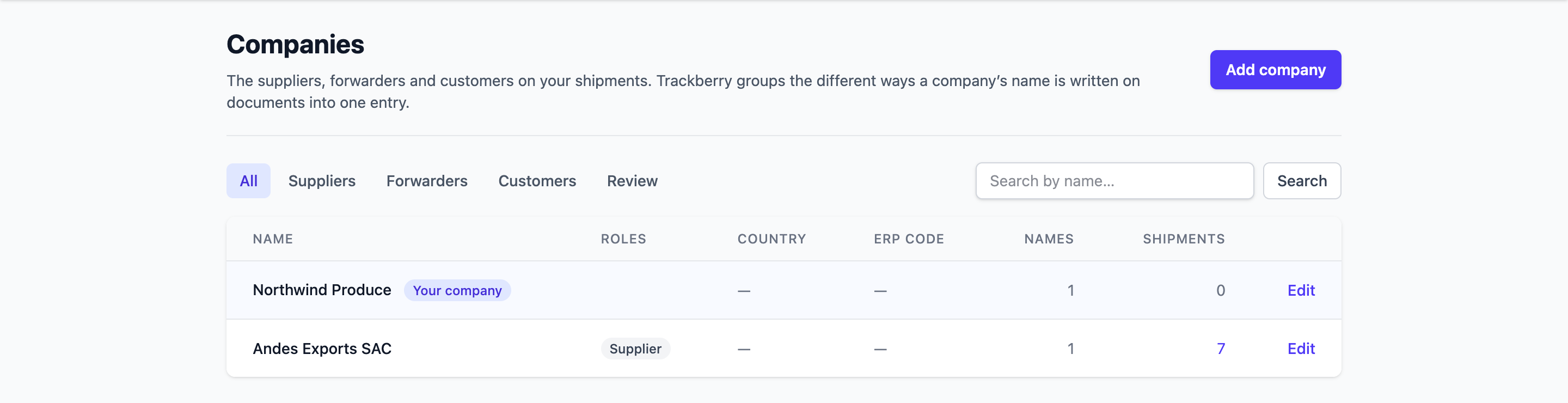
Jede Zeile zeigt die Rollen des Unternehmens, sein Land, seinen ERP-Code, unter wie vielen Namen es auftritt und wie viele Sendungen es hat. Sendungen von [Name] ansehen öffnet Ihre Sendungsliste, gefiltert auf dieses Unternehmen.
Ein Unternehmen hinzufügen oder bearbeiten
- Wählen Sie Unternehmen hinzufügen oder in einer Zeile Bearbeiten.
- Legen Sie Name, Land und ERP-Code fest. Der ERP-Code ist der Code, den Ihre Buchhaltung oder Ihr ERP-System für das Unternehmen verwendet. Katalogimporte nutzen ihn, um die Lieferantenspalte zu erkennen. Siehe Produktkatalog.
- Haken Sie die Rollen an: Lieferant, Spediteur, Kunde. Ein Unternehmen kann mehrere haben. Ihre eigenen Unternehmen haben keine.
- Wählen Sie Speichern.
Die Unternehmensseite listet unter Namen jeden Namen auf, den Dokumente für dieses Unternehmen verwendet haben. Jedes Dokument mit einem dieser Namen wird diesem Unternehmen zugeordnet. Wurde ein Name dem falschen Unternehmen zugeordnet, wählen Sie daneben Entfernen. Der aktuelle Name des Unternehmens lässt sich nicht entfernen: Benennen Sie das Unternehmen zuerst um. Dokumente, die einen entfernten Namen verwenden, legen beim nächsten Mal ein neues Unternehmen an.
Zwei Unternehmen zusammenführen
Steht ein Unternehmen in zwei Einträgen, öffnen Sie einen davon und nutzen Sie Mit einem anderen Unternehmen zusammenführen. Suchen Sie das andere in der Liste und wählen Sie Zusammenführen. Das ist Administratoren vorbehalten.
Das Unternehmen, das Sie zusammenführen, wird gelöscht. Seine Namen, seine Sendungen und seine Lieferantenreferenzen gehen auf das gewählte über, sodass das nächste Dokument unter einem der beiden Namen beim übrigbleibenden Unternehmen landet. Wird es mit einem Ihrer eigenen Unternehmen zusammengeführt, werden seine Lieferantenreferenzen gelöscht und seine Sendungen neu eingeordnet. Haben beide Unternehmen dieselbe Artikelnummer, bleibt nur die bessere Referenz. Das lässt sich nicht rückgängig machen. Eines Ihrer eigenen Unternehmen lässt sich nur mit einem anderen Ihrer eigenen zusammenführen.
Ein Unternehmen löschen
Unternehmen löschen ist Administratoren vorbehalten und nicht rückgängig zu machen. Seine Sendungen behalten ihren Text und werden von ihm gelöst, und seine Lieferantenreferenzen werden mit ihm gelöscht. Nennen Dokumente es erneut, kommt es wieder. Um zwei Schreibweisen zu vereinen, führen Sie stattdessen zusammen. Ihr eigenes Unternehmen lässt sich nicht löschen.
Ihre eigenen Unternehmen
Trackberry muss wissen, wer Sie sind, sonst hielte es Ihr eigenes Unternehmen für einen Lieferanten. Ihre Organisation beginnt mit einem Unternehmen, das nach ihr benannt ist, Ihrem Hauptunternehmen. Davon ausgehend wird die Richtung jeder Sendung bestimmt:
- Sind Sie der Absender, ist die Sendung ein Export, und der Empfänger wird ihr Kunde.
- Sind Sie der Empfänger, ist sie ein Import, und die Absenderseite liefert den Lieferanten.
Der Reiter Prüfen
Prüfen listet Namen auf Sendungen auf, bei denen keine Seite zu einem Ihrer Unternehmen passte. Oft ist einer davon Ihr eigener unter einem Namen, den Trackberry noch nicht kennt, etwa „JIOrings S.L.“ für „JIORINGS SL“. Wählen Sie daneben Das sind wir, und jede Sendung mit diesem Namen wird neu eingeordnet: als Export, wo er der Absender ist, als Import, wo er der Empfänger ist. Der Name wird Ihrem Hauptunternehmen hinzugefügt.
Gehört der Name schon einem anderen Unternehmen oder passt er zu mehreren Ihrer Unternehmen, kann nur ein Administrator das klären, und die Seite sagt Ihnen, dass Sie einen fragen sollen. Ein Administrator kann dann beim richtigen Unternehmen Das ist eines unserer Unternehmen wählen.
Eine Unternehmensgruppe
Eine Gruppe kann eine Organisation mit mehreren Rechtsträgern sein, zum Beispiel eine BV, eine Ltd und eine SL. Öffnen Sie die Seite jeder Schwestergesellschaft und wählen Sie Das ist eines unserer Unternehmen. Jede behält ihren eigenen Namen, ihre Namen, ihr Land und ihren ERP-Code.
Namen werden zuerst am vollen Namen mit Rechtsform unterschieden, dann am Land: Die Dokumente der BV landen bei der BV, nicht bei der SL. Ein bloßer Name, der immer noch zu mehreren Ihrer Unternehmen passt, geht in Prüfen, damit eine Person wählt, statt dass geraten wird.
Eine Sendung von einem Ihrer Unternehmen an ein anderes ist konzernintern:
- Das versendende Unternehmen ist ihr Lieferant, und sie hat keinen Kunden.
- Sie zählt nicht zu den Lieferantenzahlen dieses Unternehmens.
- Sie trägt auf der Sendungsseite ein Badge Konzernintern, und die Seite des Unternehmens zeigt N konzerninterne Sendungen.
Wenn Sie ein Unternehmen markieren oder die Markierung aufheben, werden die betroffenen Sendungen neu eingeordnet. Geben Sie dem einen Moment Zeit. Die Entscheidung einer Person bei einer Sendung bleibt erhalten.
Das Hauptunternehmen
Beim Hauptunternehmen landen Namen, die Sie mit Das sind wir hinzufügen, und dorthin gehört der Name Ihrer Organisation. Ist keines festgelegt, ist es das nach Ihrer Organisation benannte Unternehmen, abgeglichen mit seiner Rechtsform. Trackberry macht nie von sich aus eine Schwestergesellschaft zum Hauptunternehmen. Ein Administrator kann bei jedem Ihrer eigenen Unternehmen Zu unserem Hauptunternehmen machen wählen. Das Hauptunternehmen lässt sich weder entmarkieren noch löschen. Nutzen Sie bei den anderen Keines unserer Unternehmen, falls Sie eines versehentlich markiert haben.
Häufige Fragen
Derselbe Lieferant erscheint doppelt. Was tun?
Bitten Sie einen Administrator, sie zusammenzuführen: Er öffnet den, den Sie loswerden wollen, wählt Mit einem anderen Unternehmen zusammenführen und nimmt den anderen. Beide Schreibweisen werden danach als das übrigbleibende Unternehmen erkannt.
Warum steht ein Name in Prüfen, obwohl er eindeutig wir sind?
Prüfen listet jeden Absender und Empfänger auf Sendungen, bei denen nichts zu Ihren Unternehmen passte. Sind Sie es, wählen Sie Das sind wir. Sind Sie kein Administrator und der Name gehört schon einem Unternehmen, bitten Sie einen, dieses Unternehmen als Ihres zu markieren.
Kann ein Unternehmen Lieferant und Kunde zugleich sein?
Ja. Die Rollen sind Kontrollkästchen, Sie können mehr als eines anhaken. Ihre eigenen Unternehmen haben keine.
Warum hat eine Sendung ihren Kunden verloren?
Eine Sendung zwischen zwei Ihrer eigenen Unternehmen ist konzernintern, und eine konzerninterne Sendung hat einen Lieferanten und keinen Kunden.
Löscht das Löschen eines Unternehmens seine Sendungen?
Nein. Die Sendungen behalten die Namen als Text und werden vom Unternehmen gelöst.
Kann ein Betrachter ein Unternehmen hinzufügen?
Nein. Betrachter können die Liste durchsehen und die Sendungen eines Unternehmens öffnen, aber nichts ändern.
Zur Personenseite Ihrer Organisation siehe Ihr Team verwalten.