
Anpassung und Verwaltung
Spalten anpassen
Wählen Sie, welche Spalten die Sendungsliste, das Dashboard, die Bestandsübersicht und die Tabelle der Packdetails anzeigen.
6 Min. LesezeitZuletzt aktualisiert
Ziel
Zeigen Sie die Spalten, die Ihre Arbeit wirklich braucht, in der Sendungsliste, im Dashboard, in der Bestandsübersicht und in der Packtabelle, und blenden Sie den Rest aus.
Bevor Sie beginnen
- Jede Rolle kann ihre eigenen Spalten festlegen. Die Einstellungen gelten pro Benutzer, Ihre Auswahl betrifft also keine Kollegen.
- Die Rolle Admin oder Inhaber ist nötig, um organisationsweite Standards zu setzen.
Ihre Spaltenauswahl bestimmt auch den Excel-Export der Sendungsliste: Die heruntergeladene Datei enthält genau die Spalten, die Sie sehen, es lohnt sich also, sie vor einem Download richtig einzustellen. Siehe Daten exportieren.
So passen Sie Spalten an
- Gehen Sie zu einer Ansicht mit einer Schaltfläche Spalten (Sendungen, Dashboard oder die Tabelle Packdetails auf einer Sendungsseite)
- Klicken Sie oben rechts auf der Karte auf ⚙ Spalten
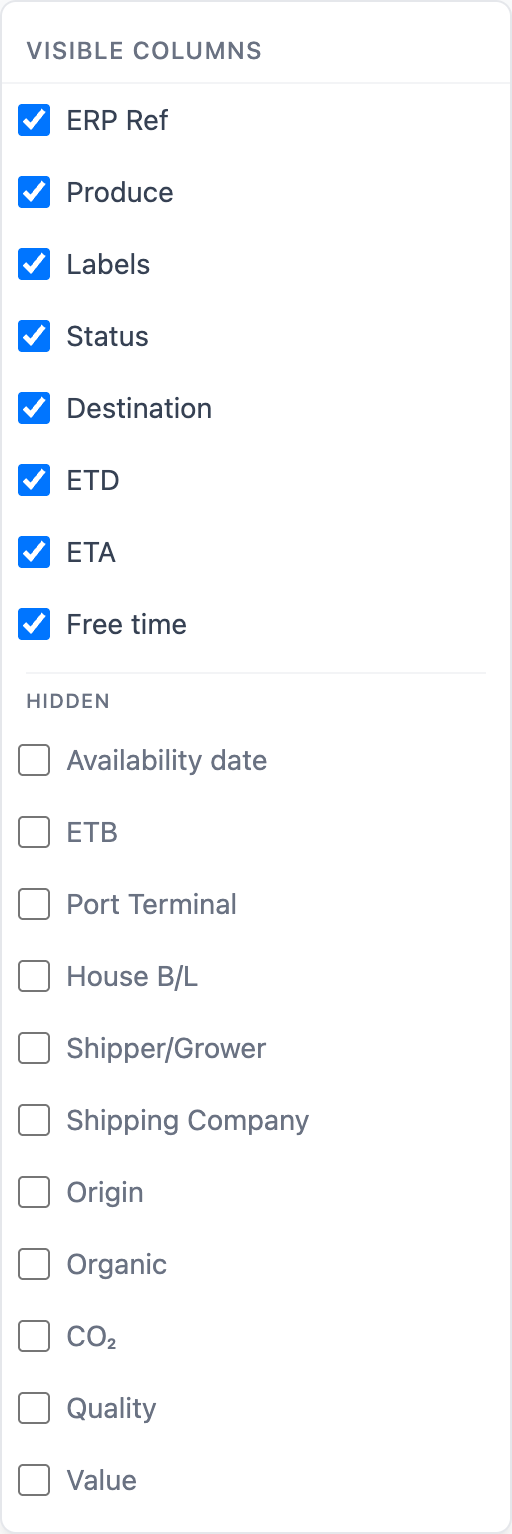
- Schalten Sie Kontrollkästchen an oder aus. Änderungen werden automatisch gespeichert
Die Seite lädt sofort neu, um Ihre Auswahl zu zeigen.
Spalten neu anordnen
In der Sendungsliste, im Dashboard und in der Tabelle Packdetails können Sie Spaltenüberschriften ziehen, um sie neu anzuordnen:
- Fahren Sie mit der Maus über eine Spaltenüberschrift. Sie wird ziehbar
- Ziehen Sie sie nach links oder rechts und legen Sie sie an der neuen Position ab
- Die Reihenfolge wird automatisch gespeichert und bleibt über Seitenaufrufe hinweg erhalten
Die Spaltenreihenfolge wird pro Benutzer und pro Ansicht gespeichert, unabhängig von den Einstellungen zur Sichtbarkeit.
Hinweise auf neue Spalten
Fügt Trackberry einer Ansicht eine neue Spalte hinzu, erscheint auf der Schaltfläche Spalten ein rotes Badge, das Sie darauf hinweist. Das Badge zeigt die Anzahl der neuen Spalten. Öffnen Sie die Auswahl, verschwindet das Badge, und die neuen Spalten gelten als gesehen. Die neuen Spalten tragen in der Liste die Kennzeichnung NEU, bis Sie die Auswahl schließen, auch wenn Sie zwischendurch ein paar Spalten ankreuzen.
So entdecken Sie neue Optionen, ohne Ihren Arbeitsablauf zu unterbrechen.
Verfügbare Spalten je Ansicht
Sendungsliste
| Spalte | Beschreibung | Standard |
|---|---|---|
| ERP-Ref. | ERP-Referenznummer | ✓ |
| Ware | Warenart (Trauben, Avocado usw.) | ✓ |
| Labels | Farbig markierte Labels | ✓ |
| Status | Sendungsstatus | ✓ |
| Bestimmungsort | Zielhafen/-land | ✓ |
| ETD | Voraussichtliches Abfahrtsdatum | ✓ |
| ETA | Voraussichtliches Ankunftsdatum | ✓ |
| Freie Tage | Verbleibende Tage für Demurrage oder Detention bei einem Seecontainer, bei mehreren der dringendste. Ein Link Freie Tage festlegen erscheint, wenn keine Konditionen bekannt sind. Siehe Demurrage und freie Tage | ✓ |
| ETB | Voraussichtliche Liegeplatzzeit, wie vom Zielterminal veröffentlicht. Fahren Sie mit der Maus darüber, um die Einzelheiten zu sehen. Wird erst etwa drei Tage vor der Ankunft an einem Hafen gefüllt, dessen Terminal-Feed wir lesen, derzeit Hongkong | — |
| Hafenterminal | Das Terminal, dem das Schiff am Bestimmungsort zugeteilt ist, mit seinem Betreiber. Wird aus demselben Terminal-Feed gefüllt wie ETB | — |
| House-B/L | Die House-B/L-Nummer des Spediteurs | — |
| Versender/Erzeuger | Name des Versenders | — |
| Reederei | Carrier, der Schiff oder Flug betreibt | — |
| Ursprung | Herkunftsort und -land | — |
| Bio | Bio-Kennzeichen (🌿 vollständig Bio, 🌱 gemischt) | — |
| CO₂ | Geschätzte CO₂-Emissionen für See- und Luftsendungen (in Tonnen) | — |
| Qualität | Gesamtbewertung aus dem Inspektionsbericht eines Dritten, wenn einer angehängt ist | — |
| Wert | Was die Sendung voraussichtlich wert ist: die Summe ihrer bepreisten Vorabzuteilungen, wobei nicht bepreiste Kartons zum Rechnungspreis pro Karton bewertet werden, oder die Rechnungssumme des Exporteurs, bis eine Vorabzuteilung bepreist ist. Zeigt Gemischte Währungen statt eines Betrags, wenn Vorabzuteilungen in mehr als einer Währung bepreist sind. Siehe Vorabzuteilung von Paletten | — |
Die Spalten Container / AWB, Status und Aktionen sind immer sichtbar.
Status fasst die Ergebnisse der Dokumentenprüfungen und die Überwachungswarnungen in einem einzigen Punkt zusammen. Fahren Sie mit der Maus darüber, um die vollständige Aufschlüsselung zu sehen. Siehe Sendungsüberwachung.
Dashboard
| Spalte | Beschreibung | Standard |
|---|---|---|
| Bestimmungsort | Zielhafen/-land | ✓ |
| Ankunft | ETA oder Ankunftsdatum | ✓ |
| Ware | Warenart | ✓ |
| Paletten | Anzahl der Paletten | ✓ |
| Kartons | Anzahl der Kartons | ✓ |
| Gewicht | Nettogewicht | ✓ |
| Status | Sendungsstatus | ✓ |
| Versender/Erzeuger | Name des Versenders | — |
| Ursprung | Herkunftsort und -land | — |
| Bio | Bio-Kennzeichen | — |
| Qualität | Gesamtbewertung aus dem Inspektionsbericht eines Dritten, wenn einer angehängt ist | — |
Trading View
| Spalte | Beschreibung | Standard |
|---|---|---|
| Bestimmungsort | Zielhafen/-land | ✓ |
| Ankunft | ETA oder Ankunftsdatum | ✓ |
| Palette | Palettennummer | ✓ |
| Kartons | Anzahl der Kartons | ✓ |
| Zuteilen | Schaltfläche für die Vorabzuteilung | ✓ |
| Versender/Erzeuger | Name des Versenders | — |
Die Spalteneinstellungen für die Trading View gelten für die Detailtabelle, die erscheint, wenn Sie auf eine Zelle klicken. Die Trading View hat keine eigene Schaltfläche „Spalten“. Legen Sie sie unter Sendungen → Standard-Spalteneinstellungen in den Organisationseinstellungen fest.
Packdetails
| Spalte | Beschreibung | Standard |
|---|---|---|
| Ware | Warenart | — |
| Sorte | Sorte der Ware | ✓ |
| Kaliber | Größensortierung | ✓ |
| Klasse | Handelsklasse (CAT1, CAT2 usw.) | ✓ |
| GGN | GlobalG.A.P.-Nummer | — |
| Marke | Auf der Packzeile genannte Marke | ✓ |
| Kommentar | Kommentar der Packzeile | ✓ |
| Packformat | Verpackungsart | ✓ |
| Kartons | Anzahl der Kartons | ✓ |
| Kartongewicht | Gewicht pro Karton | ✓ |
| Nettogewicht | Nettogewicht | ✓ |
| Stückpreis | Rechnungspreis pro Karton (wenn eine Rechnung angehängt ist) | ✓ |
| Zeilensumme | Stückpreis × Kartons (wenn eine Rechnung angehängt ist) | ✓ |
| Vorab zugeteilt | Status der Vorabzuteilung | ✓ |
Eine Spalte Erhalten erscheint außerdem von selbst, mit einer Markierung pro Palette, wenn ein Wareneingangsbeleg mit der Packliste verglichen werden kann. Sie steht nicht in der Spaltenauswahl. Siehe Einen Wareneingangsbeleg mit der Packliste vergleichen.
Inspektionsspalten
Hat eine Sendung einen Inspektionsbericht eines Dritten angehängt, können Sie dessen Daten je Palette mit In Packdetails zusammenführen auf der Karte Inspektionsbericht in diese Tabelle einblenden. Das fügt am Ende der Tabelle vier Spalten hinzu (Bewertung, Empfehlung, Mängel und Fotos).
Diese vier verhalten sich etwas anders als der Rest:
- Sie sind ein Alles-oder-nichts-Block, der über die Schaltfläche zum Zusammenführen gesteuert wird, nicht über die Spaltenauswahl.
- Sie lassen sich weiterhin untereinander per Ziehen neu anordnen.
- Von Packdetails trennen auf derselben Karte stellt sie wieder in ihre eigene Karte in voller Breite.
Was die Daten bedeuten, lesen Sie unter Qualitätsinspektionsberichte.
Standards der Organisation (Admins)
Admins können die Standardsichtbarkeit von Spalten für die ganze Organisation festlegen. Diese Standards gelten für jedes Teammitglied, das keine eigenen Einstellungen getroffen hat.
- Öffnen Sie die Organisationseinstellungen, gehen Sie zu Sendungen und suchen Sie Standard-Spalteneinstellungen
- Schalten Sie Spalten pro Ansicht an oder aus
- Änderungen werden automatisch gespeichert
Einzelne Mitglieder können die Standards der Organisation jederzeit mit der Schaltfläche Spalten in jeder Ansicht überschreiben.
Tipps
- Spalteneinstellungen gelten pro Benutzer: Jedes Teammitglied kann eine andere Ansicht haben
- Standards der Organisation sorgen dafür, dass neue Mitglieder ohne Einrichtung mit den richtigen Spalten starten
- Die Spalte Bio ist standardmäßig ausgeblendet. Schalten Sie sie ein, wenn Sie Bio-Ware handhaben
- Stückpreis und Zeilensumme erscheinen nur, wenn der Sendung ein Rechnungsdokument angehängt wurde
- Gewichtsspalten zeigen die Einheit, die Ihre Organisation unter Sendungen → Gewichtseinheit in den Organisationseinstellungen gewählt hat: Kilogramm oder Pfund. Gespeicherte Werte sind immer Kilogramm, das Ändern der Einheit ändert also nur, was Sie lesen