
Aanpassen en beheer
Kolommen aanpassen
Kies welke kolommen u toont op de zendingenlijst, het dashboard, het voorraadoverzicht en de tabel met paklijstdetails.
6 min leestijdLaatst bijgewerkt
Doel
Toon de kolommen die uw werk echt nodig heeft op de zendingenlijst, het dashboard, het voorraadoverzicht en de paklijsttabel, en verberg de rest.
Voordat u begint
- Elke rol kan eigen kolommen instellen. Voorkeuren gelden per gebruiker, dus uw keuzes hebben geen invloed op collega’s.
- De rol beheerder of eigenaar is nodig om standaardwaarden voor de hele organisatie in te stellen.
Uw kolomkeuzes bepalen ook de Excel-export van de zendingenlijst: het gedownloade bestand bevat precies de kolommen die u ziet, dus stel ze goed in voordat u downloadt. Zie Gegevens exporteren.
Kolommen aanpassen
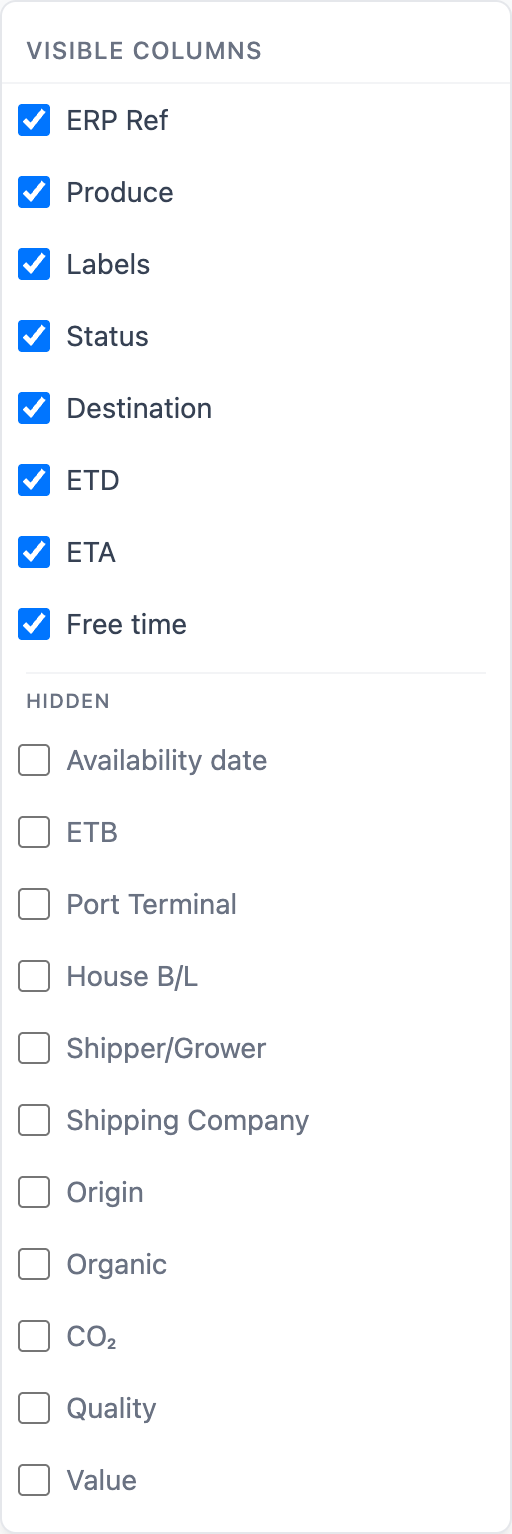
- Ga naar een weergave met een knop Kolommen (Zendingen, Dashboard of de tabel Paklijstdetails op een zendingspagina)
- Klik op ⚙ Kolommen rechtsboven in de kaart
- Zet selectievakjes aan of uit: wijzigingen worden automatisch opgeslagen
De pagina wordt direct opnieuw geladen om uw selectie te tonen.
Kolommen herschikken
In de zendingenlijst, het dashboard en de tabel Paklijstdetails kunt u kolomkoppen slepen om ze te herschikken:
- Beweeg de muisaanwijzer over een kolomkop: die wordt versleepbaar
- Sleep hem naar links of rechts en zet hem op de nieuwe plek neer
- De volgorde wordt automatisch opgeslagen en blijft behouden bij het opnieuw laden van pagina’s
De kolomvolgorde wordt per gebruiker en per weergave bewaard, los van de zichtbaarheidsvoorkeuren.
Meldingen over nieuwe kolommen
Voegt Trackberry een nieuwe kolom aan een weergave toe, dan verschijnt er een rode badge op de knop Kolommen. De badge toont het aantal nieuwe kolommen. Als u de keuzelijst opent, verdwijnt de badge en worden de nieuwe kolommen als gezien gemarkeerd. De nieuwe kolommen staan met NIEUW in de lijst tot u de keuzelijst sluit, ook als u intussen een paar kolommen aanvinkt.
Zo ziet u nieuwe opties zonder dat uw werk wordt onderbroken.
Beschikbare kolommen per weergave
Zendingenlijst
| Kolom | Beschrijving | Standaard |
|---|---|---|
| ERP-ref. | ERP-referentienummer | ✓ |
| Product | Producttype (druiven, avocado enz.) | ✓ |
| Labels | Labels met kleurcode | ✓ |
| Status | Status van de zending | ✓ |
| Bestemming | Bestemmingshaven/-land | ✓ |
| ETD | Verwachte vertrekdatum | ✓ |
| ETA | Verwachte aankomstdatum | ✓ |
| Vrije dagen | Resterende demurrage- of detentiondagen op een zeecontainer, de meest urgente als er meerdere zijn. Een link Vrije dagen instellen verschijnt als er geen voorwaarden bekend zijn. Zie Demurrage en vrije dagen | ✓ |
| ETB | Verwachte tijd van aanmeren, zoals gepubliceerd door de terminal van bestemming. Houd de muisaanwijzer erboven voor de details. Wordt pas ongeveer drie dagen voor aankomst ingevuld, bij een haven waarvan wij de terminalfeed lezen, wat nu Hongkong is | — |
| Haventerminal | De terminal waaraan het schip op de bestemming is toegewezen, met de exploitant. Ingevuld uit dezelfde terminalfeed als ETB | — |
| House-B/L | Het house-cognossementnummer van de expediteur | — |
| Afzender/Teler | Naam van de afzender | — |
| Rederij | Vervoerder die het schip of de vlucht uitvoert | — |
| Oorsprong | Plaats en land van herkomst | — |
| Biologisch | Indicator voor biologisch (🌿 volledig biologisch, 🌱 gemengd) | — |
| CO₂ | Geschatte CO₂-uitstoot voor zee- en luchtzendingen (in tonnen) | — |
| Kwaliteit | Totaalscore uit het inspectierapport van een derde partij, als er een is gekoppeld | — |
| Waarde | Wat de zending naar verwachting waard is: de som van de geprijsde voortoewijzingen, waarbij ongeprijsde dozen worden gewaardeerd tegen de prijs per doos van de factuur, of het factuurtotaal van de exporteur zolang er geen voortoewijzing is geprijsd. Toont Gemengde valuta’s in plaats van een bedrag als voortoewijzingen in meer dan één valuta zijn geprijsd. Zie Voortoewijzing van pallets | — |
De kolommen Container / AWB, Status en Acties zijn altijd zichtbaar.
Status voegt de resultaten van documentcontroles en bewakingsmeldingen samen in één stip: houd de muisaanwijzer erboven voor het volledige overzicht. Zie Zendingen bewaken.
Dashboard
| Kolom | Beschrijving | Standaard |
|---|---|---|
| Bestemming | Bestemmingshaven/-land | ✓ |
| Aankomst | ETA of aankomstdatum | ✓ |
| Product | Producttype | ✓ |
| Pallets | Aantal pallets | ✓ |
| Dozen | Aantal dozen | ✓ |
| Gewicht | Nettogewicht | ✓ |
| Status | Status van de zending | ✓ |
| Afzender/Teler | Naam van de afzender | — |
| Oorsprong | Plaats en land van herkomst | — |
| Biologisch | Indicator voor biologisch | — |
| Kwaliteit | Totaalscore uit het inspectierapport van een derde partij, als er een is gekoppeld | — |
Trading View
| Kolom | Beschrijving | Standaard |
|---|---|---|
| Bestemming | Bestemmingshaven/-land | ✓ |
| Aankomst | ETA of aankomstdatum | ✓ |
| Pallet | Palletnummer | ✓ |
| Dozen | Aantal dozen | ✓ |
| Toewijzen | Knop voor voortoewijzing | ✓ |
| Afzender/Teler | Naam van de afzender | — |
Kolomvoorkeuren voor de Trading View gelden voor de detailtabel die verschijnt als u op een cel klikt. De Trading View heeft geen eigen knop Kolommen: stel ze in onder Zendingen → Standaard kolomvoorkeuren in de Organisatie-instellingen.
Paklijstdetails
| Kolom | Beschrijving | Standaard |
|---|---|---|
| Product | Producttype | — |
| Variëteit | Productvariëteit | ✓ |
| Kaliber | Indeling naar grootte | ✓ |
| Klasse | Kwaliteitsklasse (CAT1, CAT2 enz.) | ✓ |
| GGN | GlobalG.A.P.-nummer | — |
| Merk | Merk op de paklijstregel | ✓ |
| Opmerking | Opmerking van de paklijstregel | ✓ |
| Verpakkingsformaat | Verpakkingstype | ✓ |
| Dozen | Aantal dozen | ✓ |
| Doosgewicht | Gewicht per doos | ✓ |
| Nettogewicht | Nettogewicht | ✓ |
| Stuksprijs | Factuurprijs per doos (als er een factuur is gekoppeld) | ✓ |
| Regeltotaal | Stuksprijs × dozen (als er een factuur is gekoppeld) | ✓ |
| Voortoegewezen | Status van de voortoewijzing | ✓ |
Een kolom Ontvangen verschijnt ook vanzelf, met één markering per pallet, wanneer een ontvangstbewijs van het magazijn met de paklijst kan worden vergeleken. Ze staat niet in de keuzelijst Kolommen. Zie Een ontvangstbewijs van het magazijn met de paklijst vergelijken.
Inspectiekolommen
Als er een inspectierapport van een derde partij aan een zending is gekoppeld, kunt u de gegevens per pallet in deze tabel opnemen met Samenvoegen met paklijstdetails op de kaart Inspectierapport. Dat voegt vier kolommen toe (Score, Aanbeveling, Gebreken en Foto’s) aan het einde van de tabel.
Deze vier gedragen zich iets anders dan de rest:
- Het is een alles-of-niets-blok dat wordt bepaald door de samenvoegknop, niet door de keuzelijst Kolommen.
- U kunt ze nog steeds onderling slepen om ze te herschikken.
- Scheiden van paklijstdetails op dezelfde kaart zet ze weer terug in een eigen kaart over de volle breedte.
Zie Kwaliteitsinspectierapporten voor wat de gegevens betekenen.
Standaardwaarden van de organisatie (beheerders)
Beheerders kunnen de standaardzichtbaarheid van kolommen voor de hele organisatie instellen. Die standaardwaarden gelden voor elk teamlid dat geen eigen voorkeuren heeft ingesteld.
- Open de Organisatie-instellingen, ga naar Zendingen en zoek Standaard kolomvoorkeuren
- Zet kolommen per weergave aan of uit
- Wijzigingen worden automatisch opgeslagen
Individuele leden kunnen de standaardwaarden van de organisatie altijd overschrijven met de knop Kolommen in een weergave.
Tips
- Kolomvoorkeuren gelden per gebruiker: elk teamlid kan een andere weergave hebben
- Standaardwaarden van de organisatie zorgen dat nieuwe leden zonder instellen met de juiste kolommen beginnen
- De kolom Biologisch is standaard verborgen: schakel haar in als u biologische producten verwerkt
- Stuksprijs en Regeltotaal verschijnen alleen als er een factuur aan de zending is gekoppeld
- Gewichtskolommen tonen de eenheid die uw organisatie heeft gekozen onder Zendingen → Gewichtseenheid in de Organisatie-instellingen: kilogram of pond. Opgeslagen cijfers zijn altijd kilogrammen, dus een andere eenheid verandert alleen wat u leest