
Aanpassen en beheer
Filters aanpassen
Schakel optionele filters in op het dashboard en de Trading View om zendingen te beperken op teler, afzender, oorsprong, variëteit en meer.
3 min leestijdLaatst bijgewerkt
Doel
Voeg de filters toe die uw werkwijze nodig heeft (teler, afzender, oorsprong, variëteit) aan het dashboard en de Trading View, naast de drie die standaard zichtbaar zijn.
Voordat u begint
- Elke rol kan filters voor zichzelf inschakelen. Voorkeuren gelden per gebruiker.
- De rol beheerder of eigenaar is nodig om de standaard van de organisatie te wijzigen.
- Gegevens die de filters vullen. Alleen waarden uit uw actieve zendingen verschijnen als optie. Een leeg filter toont “Geen gegevens”.
Het dashboard en de Trading View tonen standaard Bestemming, Product en Aankomst.
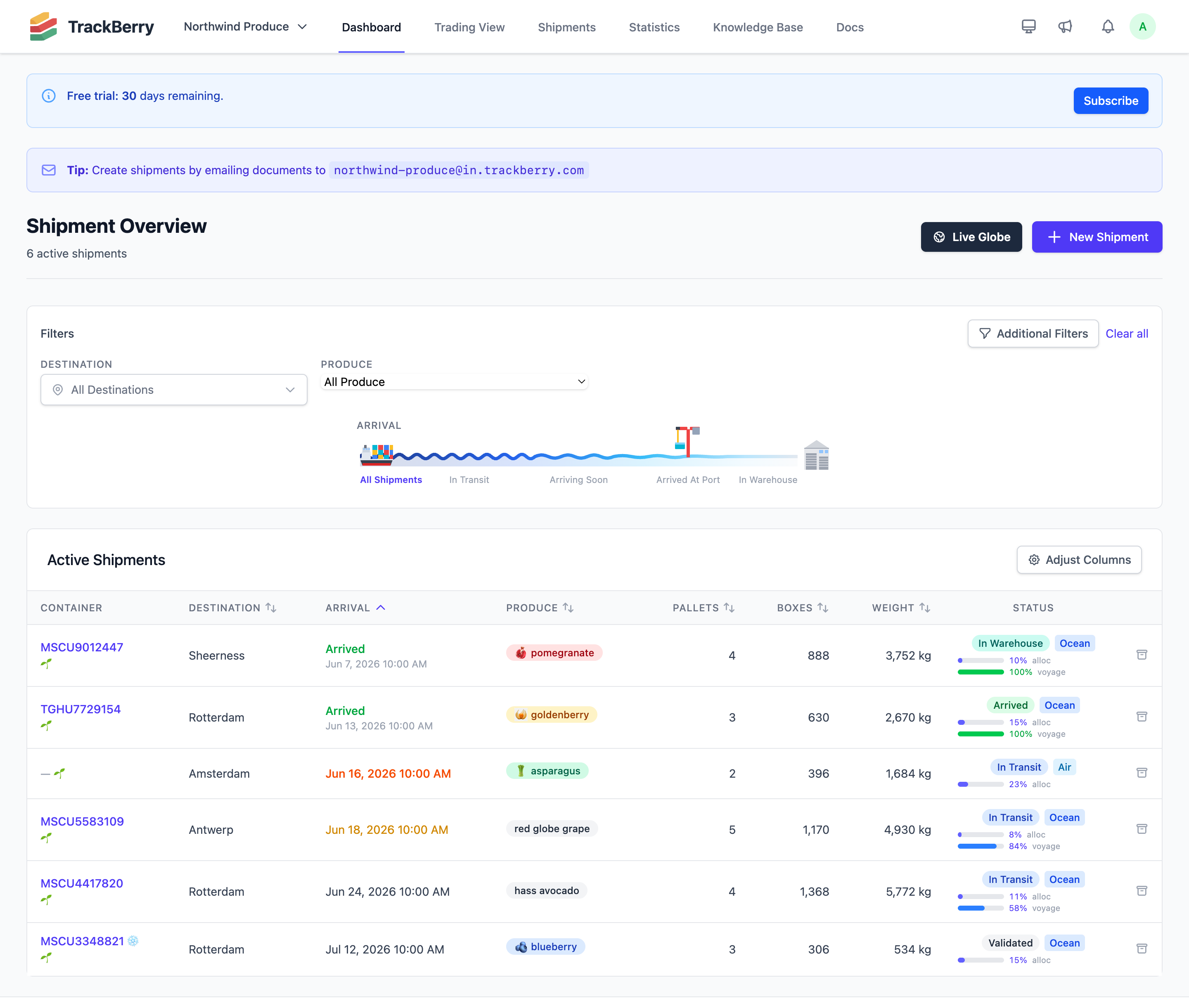
De productbalk op het dashboard
Op het dashboard is het filter Product een rij chips net boven de tabel. Elke chip toont hoeveel containers van dat product in de lijst staan. Kiest u een of meer chips, dan beperkt de tabel zich daartoe. De aantallen volgen elk ander filter, ook de aankomstschuif, dus het getal op een chip is wat de tabel bevat zodra u hem kiest. Een container die op twee zendingen staat, telt één keer, en een luchtvrachtzending telt als één zending, aangeduid met ✈ naast het aantal.
De knop Onderweg links zet de aankomstschuif met één klik op onderweg, en de regel ernaast telt de lijst op, bijvoorbeeld “87 containers · 1 luchtvrachtzending · 2 zonder ETA”. Zendingen zonder containernummer worden apart geteld, zodat de tabel nooit rijen bevat die de regel heeft overgeslagen.
Extra filters inschakelen
- Ga naar het dashboard of de Trading View
- Klik op Extra filters (het trechtericoon) rechtsboven in de filterbalk
- Vink de gewenste filters aan. Wijzigingen worden automatisch opgeslagen en de pagina wordt opnieuw geladen
Het aantal ingeschakelde optionele filters staat als badge op de knop.
Beschikbare optionele filters
| Filter | Waarop het filtert |
|---|---|
| GGN / Teler | GGN-code op paklijstregels, handig voor GlobalG.A.P.-naleving |
| Afzender | Naam van de afzender (de verkoper of exporteur op de zending) |
| Ontvanger | Naam van de geadresseerde (de koper of importeur op de zending) |
| Oorsprong | Land van oorsprong van de zending |
| Transport | Transportwijze: zee, lucht of weg. Alleen in de Trading View |
| Variëteit | Productvariëteit (bijvoorbeeld Red Globe, Hass, Williams) |
| Klasse | Kwaliteitsklasse op paklijstregels (bijvoorbeeld Cat I, Cat II, Extra) |
| Verpakkingsformaat | Verpakkingstype op paklijstregels |
Alleen waarden uit uw actieve zendingen worden als optie getoond. Lege filters tonen “Geen gegevens”.
Standaardwaarden van de organisatie instellen (beheerders)
Beheerders bepalen via dezelfde keuzelijst Extra filters welke optionele filters standaard voor de hele organisatie zijn ingeschakeld. Wat een beheerder inschakelt, is het uitgangspunt voor teamleden die nog geen eigen filters hebben gekozen.
De eigen keuze van een lid gaat voor. Zodra een lid zijn eigen filterselectie wijzigt, hebben latere wijzigingen in de standaard van de organisatie geen invloed meer op die persoon.
Filters uitschakelen
Open Extra filters opnieuw en haal het vinkje bij een filter weg om het uit de filterbalk te verwijderen. Filters zonder vinkje verschijnen niet meer en beïnvloeden de resultaten niet.
Tips
- Het GGN-filter is vooral handig voor organisaties die met gecertificeerde telers werken: u beperkt snel tot alle voorraad van één GlobalG.A.P.-nummer.
- Met Afzender + Product samen kunnen kopers de voorraad van een bepaalde leverancier voor een bepaald product afzonderen.
- Transport is alleen beschikbaar in de Trading View. Het dashboard beperkt u in plaats daarvan met de tabs Alle, Zee en Lucht bovenaan (zie Zendingenlijst). In de Trading View is het handig voor organisaties die zowel zee- als luchtvracht beheren: isoleer luchtzendingen met een kortere aankomstperiode.
- Filters werken in combinatie: alle actieve filters worden samen toegepast (EN-logica).