
Aanpassen en beheer
Uw team beheren
Nodig leden uit met de juiste rol, draag eigendom over, haal toegang weg als iemand vertrekt en bepaal welke leveranciersadressen documenten mogen sturen.
6 min leestijdLaatst bijgewerkt
Doel
Geef collega’s toegang op het juiste niveau en bepaal welke e-mailadressen documenten naar uw organisatie mogen sturen.
Voordat u begint
- De rol Beheerder of Eigenaar om leden uit te nodigen of te verwijderen, organisatie-instellingen te wijzigen en bij Facturering te komen. Leden en Lezers kunnen een deel van de instellingenpagina’s lezen (zie Rollen en rechten), maar kunnen geen anderen uitnodigen of verwijderen en geen rollen wijzigen.
- De rol Eigenaar om een ander lid tot eigenaar te maken. Dat is het enige wat een eigenaar kan en een beheerder niet.
- De e-mailadressen waarvan uw leveranciers sturen, als u goedgekeurde afzenders instelt.
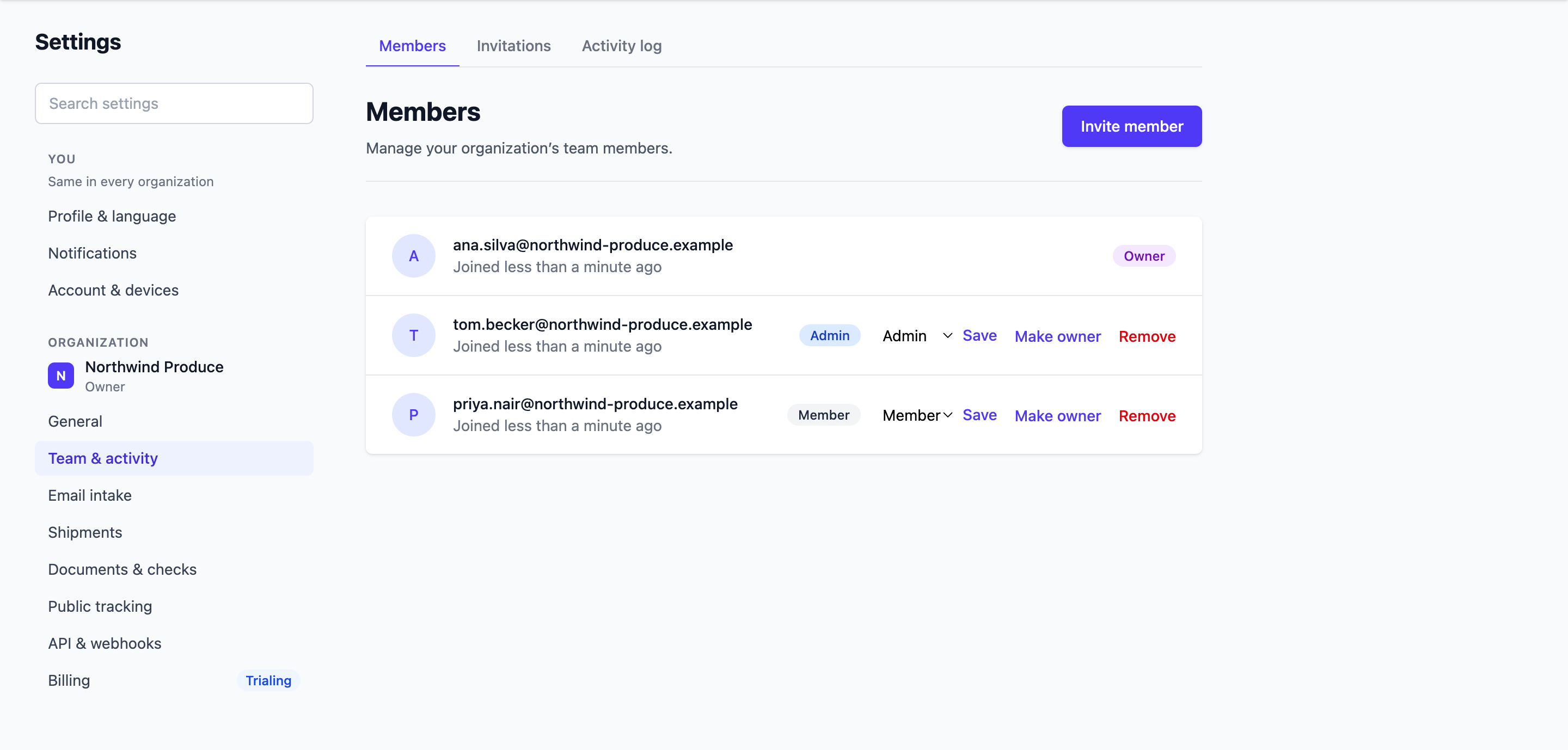
De teampagina’s staan onder Organisatie-instellingen, in het menu onder uw avatar rechtsboven. Klik op Team & activiteit. Beheerders en Eigenaren zien daar drie tabbladen: Leden, Uitnodigingen en Activiteitenlogboek. Leden en Lezers zien alleen de ledenlijst, onder Team.
Leden uitnodigen
Beheerders en Eigenaren kunnen nieuwe teamleden uitnodigen:
- Klik op het tabblad Leden van Team & activiteit op Lid uitnodigen
- Voer het e-mailadres in
- Kies een rol: Lid, Lezer of Beheerder. Een Lezer ziet alles wat een Lid ziet, maar kan niets wijzigen.
- Klik op Uitnodiging versturen
Met een uitnodiging kunt u iemand geen eigenaar maken. Als de persoon eenmaal lid is, kan een eigenaar op het tabblad Leden naast die persoon op Eigenaar maken klikken.
De genodigde ontvangt een e-mail met een link. Na een klik daarop: - Heeft de persoon een Trackberry-account, dan logt hij of zij in en accepteert de uitnodiging - Heeft de persoon er geen, dan wordt eerst begeleid bij het aanmaken van een account
De uitnodiging werkt alleen voor het adres waarnaar ze is gestuurd. Is de persoon ingelogd met een ander e-mailadres, dan ziet die een pagina die het verschil uitlegt en wordt de persoon niet lid. De persoon kan uitloggen en verdergaan met het uitgenodigde adres, of u kunt het adres uitnodigen dat de persoon liever gebruikt.
Openstaande uitnodigingen
Het tabblad Uitnodigingen toont uitnodigingen die nog niet zijn geaccepteerd, met wie ze heeft verstuurd, welke rol ze geeft en wanneer ze verloopt. Een uitnodiging is een week geldig. Klik op Intrekken om er een in te trekken. Geaccepteerde uitnodigingen verdwijnen van de lijst; de persoon staat dan op het tabblad Leden.
Heeft iemand de e-mail niet ontvangen, of is de uitnodiging verlopen, klik dan op Opnieuw versturen. De nieuwe e-mail bevat een nieuwe link, de link in de eerdere e-mail werkt niet meer en de verlooptermijn van een week begint opnieuw. Controleer eerst het adres als de e-mail nooit aankomt. U kunt dezelfde uitnodiging maximaal vijf keer per uur opnieuw versturen.
De rol van een lid wijzigen
Beheerders en Eigenaren kunnen op het tabblad Leden iemands rol wijzigen:
- Zoek de persoon
- Kies Lid, Lezer of Beheerder in de lijst naast de naam
- Klik op Opslaan
U kunt uw eigen rol niet wijzigen, en de rol van een eigenaar kan hier niet worden gewijzigd. Gebruik Eigenaar maken om iemand eigenaar te maken (zie Leden uitnodigen).
Rollen en rechten
| Handeling | Lezer | Lid | Beheerder | Eigenaar |
|---|---|---|---|---|
| Zendingen bekijken | ✅ | ✅ | ✅ | ✅ |
| Documenten en pallets bekijken | ✅ | ✅ | ✅ | ✅ |
| Zendingen goedkeuren/afwijzen | ❌ | ✅ | ✅ | ✅ |
| Documenten uploaden | ❌ | ✅ | ✅ | ✅ |
| Controles beheren | ❌ | ❌ | ✅ | ✅ |
| Leden beheren | ❌ | ❌ | ✅ | ✅ |
| Gebruikers uitnodigen | ❌ | ❌ | ✅ | ✅ |
| Goedgekeurde afzenders beheren | ❌ | ❌ | ✅ | ✅ |
| De pagina’s Zendingen, Team, API en Beveiliging in de organisatie-instellingen lezen | ✅ | ✅ | ✅ | ✅ |
| De vrije dagen van het magazijn en de vervoerder bewerken | ❌ | ✅ | ✅ | ✅ |
| Uw eigen API-tokens maken en intrekken | ❌ | ✅ | ✅ | ✅ |
| Ieders API-tokens zien en intrekken, en webhooks beheren | ❌ | ❌ | ✅ | ✅ |
| Alle andere organisatie-instellingen wijzigen | ❌ | ❌ | ✅ | ✅ |
| Facturering | ❌ | ❌ | ✅ | ✅ |
| Een ander lid tot eigenaar maken | ❌ | ❌ | ❌ | ✅ |
Leden verwijderen
Beheerders en Eigenaren kunnen leden verwijderen:
- Open het tabblad Leden
- Zoek het lid dat u wilt verwijderen
- Klik op Verwijderen en bevestig
U kunt uzelf niet verwijderen, en u kunt de enige eigenaar van de organisatie niet verwijderen. Maak eerst iemand anders eigenaar om een vertrekkende eigenaar te vervangen.
Als u een lid verwijdert, vervalt de toegang direct. Eerdere handelingen blijven staan op het tabblad Activiteitenlogboek.
Uw eigen accountinstellingen, zoals uw e-mailadres, ingelogde telefoons en het verwijderen van uw account, staan in Uw account.
Goedgekeurde afzenders
Bepaal wie documenten naar uw organisatie mag sturen door goedgekeurde afzenders te beheren.
Goedgekeurde afzenders toevoegen
- Ga naar Organisatie-instellingen → E-mailinvoer → Goedgekeurde afzenders
- Klik op Afzender toevoegen
- Voer een e-mailadres of een domein met jokerteken in:
[email protected]: keurt één e-mailadres goed*@example.com: keurt alle e-mails van dat domein goed
- Klik op Afzender toevoegen
Hoe het werkt
- Documenten van goedgekeurde afzenders worden automatisch verwerkt
- Documenten van onbekende afzenders worden gemarkeerd voor handmatige beoordeling
- Domeinen met jokerteken (bijvoorbeeld
*@supplier.com) gelden voor elk e-mailadres van dat domein - Als uw organisatie geverifieerde afzenders vereist, moet e-mail van een goedgekeurde afzender ook bewijzen dat ze echt van het domein van die afzender komt. E-mail die dat niet kan, wordt vastgehouden tot iemand op Deze e-mail vertrouwen klikt. Zie Vastgehouden e-mails: afzender niet geverifieerd
- Voor een afzender wiens e-mail geen geldige handtekening kan dragen, vinkt u E-mails van deze afzender ook accepteren als ze niet kunnen worden geverifieerd aan als u de afzender toevoegt of bewerkt. Dan kan iedereen e-mail sturen die beweert van dat adres te komen, dus gebruik dit alleen voor afzenders die u vertrouwt. Bij het opslaan wordt het geweigerd voor adressen of domeinen van uw eigen team, en voor domeinen met jokerteken van consumentenproviders zoals Gmail
Een heel domein goedkeuren
Hebt u al één adres goedgekeurd, dan kunt u het zonder opnieuw typen uitbreiden naar
het hele domein. Klik in de lijst Goedgekeurde afzenders naast het adres op de
knop *@example.com toevoegen en bevestig. Hebt u het jokerteken al, dan staat op
de knop in plaats daarvan Samenvoegen met *@example.com. In beide gevallen
keurt Trackberry elk adres van dat domein goed en verwijdert het de losse
vermeldingen die het vervangt.
- E-mails van dat domein die eerder zijn vastgehouden, blijven vastgehouden. Als die er zijn, brengt Trackberry u naar Vastgehouden e-mails zodat u ze kunt vrijgeven.
- De knop wordt niet aangeboden voor consumentenproviders zoals Gmail, waar iedereen een adres kan hebben.
- Een adres waarbij E-mails van deze afzender ook accepteren als ze niet kunnen worden geverifieerd is ingeschakeld, wordt niet samengevoegd tenzij het jokerteken dezelfde instelling heeft.
Aanbevolen werkwijze
- Voeg uw vaste leveranciers en partners toe als goedgekeurde afzenders
- Gebruik domeinen met jokerteken (
*@supplier.com) als u een heel bedrijf wilt goedkeuren - Controleer uw lijst met goedgekeurde afzenders regelmatig
- Verwijder afzenders met wie u niet meer werkt