
Planning en verkoop
Zendinglabels
Ordene en filter zendingen met eigen labels in verschillende kleuren.
3 min leestijdLaatst bijgewerkt
Doel
Geef zendingen uw eigen categorieën in kleur (prioriteit, klant, schip, alles wat uw werkwijze nodig heeft) en filter er daarna op.
Voordat u begint
- Elke rol behalve Lezer kan labels maken en toepassen. Lezers kunnen ze zien, maar niet wijzigen.
- De rol Beheerder of Eigenaar om een label te hernoemen, een andere kleur te geven of te verwijderen. Zie Labels beheren.
- Bij voorkeur een naamgevingsafspraak. Labels gelden voor de hele organisatie en namen zijn uniek per organisatie (hoofdletterongevoelig). Als u dit vroeg afspreekt, voorkomt u een lijst met bijna dubbele labels.
Een label aan een zending toevoegen
Op elke zendingspagina ziet u het labelgebied onder de kop van de zending:
- Klik op de knop + Label toevoegen
- Begin te typen om bestaande labels te filteren, of voer een nieuwe naam in
- Om een bestaand label te gebruiken, klikt u het aan in de lijst met suggesties
- Om een nieuw label te maken, typt u de naam, kiest u een kleur uit het palet en klikt u op Label maken
Het label verschijnt meteen bij de zending, zonder de pagina te herladen.
Een label verwijderen
Klik op de × bij een label om het van de zending te halen. Dit verwijdert alleen de koppeling: het label zelf blijft beschikbaar voor andere zendingen. Om een label helemaal te verwijderen, zie Labels beheren.
Kleurenpalet
Labels zijn er in 10 kleuren:
| Kleur | Hex |
|---|---|
| Grijs | #6b7280 |
| Rood | #ef4444 |
| Oranje | #f97316 |
| Amber | #f59e0b |
| Groen | #22c55e |
| Blauwgroen | #14b8a6 |
| Blauw | #3b82f6 |
| Indigo | #6366f1 |
| Paars | #a855f7 |
| Roze | #ec4899 |
U kiest de kleur bij het maken van een label, en een beheerder kan die later wijzigen (zie Labels beheren). De kleur geldt overal waar het label voorkomt.
Labels beheren
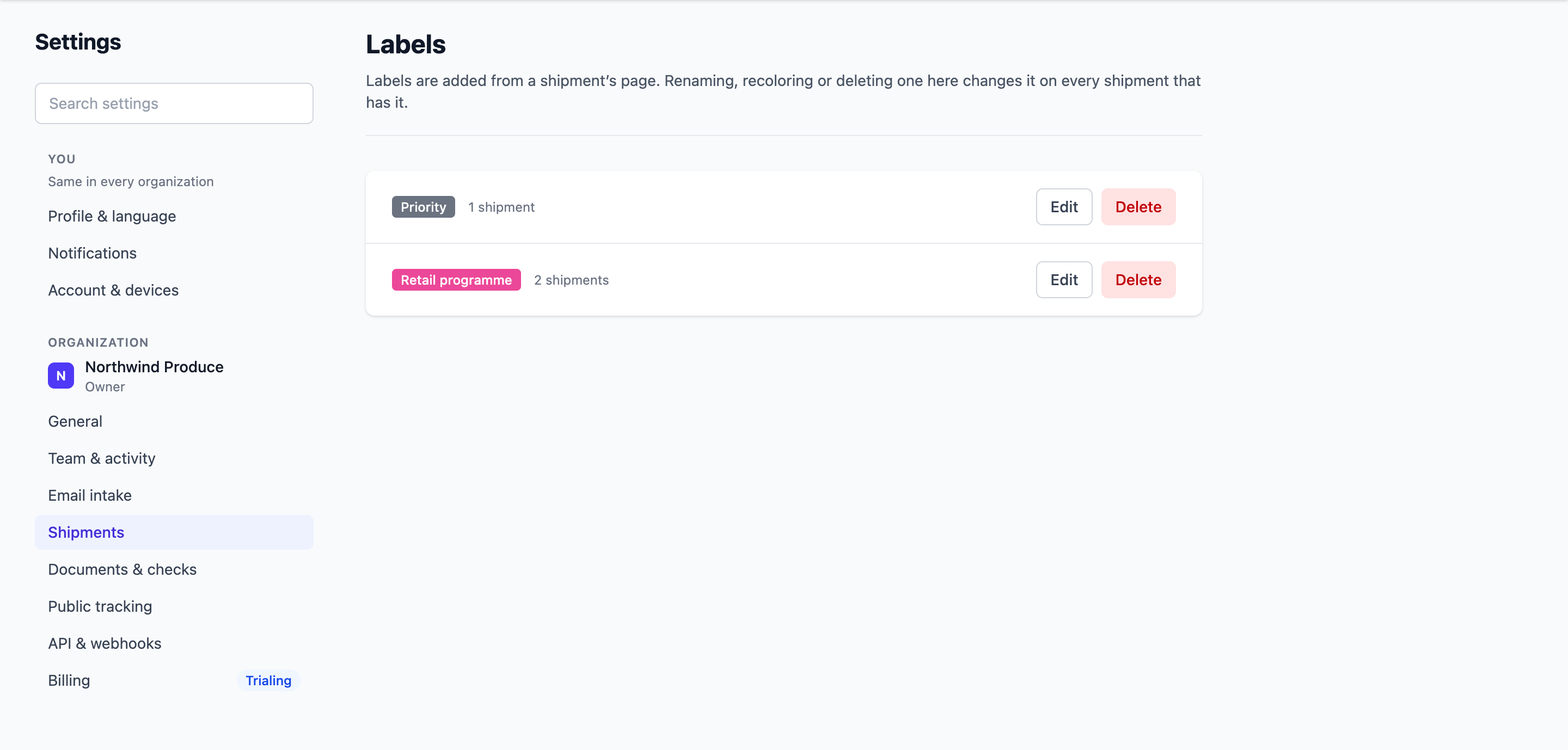
Beheerders en eigenaren houden de lijst met labels op orde onder Zendingen → Labels in de Organisatie-instellingen. De pagina toont elk label met het aantal zendingen dat het heeft. Per label kunt u:
- Het bewerken, om het te hernoemen of een andere kleur uit het palet te kiezen. De wijziging is zichtbaar bij elke zending met dat label. Namen moeten uniek blijven.
- Het verwijderen. Een bevestiging toont hoeveel zendingen het label kwijtraken. Verwijderen kan niet ongedaan worden gemaakt. De zendingen zelf blijven ongewijzigd.
Hernoemingen, kleurwijzigingen en verwijderingen verschijnen in het activiteitenlogboek van de organisatie.
Labels in bulk toevoegen
U kunt een label aan meerdere zendingen tegelijk toevoegen vanuit de zendingenlijst:
- Selecteer de zendingen die u wilt labelen met de selectievakjes
- Gebruik de bulkactie Label toevoegen
- Kies een bestaand label of maak een nieuw label
Dit is handig om een groep zendingen te markeren die iets gemeen hebben, zoals hetzelfde schip, dezelfde week of dezelfde klant.
Tips
- Labels gelden voor de hele organisatie: alle leden kunnen ze zien en gebruiken
- Labelnamen zijn uniek per organisatie (hoofdletterongevoelig)
- Een zending kan meerdere labels hebben
- Labels blijven staan tot ze van de zending worden gehaald of een beheerder ze verwijdert. Ze verdwijnen niet als de status van de zending verandert