
Zendingen ontvangen
Documenten per e-mail ontvangen
Stuur e-mail van leveranciers en expediteurs naar Trackberry, zodat documenten, statusupdates en koppeling aan zendingen vanzelf gaan.
19 min leestijdLaatst bijgewerkt
Doel
Laat e-mail van leveranciers, expediteurs en vervoerders automatisch in Trackberry terechtkomen: documenten bij de juiste zending, statuswijzigingen toegepast en uw team op de hoogte als er iets dringends binnenkomt.
Het streven is dat niemand eraan hoeft te denken iets door te sturen.
Voordat u begint
- Het inkomende adres van uw organisatie:
[email protected], waarbijyour-slugde URL-slug van uw organisatie is. Open het menu onder uw avatar en kies Inkomend e-mailadres om het te zien. Klik op het adres om het te kopiëren. Dezelfde pagina toont hoeveel e-mails u niet hoefde te lezen, de bespaarde tijd (schakel tussen dag, week en jaar) en uw laatste e-mails, ook die zijn geweigerd en waarom. - Beheerdersrechten bij uw mailprovider, als u een bestaande teamalias naar Trackberry wilt routeren in plaats van afzenders te vragen van adres te veranderen.
- Goedgekeurde afzenders ingesteld, zodat bekende leveranciers automatisch worden verwerkt in plaats van op beoordeling te wachten.
Hoe het werkt
Trackberry verwerkt elke e-mail die naar de inbox van uw organisatie wordt gestuurd, niet alleen de bijgevoegde documenten. Stuurt een expediteur, vervoerder of leverancier een e-mail over een zending, dan doet Trackberry het volgende:
- De e-mail wordt opgeslagen als bericht bij de zending
- De inhoud wordt geanalyseerd met AI om hem in te delen, de urgentie te beoordelen en kerndata uit te lezen
- Statuswijzigingen worden voorgesteld of automatisch toegepast op basis van wat de e-mail zegt
- Uw team wordt gewaarschuwd als dringende updates binnenkomen
Zo bevat de tijdlijn van uw zending niet alleen documentuploads en statuswijzigingen, maar het hele gesprek rond elke zending: aankomstberichten, vertragingsmeldingen, inspectieresultaten en meer.
E-mails naar Trackberry sturen
Het inkomende e-mailadres van uw organisatie is [email protected]. Vervang your-slug door de URL-slug van uw organisatie.
Rechtstreeks sturen
De eenvoudigste opzet: laat uw leveranciers, expediteurs en vervoerders e-mails rechtstreeks naar uw Trackberry-adres sturen (Aan of CC).
Distributielijsten en groepsaliassen
U kunt uw inkomende Trackberry-adres ook toevoegen aan een teamdistributielijst of groepsalias. Heeft uw logistieke team bijvoorbeeld een gedeelde mailbox zoals [email protected], dan kunt u [email protected] als lid van die groep toevoegen.
Wordt een e-mail naar de groepsalias gestuurd, dan breidt uw mailprovider de alias uit en bezorgt een kopie bij elk lid, ook bij Trackberry. Ook al staat het adres van Trackberry niet in de velden Aan of CC van de e-mail, Trackberry herkent het aan de bezorgheaders van de envelop en verwerkt de e-mail normaal.
Zo kan uw team de bestaande e-mailwerkwijze behouden en ontvangt Trackberry automatisch elke zendingsmail.
Ondersteunde providers: dit werkt met de meeste mailproviders die standaard bezorgheaders zetten (Google Groups, distributielijsten van Microsoft 365, eigen aliassen enzovoort).
Instellen met Microsoft 365 (Outlook)
Gebruikt uw team Microsoft 365, dan is het aanbevolen om uw inkomende Trackberry-adres als extern contact toe te voegen. Voeg dat contact daarna toe aan een bestaande distributiegroep (bijvoorbeeld [email protected]). Dit kost ongeveer 2 minuten.
Stap 1: maak een contact voor het Trackberry-adres
- Open het Microsoft 365-beheercentrum (admin.microsoft.com). U hebt beheerdersrechten nodig.
- Ga in het linkermenu naar Contactpersonen en klik op Een contactpersoon toevoegen.
- Vul de gegevens in:
- Voornaam: Trackberry.com
- Achternaam: Container Tracking
- E-mailadres: [email protected] (vervang
your-slugdoor de URL-slug van uw organisatie)
- Sla het contact op.
Stap 2: voeg het contact toe aan een distributiegroep
- Ga in het beheercentrum naar Teams & groepen → Actieve teams en groepen.
- Selecteer de distributielijst of groep die u wilt gebruiken (bijvoorbeeld de groep van uw logistieke team).
- Open het tabblad Leden en klik op Leden toevoegen.
- Zoek het contact dat u net hebt gemaakt (“Trackberry.com Container Tracking”) en voeg het toe.
- Sla op.
Vanaf nu wordt elke e-mail die naar die groep wordt gestuurd ook bij Trackberry bezorgd en automatisch verwerkt.
Geen afstemming met expediteurs nodig. Het grote voordeel van deze opzet is dat uw expediteurs en leveranciers niets hoeven te veranderen. Ze blijven uw bestaande logistieke adres mailen en Trackberry ontvangt elke zendingsupdate automatisch.
Dat is de hele procedure. Microsoft verplaatst de menu’s van het beheercentrum van tijd tot tijd. Komen ze niet overeen met wat hier staat, dan herkent uw Microsoft 365-beheerder de twee betrokken objecten: een extern e-mailcontact, toegevoegd als lid van een distributiegroep.
Hoe e-mails aan zendingen worden gekoppeld
E-mails in een gesprek (antwoorden)
Antwoordt iemand op een bestaande e-mailthread over een zending, dan gebruikt Trackberry de e-mailheaders (In-Reply-To, References) om het antwoord aan de juiste zending te koppelen. Dit gaat automatisch en is het meest voorkomende geval.
E-mails buiten de thread
Soms stuurt een expediteur of vervoerder een update over een zending als nieuwe e-mail, niet als antwoord op een bestaande thread. Dan zoekt Trackberry in de e-mail naar een van de transportreferenties van uw zendingen (nummer van cognossement of luchtvrachtbrief) of naar containernummers. Spaties en streepjes worden genegeerd, dus 145-43275562 komt overeen met 145 4327 5562.
Hebt u bijvoorbeeld een zending met B/L-nummer MAEU123456789 en stuurt iemand een e-mail met het onderwerp:
“Arrival notice — MAEU123456789, Rotterdam”
dan koppelt Trackberry die automatisch aan de juiste zending.
Het onderwerp komt eerst. Soms noemt het onderwerp een containernummer, of een AWB naast een woord als “AWB” of “MAWB”. Dan koppelt Trackberry alleen op het onderwerp en negeert het de tekst. Expediteurs hergebruiken vaak een oude pre-alert als sjabloon, en een oude AWB die in de tekst was blijven staan, deed nieuwe documenten onder de oudere zending belanden. Noemt het onderwerp geen container of AWB, dan wordt ook de tekst doorzocht. Een e-mail met een leeg onderwerp wordt niet op deze manier gekoppeld.
Nieuwe zendingen
Komt een e-mail met geen enkele bestaande zending overeen (geen antwoordheaders, geen overeenkomende transportreferentie), dan maakt Trackberry een nieuwe zending aan en voegt de documenten eraan toe.
Eén e-mail kan toch meerdere zendingen opleveren. Bevat hij cognossementen van vervoerders onder verschillende nummers voor verschillende containers, bijvoorbeeld één samengevoegde pdf met een sea waybill voor elk van drie containers, dan krijgt elke partij een eigen zending en wordt die afzonderlijk gevolgd en gefactureerd. De zending behoudt één partij en de andere gaan naar een eigen zending, samen met de facturen, certificaten en paklijsten die hun containers noemen. Een antwoord op de thread wordt geplaatst bij de partij die het noemt. Er wordt niets gesplitst als de e-mail één B/L bevat, een house-B/L van een expediteur, een luchtvrachtbrief of een LCL-zending.
Automatische documentdownloads
Bij e-mails met een inspectiemelding die downloadlinks bevatten (in plaats van bijgevoegde bestanden), downloadt Trackberry het gelinkte document automatisch en voegt het aan de zending toe. Dit gebeurt op de achtergrond: grote inspectierapporten (30–50 MB) worden verwerkt zonder dat uw team iets hoeft te doen.
Links worden door AI herkend: marketingvoetteksten, social-mediapictogrammen en afmeldlinks worden genegeerd. Alleen echte downloadlinks van documenten worden opgehaald.
AI-analyse van e-mails
Elke e-mail met een inhoudelijke tekst (meer dan een paar woorden) wordt door AI geanalyseerd. De analyse haalt eruit:
Categorie
Elke e-mail wordt ingedeeld in een van deze categorieën:
| Categorie | Beschrijving |
|---|---|
| Aankomstbericht | De zending is aangekomen in de haven, op de luchthaven of in het magazijn |
| Vertragingsmelding | Vertraging, verplaatsing of onmogelijkheid om op tijd te leveren |
| Inspectiemelding | Douane-inspectie, fytosanitaire controle of kwaliteitsonderzoek |
| Leveringsbevestiging | Goederen geleverd op de eindbestemming |
| Douane-update | Inklaring, rechten of een inhouding door de autoriteiten |
| Doorgestuurde documenten | E-mail die vooral bijlagen doorstuurt met weinig tekst |
| Algemeen | Routinecommunicatie, groeten of bevestigingen |
Urgentie
Elke e-mail krijgt een urgentieniveau:
| Niveau | Betekenis | Voorbeeld |
|---|---|---|
| Info | Routine-update, geen actie nodig | “Uw zending is aangekomen in Rotterdam” |
| Waarschuwing | Vraagt aandacht | “Levering vertraagd door congestie in de haven” |
| Kritiek | Dringende actie nodig | “Lading loopt risico op bederf — douane-inhouding” |
Samenvatting
Een samenvatting van één regel met de kerninformatie, bijvoorbeeld:
- “Zendinginspectie in het magazijn, levering uitgesteld tot morgen”
- “Inklaring afgerond, klaar voor ophalen”
- “Schip 2 dagen te laat vertrokken wegens het weer”
Uitgelezen data
Alle data die in de e-mail worden genoemd, worden uitgelezen:
- ETD: geschatte vertrekdatum
- ETA: herziene geschatte aankomstdatum
- Leverdatum: werkelijke of geplande levering
- Inspectiedatum: geplande inspectie of onderzoek
Bij luchtzendingen wordt ook een vluchtnummer uitgelezen. Ze verschijnen bij het bericht als Vlucht:, ETD: en ETA:.
Pre-alerts van expediteurs
De pre-alert van een expediteur komt vaak eerder dan een vervoerder iets heeft gepubliceerd. Trackberry gebruikt hem op twee manieren.
Hij vult lege data. Heeft de zending nog geen ETD of ETA, dan worden de data uit de e-mail erin geschreven. Het auditlog zegt dat het schema uit de e-mail van die afzender kwam. Een e-mail overschrijft nooit een datum die al bij de zending staat, tenzij Trackberry hem indeelt als Vertragingsmelding. Data die meer dan 30 dagen vóór de e-mail liggen, of meer dan een jaar erna, worden genegeerd. Zodra de tracking van de vervoerder gegevens teruggeeft, nemen de data van de vervoerder het over.
Een luchtvrachtbrief of containernummer start tracking. Heeft een per e-mail ontvangen luchtzending een AWB met een geldig controlecijfer, dan start tracking zonder op een transportdocument te wachten. Een per e-mail ontvangen zeecontainernummer start de tracking ook meteen, tenzij uw organisatie onder Instellingen → Zendingen heeft gekozen om op het transportdocument te wachten. Een B/L-nummer in de tekst van een e-mail is anders: dat wordt niet op zichzelf voor tracking geregistreerd, omdat het opdrachtnummer van een expediteur op een B/L-nummer kan lijken. Het wacht op het cognossement. Zie Containertracking.
Voorgestelde status
Geeft een e-mail duidelijk een statuswijziging aan, dan stelt de AI die voor:
- Aangekomen: de e-mail bevestigt dat de zending de haven of luchthaven van bestemming heeft bereikt
- Onderweg: de e-mail bevestigt dat de zending is vertrokken
- In magazijn: de e-mail bevestigt dat de container is ontvangen in een magazijn of koelhuis (bijvoorbeeld een expediteur die meldt dat de lading in zijn pand staat en kan worden opgehaald)
Zegt een e-mail dat het schip in uw loshaven is aangekomen en noemt hij de dag, dan legt Aangekomen toepassen ook die dag vast als aankomst op de tijdlijn. De dag in een nieuwere e-mail vervangt die in een oudere, en een dag die iemand heeft ingevoerd met Markeren als aangekomen wint altijd. Noemt de e-mail een andere haven, zoals een overslaghaven, dan wordt geen dag vastgelegd en wordt Aangekomen niet automatisch toegepast. De suggestie blijft bij het bericht staan zodat u kunt oordelen.
Schip genoemd in een e-mail
Zegt een e-mail van een vertrouwde afzender uitdrukkelijk dat de lading op een schip zit en noemt hij het IMO-nummer van het schip, dan volgt Trackberry dat schip. Dat gebeurt niet als een vervoerder die nog meldt een schip noemt, als iemand van uw team er een noemde, of als een nieuwere boeking of pre-alert een ander schip noemt. In die gevallen, of als de e-mail alleen de naam van het schip geeft of niet uitdrukkelijk is, biedt de rij Schip bij de zending het schip in plaats daarvan als suggestie aan, en met één klik volgt u het. Zie Het schip volgen via AIS.
Automatische statusupdates
Bij overgangen met weinig risico kan Trackberry statuswijzigingen automatisch toepassen zonder op handmatige bevestiging te wachten:
| Voorgestelde status | Automatisch toegepast als de huidige status is |
|---|---|
| Aangekomen | Onderweg of Gevalideerd |
| Onderweg | Gevalideerd of Concept |
| In magazijn | Aangekomen of Onderweg |
Bij automatisch toepassen verschijnt de statuswijziging met een label Automatisch toegepast bij het bericht en in het auditlog.
Bij overgangen die niet in aanmerking komen voor automatisch toepassen (bijvoorbeeld achterwaartse overgangen of onverwachte toestanden), verschijnt bij het bericht een knop “Markeren als [status]” zodat u de wijziging handmatig kunt toepassen.
Vrije dagen uit aankomstberichten
Stuur de aankomstberichten, delivery orders en release orders van de vervoerder door naar uw inkomende adres en Trackberry leest de vrije dagen die erop staan. Vrije dagen die de vervoerder of zijn agent in de tekst van de e-mail schrijft, worden ook gelezen.
De vrije dagen tellen dan af op de kaart Vrije dagen van de zending, vanaf de werkelijke lossing van de container en niet vanaf de geschatte dagen op het bericht. Een bericht waarvan de B/L- of containernummers niet bij de zending passen, wordt genegeerd. Een deadline zonder startdag, of een gecombineerde toegestane tijd voor demurrage en detention, wordt op de kaart getoond maar niet toegepast. Zie Demurrage en vrije dagen.
Meldingen
Wordt een e-mail ingedeeld als Waarschuwing of Kritiek, dan waarschuwt Trackberry uw team. Een e-mail met Kritiek is dringend. Een e-mail met Waarschuwing is informatief. Beide verschijnen in het meldingencentrum van elk lid. Of ze iemand ook per push of e-mail bereiken, volgt de eigen keuzes van dat lid voor Dringend en Informatief onder Instellingen → Meldingen, en e-mail staat uit tot een lid hem inschakelt. Zie Meldingen.
De melding bevat:
- Het urgentieniveau (met kleurcodering)
- De door AI gemaakte samenvatting
- Wie de oorspronkelijke e-mail stuurde
- Een link die de zending opent met de e-mailweergave al op die e-mail
Berichten bekijken
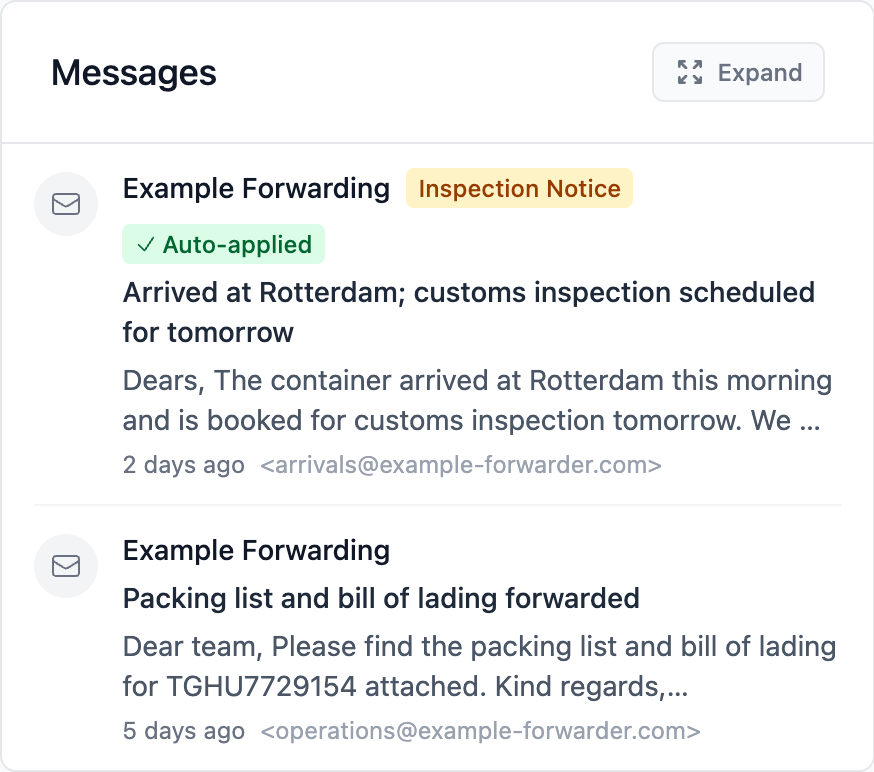
E-mailberichten verschijnen in de sectie Berichten op de zendingspagina. Elk bericht toont:
- Naam en e-mailadres van de afzender
- AI-categorielabel (kleurgecodeerd naar urgentie)
- Label Automatisch toegepast als een statuswijziging automatisch is toegepast
- Samenvatting door AI
- Tekst van de e-mail (uitklapbaar bij lange e-mails)
- Tijdstempel
- Uitgelezen data (ETA, levering, inspectie)
- Actieknop om een voorgestelde statuswijziging toe te passen
Berichten worden realtime bijgewerkt via Turbo Streams: komt er een nieuwe e-mail binnen, dan verschijnt hij direct zonder dat u de pagina ververst.
Als een e-mail niet kon worden gelezen
Soms mislukt de AI-analyse. De e-mail wordt nog steeds opgeslagen en de bijlagen worden ingedeeld zoals ontvangen, maar er zijn geen data, status of details uit gehaald. Het bericht toont dan Deze e-mail kon niet automatisch worden gelezen, zodat u het kunt onderscheiden van een e-mail die is gelezen en gewone correspondentie bleek.
Klik op Opnieuw proberen om de analyse opnieuw uit te voeren. Iedereen behalve een Lezer kan dat. Twee keer klikken, of twee mensen die tegelijk klikken, start maar één nieuwe poging.
E-mailweergave op volledig scherm
Bij zendingen met veel berichten kan de kaart in de zijbalk krap aanvoelen. Klik op de knop Uitklappen in de rechterbovenhoek van de kaart Berichten om de e-mailweergave op volledig scherm te openen.
Indeling
De weergave heeft twee vensters, zoals een e-mailprogramma op de computer:
- Linkervenster: een scrollbare berichtenlijst met voor elke e-mail de naam van de afzender, het onderwerp, een voorbeeldtekst, de datum en het categorielabel
- Rechtervenster: alle details van de geselecteerde e-mail, met avatar van de afzender, volledige tekst, AI-analyse (categorie, urgentie, samenvatting), uitgelezen data, voorgestelde acties en bijgevoegde documenten
De weergave gebruiken
- Een bericht selecteren: klik op een bericht in het linkervenster om de volledige inhoud rechts te zien. Het eerste bericht wordt automatisch geselecteerd als u de weergave opent.
- Bijlagen bekijken: documenten die via de e-mail zijn geüpload, staan in de bijlagenvoettekst onderaan het rechtervenster, met bestandsgrootte en een downloadlink.
- Voorgestelde acties toepassen: heeft de AI een statuswijziging herkend, dan staat de actieknop in het rechtervenster, net als in de gewone berichtkaart.
- De weergave sluiten: klik buiten de weergave, druk op Escape of klik op de knop × Sluiten in de rechterbovenhoek.
Voorbeelden
Aankomst met inspectievertraging
From: [email protected] Subject: Northwind Produce / Andes Exports SAC 006-45199442 Body: Dears, Shipment will be inspected at our location and tomorrow morning delivered to Riverside Fruit. Unfortunately we were not able to deliver it today.
Trackberry deelt dit zo in: - Categorie: Inspectiemelding - Urgentie: Waarschuwing - Samenvatting: “Zendinginspectie in het magazijn, levering uitgesteld tot morgenochtend” - Voorgestelde status: Aangekomen
Omdat de zending Onderweg was, wordt de status automatisch toegepast als Aangekomen.
Eenvoudig doorgestuurd document
From: [email protected] Subject: Packing list - SHIP-001234 Body: Please find attached the packing list.
Trackberry deelt dit zo in: - Categorie: Doorgestuurde documenten - Urgentie: Info - Geen statuswijziging voorgesteld, geen melding verstuurd
De bijgevoegde pdf wordt normaal verwerkt in het extractieproces voor documenten.
Kwaliteitsinspectierapport: bijgevoegd bestand
From: [email protected] Subject: Inspection Report — MSCU1234567 Body: Please find attached the quality inspection report for the above shipment. Attachment: Inspection_Report_MSCU1234567.pdf (2.4 MB)
Trackberry deelt dit zo in: - Categorie: Inspectiemelding - Urgentie: Waarschuwing - De bijgevoegde pdf wordt opgeslagen bij de documenten van de zending als Inspectierapport
Kwaliteitsinspectierapport: downloadlink
Sommige inspectieplatforms (SGS, Bureau Veritas, PPECB enzovoort) voegen het rapport niet als bestand bij. In plaats daarvan sturen ze een e-mail met een link om het rapport te downloaden, en dat kan 30–50 MB zijn.
From: [email protected] Subject: Your inspection report is ready — Ref. 2024-INS-00812 Body: Your inspection report is now available. Click the link below to download: https://portal.inspectionportal.com/reports/download?ref=2024-INS-00812
Trackberry doet dit automatisch: 1. De e-mail wordt ingedeeld als Inspectiemelding 2. Alle links in de e-mail worden gescand: de AI bepaalt welke links downloadlinks voor het rapport zijn 3. Het bestand wordt op de achtergrond gedownload (ook bij grote bestanden) 4. Het verschijnt bij de documenten van de zending als Inspectierapport
U hoeft zelf niet op de link te klikken of handmatig iets te uploaden.
Factuur van een expediteur
From: [email protected] Subject: Invoice — Services for MAEU123456789 Attachment: Invoice_2024-0042.pdf
Trackberry herkent het bijgevoegde bestand als een factuur van een vracht- of logistiek bedrijf en slaat het op bij de zending. Het verschijnt op het tabblad met documenten naast de paklijst, het cognossement en andere bestanden, zodat alles op één plek staat.
E-mails zonder containernummers
Sommige e-mails, vooral automatische berichten van expediteurs, verwijzen naar zendingen met interne boekingscodes of opdrachtnummers in plaats van containernummers.
Bijvoorbeeld:
From: [email protected] Subject: Shipment NS-004102 has been received
Trackberry zoekt in het onderwerp naar een containernummer volgens ISO 6346 (bijvoorbeeld MSCU1234567). Het doorzoekt ook de tekst als het onderwerp geen container of AWB noemt (zie E-mails buiten de thread). Wordt er geen gevonden en komt ook geen transportreferentie overeen, dan worden de e-mail en eventuele bijlagen opgeslagen. De zending wordt dan gemarkeerd als Toewijzing nodig.
De sectie Toewijzing nodig
Zendingen die op toewijzing wachten, staan in een blauwe sectie Toewijzing nodig bovenaan uw zendingenpagina, los van de hoofdlijst en van de zendingen die op goedkeuring wachten.
Voor elke e-mail kunt u:
- Bekijken: de zending openen om de tekst van de e-mail te lezen en bijgevoegde documenten te beoordelen
- Aan een zending toewijzen: in het zoekbare uitklapmenu de juiste zending zoeken (op container-/AWB-nummer, product of bestemming) en dan op Toewijzen klikken. Zendingen zijn zo gegroepeerd dat de meest waarschijnlijke treffers (bijvoorbeeld zendingen waarbij al een container ontbreekt) bovenaan staan. Trackberry verplaatst alle documenten en berichten naar die zending en verwerkt nieuwe bijlagen automatisch. De overgebleven tijdelijke zending wordt verwijderd.
- Verwijderen: de tijdelijke zending en zijn documenten definitief verwijderen als de e-mail niet relevant is (bijvoorbeeld spam of een verkeerde inbox).
Tip: stuurt uw expediteur steeds e-mails zonder containernummers, vraag dan of hij het containernummer in de onderwerpregel zet. Trackberry koppelt toekomstige e-mails dan automatisch.
Als het cognossement een ander bedrijf noemt
Soms brengt een e-mail een cognossement voor lading die niet van u is, bijvoorbeeld als een expediteur de verkeerde klant in de kopie zet. Noemt het eerste B/L van een nieuwe zending per e-mail een geadresseerde en notify party die niet bij uw organisatie passen, dan houdt Trackberry de zending vast en volgt hij hem niet.
De controle vergelijkt de partijen op het B/L met de naam van uw organisatie, uw factuurnaam en de geadresseerden van zendingen die uw team al heeft goedgekeurd of gevalideerd. Ze draait pas als u er minstens vijf hebt, en alleen als ze grotendeels dezelfde paar bedrijven noemen. Wisselen uw geadresseerden van zending tot zending, dan houdt ze nooit iets vast.
Een vastgehouden zending verschijnt onder Wacht op goedkeuring bovenaan de zendingenlijst. Op de kaart staat “Het cognossement is gericht aan [bedrijf], niet aan u, dus we hebben tracking en facturering gepauzeerd.” U hebt twee keuzes:
- Is van ons geeft de zending vrij. De overige documenten worden verwerkt, de controles draaien opnieuw en de tracking start, dus een zending waarvan de controles slagen, valideert zichzelf. De afzender wordt niet toegevoegd aan uw goedgekeurde afzenders.
- Afwijzen verwijdert de zending en zijn documenten en draait de afschrijving terug die bij de komst van de e-mail was gedaan.
Als facturering is geblokkeerd
Is de facturering van uw organisatie geblokkeerd, bijvoorbeeld na een onbetaalde factuur, dan komen e-mails van uw goedgekeurde afzenders en leden nog steeds binnen. Er gaat niets verloren, maar elke nieuwe zending wordt vastgehouden:
- Hij wacht onder Wacht op goedkeuring bovenaan de zendingenlijst. Op de kaart staat “We kunnen deze zending nog niet factureren, dus tracking is nog niet gestart.”
- De documenten worden niet gelezen, de zending wordt niet gevolgd en er wordt niets in rekening gebracht.
- De bevestigingsmail aan de afzender wordt achtergehouden tot de zending is vrijgegeven.
- Beheerders en eigenaren krijgen een e-mail met het aantal wachtende zendingen, hoogstens eens per dag.
De kaart toont een knop Factuurgegevens bijwerken in plaats van de goedkeuringsknoppen. Die opent de factureringspagina, die alleen beheerders en eigenaren kunnen gebruiken. Zodra de facturering weer in orde is, wordt elke vastgehouden zending automatisch vrijgegeven. De documenten worden verwerkt, de tracking start en de achtergehouden bevestiging gaat naar de afzender.
E-mails van onbekende afzenders komen nog steeds binnen als gewone zendingen die op goedkeuring wachten, maar ze kunnen niet worden goedgekeurd tot de facturering weer in orde is.
Blijft de facturering 60 dagen geblokkeerd nadat de oudste vastgehouden zending is aangekomen, dan worden de vastgehouden zendingen gearchiveerd en wordt uw inkomende adres uitgeschakeld. Beheerders krijgen daarover een e-mail. Vanaf dan worden e-mails aan het adres teruggestuurd naar de afzender met “Delivery failed: address no longer in use”. Als u uw facturering bijwerkt, gaat het adres meteen weer aan, maar de gearchiveerde zendingen blijven gearchiveerd.
Vastgehouden e-mails: afzender niet geverifieerd
Het adres Van van een e-mail is gewoon tekst, dus iedereen kan e-mail sturen die beweert van een collega of een van uw leveranciers te komen. Beheerders kunnen Trackberry laten controleren, onder Instellingen → E-mailinvoer → Beveiliging, met Geverifieerde afzenders vereisen. Staat die aan, dan wordt e-mail van een teamlid of een goedgekeurde afzender alleen vertrouwd als hij bewijst van het domein van die afzender te komen, met een DKIM-handtekening of een geslaagde SPF-controle.
E-mail die dat niet bewijst, wordt niet verwijderd. Hij wordt vastgehouden:
- Het bericht bij de zending is gemarkeerd met Vastgehouden: afzender niet geverifieerd. Het heeft de zending niet gewijzigd en eventuele bijlagen worden bewaard als naslagmateriaal.
- Klik op Deze e-mail vertrouwen als u weet dat hij echt is. De documenten en details worden dan aan de zending toegevoegd. Beheerders kunnen ook De afzender ook toevoegen aan goedgekeurde afzenders aanvinken, zodat de volgende e-mail niet wordt vastgehouden, of Voortaan ook niet-ondertekende e-mail van de afzender accepteren voor een afzender wiens e-mail geen handtekening kan dragen.
De pagina Beveiliging toont de afzenders van wie de e-mail de controle de afgelopen 30 dagen niet doorstond, hoe vaak en waarom (bijvoorbeeld: hun domein ondertekent zijn e-mail niet, of de handtekening is onderweg gebroken), met wat u eraan kunt doen. Kijk er eerst naar voordat u de instelling inschakelt: de pagina zegt hoeveel e-mails zouden zijn vastgehouden. Trackberry kan meten voordat het de schakelaar toepast, en de pagina zegt dat als dat het geval is.
De uitzondering om niet-ondertekende e-mail te accepteren is ook beschikbaar als u een goedgekeurde afzender toevoegt of bewerkt, en geldt nooit voor de adressen of domeinen van uw eigen team. Zie Uw team beheren.
De pagina Vastgehouden e-mails
Elke vastgehouden e-mail, van elke zending, staat op één plek. Open Vastgehouden e-mails in het menu onder uw avatar. Een rood getal toont bij hoeveel afzenders e-mail wacht. U kunt de pagina ook bereiken via Instellingen → E-mailinvoer, of via de link Bekijken in de banner die op de zendingenlijst en op de pagina voor inkomende e-mail verschijnt als er e-mail is vastgehouden.
De pagina toont twee soorten e-mail. Geen van beide heeft een zending gewijzigd.
- Afzenders die geen leden of goedgekeurde afzenders zijn. Ze zijn gegroepeerd per afzender, met hoeveel e-mails zijn vastgehouden, wanneer de laatste aankwam en bij welke zendingen ze horen. Bij elke afzender staat hoe de e-mail zich authentiseerde, bijvoorbeeld Geauthenticeerd, Niet ondertekend of Ondertekend door een ander domein. E-mails tonen toont de afzonderlijke berichten.
- Verificatie mislukt. E-mail die beweert van een lid of een goedgekeurde afzender te komen maar niet kon worden geverifieerd, en zo ziet vervalste e-mail eruit. Beoordeel elke e-mail op zijn zendingspagina.
Bij elke afzender kunt u:
- Alles vrijgeven (of Vrijgeven bij één e-mail) om hem te vertrouwen. De documenten en details worden aan de zending toegevoegd, zoals met Deze e-mail vertrouwen bij de zending.
- Alles negeren (of Negeren) om hem opzij te zetten. Hij blijft bij zijn zending staan, nog steeds niet vertrouwd, en u kunt hem daar nog steeds vertrouwen.
- Adres goedkeuren & alles vrijgeven, voor beheerders, om de e-mail vrij te geven en de afzender toe te voegen aan uw goedgekeurde afzenders, zodat de volgende e-mail niet wordt vastgehouden. Beheerders zien ook een knop om het hele domein van de afzender goed te keuren; zie Goedgekeurde afzenders.
Lezers kunnen de pagina zien, maar niets vrijgeven of negeren.