
Kwaliteitscontrole
Kwaliteitsinspectierapporten
Bekijk de uitgelezen scores, resultaten per pallet en foto’s uit kwaliteitsinspectierapporten van derden.
4 min leestijdLaatst bijgewerkt
Doel
De scores, gebreken en foto’s van een inspectierapport van een derde partij lezen naast uw eigen zendingsgegevens, in plaats van ze in een pdf te laten staan die niemand opent.
Voordat u begint
- Een inspectierapport bij de zending, toegevoegd via e-mail, downloadlink of handmatige upload.
- Niets in te stellen. Het uitlezen gebeurt automatisch zodra het rapport is toegevoegd.
Veel exporteurs laten vóór of tijdens de verscheping een onafhankelijk kwaliteitsinspectierapport opstellen door bedrijven als PPECB, SGS of Bureau Veritas. Het rapport onderzoekt een steekproef van pallets en legt een conditiescore, gebreken en foto’s van de producten vast.
Een inspectierapport in Trackberry krijgen
Inspectierapporten worden op dezelfde manier opgepikt als elk ander zendingsdocument:
- E-mailbijlage — stuur het rapport door of zet het in cc naar de inbox van uw organisatie en het wordt automatisch aan de bijbehorende zending toegevoegd.
- Downloadlink — sommige inspectieplatforms mailen alleen een link in plaats van het bestand als bijlage mee te sturen (zulke rapporten kunnen 30–50 MB groot zijn). Trackberry volgt de link en downloadt het rapport op de achtergrond. Zie de gids Inkomende e-mail verwerken voor details.
- Handmatig uploaden — sleep het rapport naar de zending, zoals elk ander document.
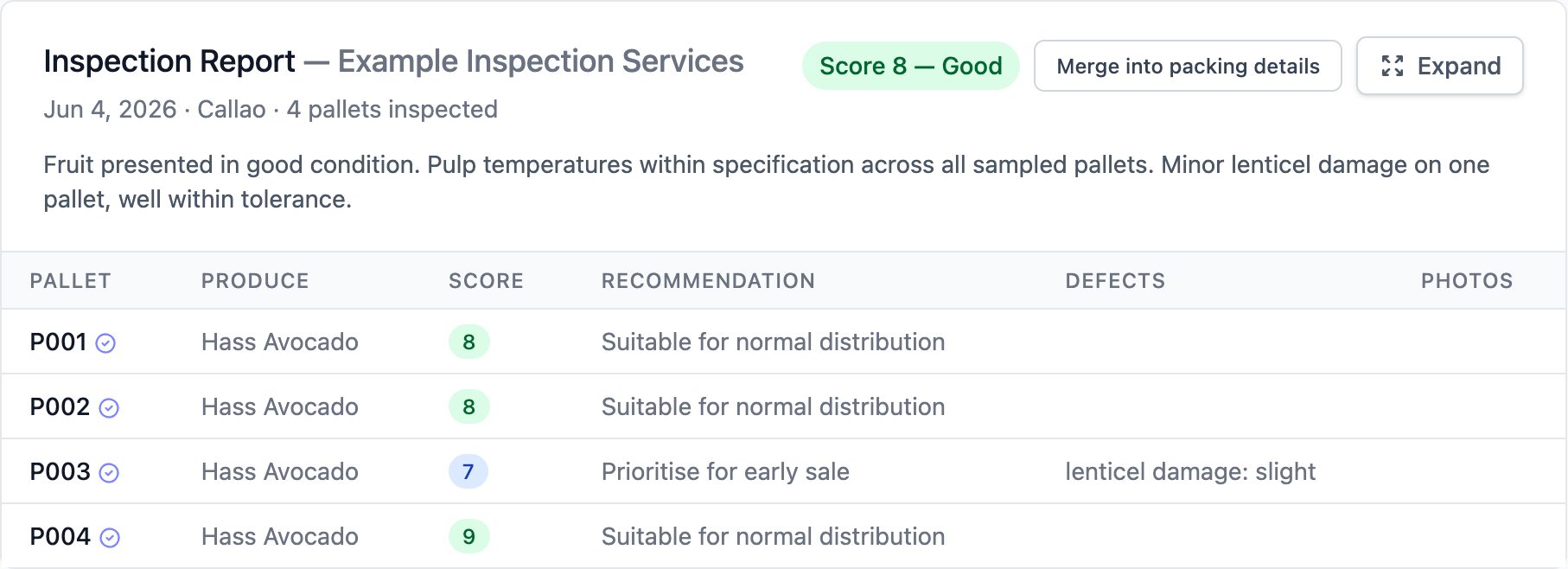
Na verwerking verschijnt op de zendingspagina een kaart Inspectierapport.
Wat wordt uitgelezen
- Totaalscore en indruk — de meeste inspectiebedrijven gebruiken een schaal van 1 tot 9 (9 = uitstekend, 1 = afkeuren). Trackberry begrijpt ook een oordeel in vrije tekst (bijvoorbeeld “Bueno”, “Reject”) als er geen cijfer is gegeven.
- Resultaten per pallet — score, waargenomen gebreken en aanbeveling voor elke gecontroleerde pallet of partij, als het rapport de resultaten zo uitsplitst.
- Foto’s — elke foto in het rapport wordt eruit gehaald en gekoppeld aan de pallet waarop hij betrekking heeft, of aan een algemene galerij op de rapportkaart als hij niet aan één pallet te koppelen is.
- Algemene opmerkingen — vrije notities van de inspecteur, volledig (niet ingekort) getoond op de rapportkaart.
Resultaten koppelen aan uw pallets
Nummert een rapport zijn monsters met dezelfde palletcodes als uw paklijst, dan stemt Trackberry die automatisch op elkaar af. De betreffende inspectiekolommen (score, aanbeveling, gebreken, foto’s) staan dan ook direct in de paklijsttabel van de zending, naast de bijbehorende pallet.
Inspectiebedrijven gebruiken vaak hun eigen interne monsternummering (bijv. “0083”) in plaats van de palletcodes uit uw paklijst. Dat is geen fout: als er geen koppeling mogelijk is, toont de paklijsttabel voor die zending geen inspectiekolommen. Het volledige rapport (met alle foto’s en resultaten) blijft zichtbaar op de kaart Inspectierapport zelf.
Samengevoegd of gescheiden weergeven
U kiest zelf hoe inspectiegegevens ten opzichte van de paklijsttabel worden weergegeven, met de twee knoppen in de kop van de kaart Inspectierapport:
| Optie | Wat het doet |
|---|---|
| Samenvoegen met paklijstdetails | Voegt kolommen voor score, aanbeveling, gebreken en foto’s toe aan de rij van elke pallet in de paklijsttabel. De kaart Inspectierapport krimpt tot alleen de kop, de algemene opmerkingen en eventuele niet-gekoppelde foto’s. |
| Scheiden van paklijstdetails | Houdt het volledige rapport, met een tabel van het inspectieresultaat van elke pallet, op een eigen kaart en laat de paklijsttabel ongewijzigd. |
Dit is een persoonlijke weergavevoorkeur (per gebruiker opgeslagen), dus uw wijziging heeft geen invloed op wat uw collega’s zien.
Foto’s bekijken
Klik op een miniatuur om een lightbox op volledig formaat te openen, met navigatie vorige / volgende en de sneltoets Escape om te sluiten. Handig om labels, barcodes of gebreken van dichtbij te bekijken in alle foto’s van die galerij.
Kwaliteitsscorebadge
Heeft een zending minstens één inspectierapport, dan verschijnt er een compacte badge met een lettercijfer van A tot D naast:
| Cijfer | Betekenis |
|---|---|
| A | Uitstekend / goed (score 8–9) |
| B | Normaal / acceptabel (score 6–7) |
| C | Problematisch (score 5) |
| D | Onacceptabel / afkeuren (score 1–4) |
De badge heeft een kleurcode (groen → rood) en is op drie plekken als optionele kolom te zien:
- Zendingenlijst — zie Kolommen aanpassen om hem toe te voegen.
- Dashboard
- Trading View — getoond op palletniveau naast elk palletnummer, met het eigen inspectieresultaat van die pallet in plaats van de score voor de hele zending.
Houd de muisaanwijzer boven de badge om de volledige score, het inspectiebedrijf en de datum en de algemene opmerkingen van het rapport te zien, zonder de pagina te verlaten.
Heeft een zending meer dan één inspectierapport, of heeft een rapport resultaten per pallet, dan toont de badge het gemiddelde van de beschikbare scores (de score van het rapport zelf als die is vermeld, anders het gemiddelde van de scores per pallet).
Verband met documentcontroles
Inspectierapporten zijn een gegevensbron, geen validatieregel. Ze doen niet mee aan de documentcontroles met de uitkomst geslaagd, waarschuwing of mislukt, die na het uitlezen automatisch draaien. Zie documentcontroles als een controle van uw eigen gegevens op samenhang, en inspectierapporten als een onafhankelijke beoordeling van de producten zelf door een derde partij.