
Zendingen ontvangen
Zendingen ontvangen
Leer hoe u zendingen in Trackberry ontvangt, verwerkt en beheert.
16 min leestijdLaatst bijgewerkt
Doel
Een zending in Trackberry krijgen, begrijpen wat er uit uw documenten is gelezen, en het resultaat goedkeuren of corrigeren.
Een zending volgt een partij goederen van de exporteur naar de bestemming, samen met de documenten, paklijstgegevens en controleresultaten. Trackberry leest verse producten (pallets met dozen) en algemene goederen (factuurregels met artikelnummers en paklijsten met cartons). U kiest wat u importeert met Wat u importeert onder Algemeen in de Organisatie-instellingen. Dat bepaalt hoe facturen en paklijsten worden gelezen en welke documentcontroles draaien. Organisaties met algemene goederen krijgen ook een productcatalogus.
Voordat u begint
- Een paklijst, bij voorkeur in Excel (
.xlsx). PDF’s en afbeeldingen werken, maar Excel wordt het betrouwbaarst uitgelezen. Zie waarom hieronder. - Een goedgekeurde afzender, als documenten per e-mail binnenkomen. Post van onbekende adressen wordt gemarkeerd voor beoordeling en niet stilzwijgend verwerkt. Zie Uw team beheren.
- Ingestelde controles, als u bij aankomst validatie wilt. De standaardwaarden zijn prima om mee te beginnen; zie Documentcontroles.
Een zending aanmaken
Via e-mail
De eenvoudigste manier om een zending te ontvangen is per e-mail:
- Uw goedgekeurde afzenders mailen paklijsten en kwaliteitsdocumenten naar de inbox van uw organisatie
- Trackberry maakt automatisch een zending aan en voegt de documenten toe
- Het uitlezen van de gegevens begint direct
- U krijgt een notificatie zodra de gegevens klaar zijn voor beoordeling
Trackberry bewaart ook de tekst van de e-mail zelf, niet alleen de bijlagen. Bevat de e-mail statusupdates, aankomstberichten of informatie over vertragingen, dan gebruikt Trackberry AI om die te classificeren en samen te vatten. Zie de gids Documenten per e-mail ontvangen voor details.
E-mailthreads: Reageert iemand op een bestaande e-mailthread van een zending, dan worden de nieuwe documenten en berichten automatisch aan de juiste zending gekoppeld. Stuurt een expediteur een e-mail buiten de thread die de transportreferentie (B/L- of AWB-nummer) of een containernummer noemt, dan koppelt Trackberry die ook aan de juiste zending. Zie Hoe e-mails aan zendingen worden gekoppeld.
Via directe upload
Zo maakt u handmatig een zending aan:
- Ga in het menu van uw organisatie naar Zendingen
- Klik op Nieuwe zending
- Vul de zendingsgegevens in (referentie, schip, herkomst, enz.)
- Sleep uw documenten naar het uploadgebied
- Klik op Zending aanmaken
Ondersteunde bestandsformaten:
| Formaat | Extensie | Verwerkingsmethode |
|---|---|---|
| Excel | .xlsx |
Directe celuitlezing en deterministische verwerking |
| PDF (digitaal) | .pdf |
Tabeldetectie en deterministische verwerking, met een slimme terugvaloptie |
| PDF (gescand) | .pdf |
OCR, gevolgd door dezelfde verwerkingsketen |
| Afbeelding | .jpg, .png |
Uitlezen met beeldherkenning |
De uploadknop accepteert ook .xls- en .csv-bestanden. E-mailbijlagen kunnen PDF, JPEG, PNG, TIFF, CSV, XLSX of XLS zijn; andere bijlagen worden overgeslagen.
Elk bestand mag maximaal 50 MB zijn. Voordat iets wordt gelezen, doorloopt elk bestand een beveiligingscontrole: de grootte, of de inhoud bij het bestandstype past, de bestandsnaam en een virusscan. Een bestand dat faalt, wordt nooit gelezen en toont Geblokkeerd – beveiligingscontroles niet doorstaan. Houd de muisaanwijzer boven het label om de reden te zien.
Een bestand met een virus toont Besmet – in quarantaine. Vraag de afzender in beide gevallen om een schone kopie.
Tip: Vraag uw leveranciers hun totalen op de paklijst te vermelden: totaal aantal pallets, totaal aantal dozen en totaal nettogewicht, onderaan het blad. De afstemmingscontroles van Trackberry vergelijken de uitgelezen rijen met die cijfers. Zo wordt een leesfout opgevangen voordat u hem ziet, in plaats van nadat u ervan hebt verkocht. Een blad zonder totalen wordt nog steeds geïmporteerd, maar er is niets om het mee te vergelijken, dus de controles Aantal dozen komt overeen en Gewichtstotalen komen overeen worden overgeslagen. De meeste software van verpakkingsstations drukt deze totalen al af.
Tip: Vraag uw leveranciers waar mogelijk paklijsten als Excel-bestand (
.xlsx) te sturen in plaats van als PDF. Excel-bestanden leveren de betrouwbaarste uitleesresultaten, omdat Trackberry celwaarden direct leest: tabeldetectie, OCR of het raden van kolomgrenzen is niet nodig. PDF’s werken ook goed, maar daarbij moet de tabelstructuur eerst uit de paginaopmaak worden gereconstrueerd, wat af en toe tot verschoven gegevens kan leiden.
Trackberry herkent ook deze documenttypen:
- Paklijst — Palletgegevens, product, kaliber, aantallen dozen, gewichten, indeling biologisch/conventioneel, GGN (GLOBALG.A.P. Number)
- Factuur — Regels en prijzen van de handelsfactuur
- Transportdocument — Cognossement (B/L) of luchtvrachtbrief (AWB), soort lading (ambient/reefer/diepvries), temperatuurinstellingen
- Koerierswaybill — Waybills van DHL, FedEx, UPS en 12 andere express- en pakketkoeriers, die meestal met de originele papieren reizen in plaats van met de lading
- Boeking — Een verscheepsopdracht van een expediteur of een boekingsbevestiging van een vervoerder
- Pre-alert — Een vooraankondiging van een expediteur over een inkomende zending, met het house-B/L, de referentie van de expediteur en de containers
- Aankomstbericht — Een bericht van een vervoerder of expediteur dat de lading bijna aankomt
- Fytosanitair certificaat — Certificaten van plantgezondheidsinspectie
- Certificaat van oorsprong — Bewijs van waar de producten zijn geteeld
- Ander certificaat — Andere verklaringen en analyses, zoals een rapport over bestrijdingsmiddelenresten of een verklaring over houten verpakking
- Magazijnontvangstbewijs — Bewijs dat goederen in het magazijn zijn ontvangen. Vermeldt het de pallets, dan vergelijkt Trackberry het met de paklijst (zie Een magazijnontvangstbewijs vergelijken met de paklijst)
- Kwaliteitsinspectierapport — Resultaten van een inspectie door een derde partij, scores en gebreken per pallet (zie Kwaliteitsinspectierapporten)
Een document handmatig herindelen
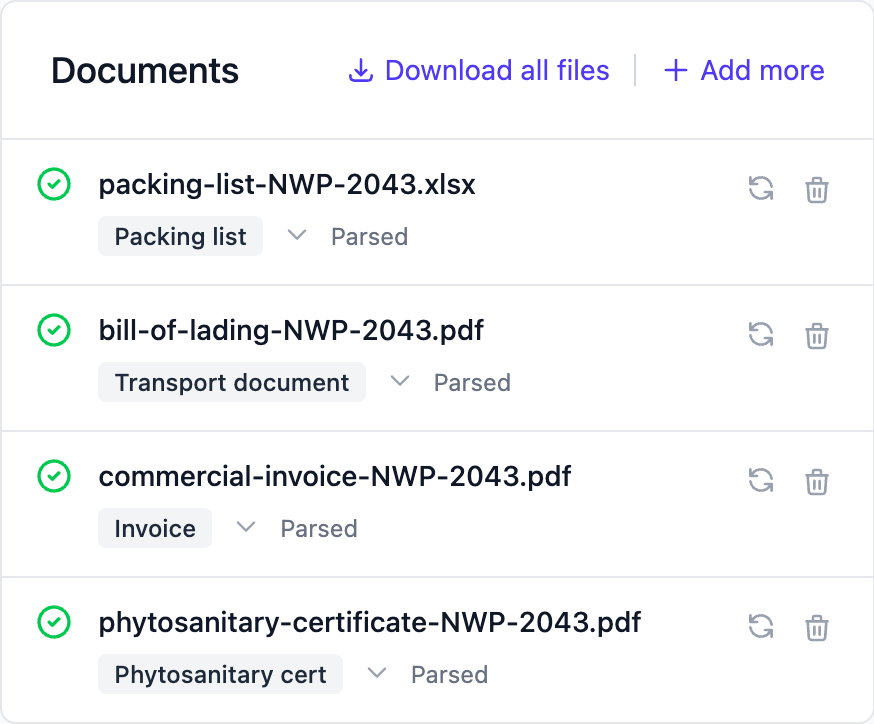
De automatische classificatie klopt meestal, maar een ongewoon document, of een document met een dubbelzinnige bestandsnaam, kan af en toe in de verkeerde categorie belanden (bijv. een afleverbon die als transportdocument is geclassificeerd). Beheerders kunnen dit direct corrigeren:
- Open de zending en zoek het document
- Klik op het kleine pijltje naast het type (Documentcategorie wijzigen)
- Kies het juiste type onder Categorie wijzigen
- Bevestig, en Trackberry leest het document opnieuw uit als het nieuwe type
Het opnieuw uitlezen doorloopt dezelfde keten als bij een eerste upload. Alle gegevens die het document bevat (pallets, containergegevens, factuurregels, enz.) worden onder het gecorrigeerde type ingevuld, en de zendingscontroles draaien daarna automatisch opnieuw.
Hoe documentverwerking werkt
Wordt een document geüpload, dan verwerkt Trackberry het in een keten van meerdere stappen die zo snel en zelfstandig mogelijk is opgezet. Het systeem geeft voorrang aan deterministische, lokale verwerking die volledig op de eigen infrastructuur van Trackberry draait, en roept alleen externe AI-diensten aan als het documentformaat dat vereist.
Stap 1: deterministische parser
Voor PDF’s en Excel-bestanden haalt Trackberry de gegevens eerst met een eigen parser eruit, zonder externe diensten:
- Tabelextractie — Bij digitale PDF’s worden tabellen en celgrenzen automatisch gedetecteerd. Bij Excel-bestanden worden cellen direct gelezen. Het resultaat is een nette, gestructureerde tabel.
- Kolomkoppeling — De parser analyseert de kolomkoppen om vast te stellen welke kolommen palletnummers, productnamen, kaliber, aantallen dozen, gewichten, enz. bevatten.
- Gegevensextractie — Rijen worden verwerkt tot gestructureerde palletrecords. Ondersteunt zowel standaardindelingen (één rij per item) als draaitabelindelingen (kalibers als kolomkoppen).
Zijn alle vereiste velden gevonden, dan is de extractie klaar: geen externe aanroepen, bijna direct verwerkt.
Stap 2: gerichte hulp
Haalt de deterministische parser het meeste van de gegevens eruit maar blijven enkele velden onvolledig, dan doet Trackberry kleine, gerichte verzoeken om de gaten te vullen:
- Extractie per veld — In plaats van het hele document extern te verwerken, wordt alleen een klein stukje context meegestuurd met een gerichte vraag over het ontbrekende veld (bijv. “Wat is het containernummer?”)
- Kolomdisambiguatie — Zijn de koppen dubbelzinnig, dan bepaalt een snelle aanroep welke kolom bij welk veld hoort
- Uniforme veldvulling — Velden zoals producttype of doosgewicht die voor elke rij gelijk zijn, worden met één verzoek ingevuld
Zo blijft de afhankelijkheid van externe diensten laag, terwijl ongewone gevallen toch worden afgehandeld.
Stap 3: volledige extractie (laatste redmiddel)
Pas als lokale verwerking en gerichte hulp allebei tekortschieten, stuurt Trackberry de volledige documentinhoud voor externe verwerking:
- Documenten op tekstbasis — De volledige uitgelezen tekst wordt verstuurd met een uitgebreide extractieprompt
- Afbeeldingen en gescande PDF’s — Het bestand wordt verwerkt met een visiemodel dat rechtstreeks uit de afbeelding kan lezen
- Terugval op meerdere aanbieders — Is de ene aanbieder niet beschikbaar, dan probeert het systeem automatisch de volgende
Daardoor kan het uitlezen de meeste documentformaten aan, ook indelingen die het nog niet eerder heeft gezien.
Verificatie
Na de extractie draait Trackberry zijn documentcontroles. Komen de eigen totalen van een document niet overeen, dan draait het ook een automatische AI-kruiscontrole: een tweede model leest het origineel opnieuw en corrigeert verkeerd gelezen cijfers voordat u ze ziet. Terwijl dit loopt, toont het document een kort voortgangslabel (bijv. “Controleren op fouten…”, daarna “Afwijkingen gevonden. Opnieuw controleren met een tweede AI-model…”) en toont de zending de status “Documenten worden geverifieerd…” in plaats van voorlopige resultaten. Alleen de definitieve, afgeronde controleresultaten worden getoond. Zie de gids Documentcontroles voor details.
Zendingen beoordelen
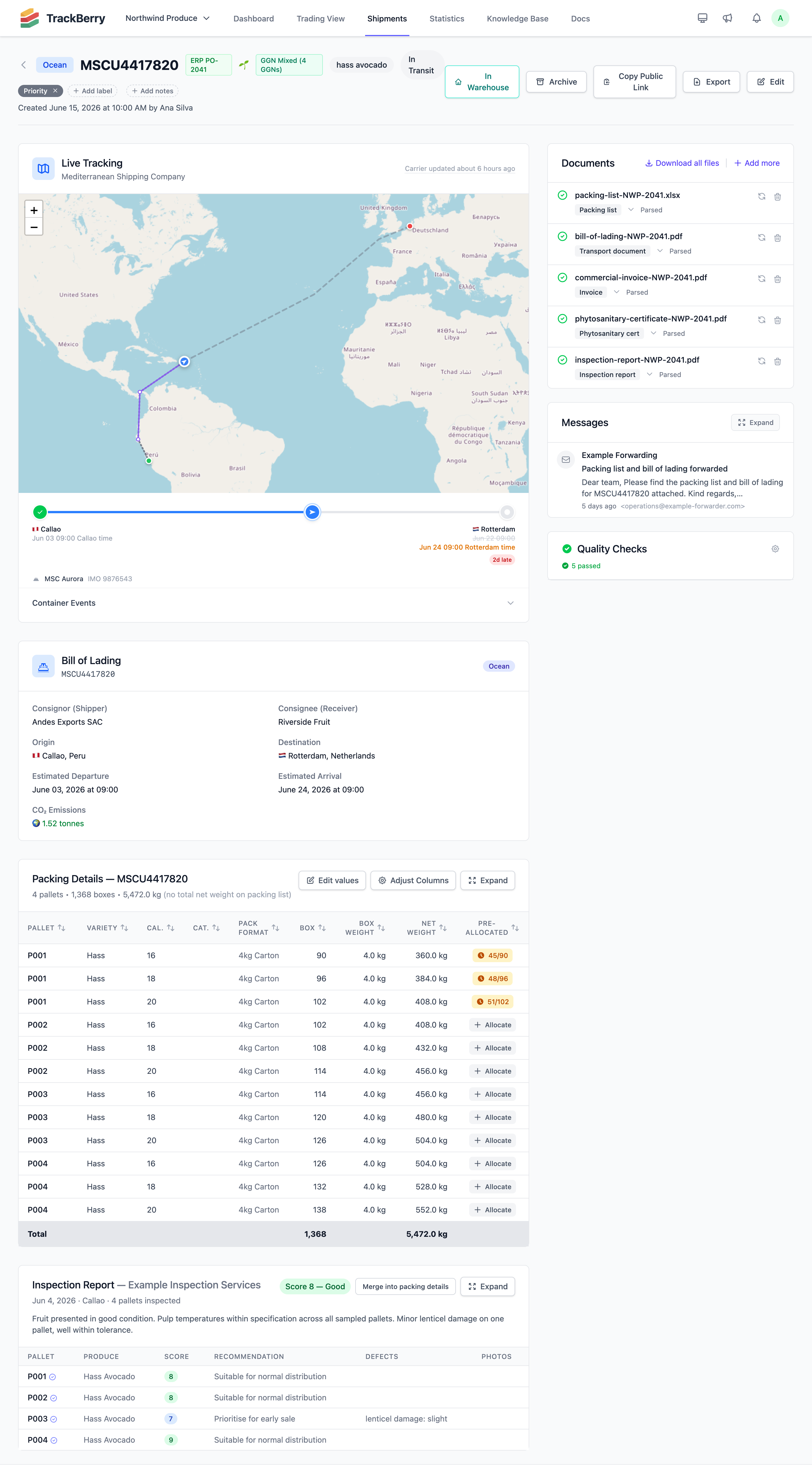
Is de verwerking klaar, dan ziet u:
- Pallettabel — Alle uitgelezen pallets met hun kenmerken
- Controleresultaten — Status geslaagd/waarschuwing/mislukt voor elke documentcontrole
- Documentviewer — De originele documenten ter referentie
- Productbadges — Productbadges met een kleurcode verschijnen automatisch; bij zendingen met gemengde producten (meerdere producttypen) wordt een aparte productkolom getoond
- Badges — ❄️ voor diepgevroren lading, 🌿/🌱 voor biologische producten en GGN-certificeringsnummers als die er zijn
- Notities — Een vrij tekstveld voor interne opmerkingen over de zending (slaat automatisch op terwijl u typt)
Een paar dingen maken het werken met de pagina sneller:
- Een identificatie kopiëren. Houd de muisaanwijzer boven een containernummer, house-B/L, de referentie van het ERP of de expediteur, of een artikelnummer, en er verschijnt een chip Kopiëren. Klik erop om de waarde te kopiëren.
- De paklijsttabel kopiëren. Tabel kopiëren kopieert de zichtbare rijen, in hun huidige sortering, met een kopregel, klaar om in een spreadsheet te plakken. Hebt u rijen geselecteerd, dan luidt de knop N rijen kopiëren en kopieert hij alleen die.
- Lange tabellen doorzoeken en verbreden. De tabellen met factuurregels en met paklijsten voor algemene goederen hebben een zoekvak Regels zoeken en een knop Uitklappen die de zijbalk verbergt, zodat de tabel de volle paginabreedte gebruikt. De tabel met paklijstdetails heeft ook Uitklappen.
Tip: Heeft een paklijst in Excel een actief filter dat sommige rijen verbergt, dan slaat Trackberry die rijen over. Zo wordt een blad dat door twee containers wordt gedeeld en op één ervan is gefilterd, als één container geïmporteerd. Met de hand verborgen rijen worden wel gelezen.
Een zending goedkeuren
Goedkeuring geldt voor zendingen die per e-mail binnenkwamen van een afzender die niet op uw lijst van goedgekeurde afzenders staat. Ze wachten in een oranje sectie Wacht op goedkeuring bovenaan de zendingenlijst, op het tabblad Actief. Elke kaart toont de afzender, het onderwerp, het aantal bijlagen en hoe lang geleden het binnenkwam. Klik op Bekijken om eerst de e-mail te lezen en de documenten te openen.
Er is nog niets gelezen, gevolgd of in rekening gebracht. Kies een van:
- Goedkeuren & toelaten keurt de zending goed en voegt dat exacte afzenderadres toe aan uw goedgekeurde afzenders, zodat hun volgende e-mails de wachtrij overslaan.
- Eenmalig goedkeuren keurt alleen deze zending goed.
Resultaat: de zending gaat naar Concept, de documenten worden verwerkt, het volgen begint en uw team krijgt een notificatie. Vanaf dan volgt ze de normale levenscyclus.
Bij vastgehouden zendingen verschijnen twee andere knoppen. Is van ons geeft een zending vrij die is vastgehouden omdat het cognossement een ander bedrijf noemt. Factuurgegevens bijwerken verschijnt als de zending wordt vastgehouden omdat de facturering van uw organisatie is geblokkeerd. Zie Documenten per e-mail ontvangen voor beide.
Goedkeuring hangt niet af van controles. Een zending met mislukte controles kan toch worden goedgekeurd. Controles tellen later wel mee: een mislukte controle houdt een concept tegen bij het valideren. Zie Documentcontroles.
Een zending afwijzen
Klik op de kaart in behandeling op Afwijzen en bevestig. Afwijzen verwijdert de zending en al haar documenten. Niemand krijgt een bericht, de afzender inbegrepen, dus neem zelf contact met hen op als u een gecorrigeerde nieuwe zending nodig hebt.
Een magazijnontvangstbewijs vergelijken met de paklijst
Bij verse producten legt Trackberry een magazijnontvangstbewijs dat de ontvangen pallets vermeldt, pallet voor pallet naast de paklijst. Pallets worden gekoppeld op het palletnummer van de leverancier, dat aan beide kanten identiek moet zijn, en daarna vergeleken op kaliber, klasse en dozen. Een ontvangstbewijs zonder uitsplitsing per pallet, zoals een bewaarbewijs voor luchtvracht, blijft buiten beschouwing en er wordt niets gemarkeerd.
Het resultaat staat op drie plekken:
- Een controle. Magazijnontvangstbon komt overeen met paklijst mislukt of geeft een waarschuwing bij de zending als de twee verschillen.
- Een kolom Ontvangen in de tabel met paklijstdetails, met per pallet één markering: Komt overeen met de magazijnontvangst, Niet ontvangen, Ontvangen, aantal dozen niet vermeld, of Wijkt af van de magazijnontvangst gevolgd door de reden. Klik op een markering die een verschil meldt om die pallet op de vergelijkingspagina te openen. De kolom verschijnt alleen als een ontvangstbewijs kan worden vergeleken, en nooit op de openbare trackingpagina.
- Een vergelijkingspagina, getiteld Paklijst vs. ontvangstbewijs magazijn. Open die met Vergelijken met de paklijst onder het ontvangstbewijs op de kaart Documenten, of met Pallets vergelijken bij de controle. Het tabblad Verschillen toont alleen de pallets die afwijken, met de cijfers van de paklijst en het ontvangstbewijs naast elkaar. Alle N pallets tonen toont elke pallet, en Alleen pallets met verschillen tonen brengt de korte lijst terug. Het tabblad Ontvangstbewijs magazijn toont het ontvangstbewijs zoals het is gelezen.
Een pallet is een van deze: Komt overeen, Ander aantal dozen, Ander kaliber, Andere klasse, Ontbreekt in het magazijn, Niet op de paklijst, Dozen naar een andere magazijnpallet verplaatst, Herstapeld in het magazijn of Ontvangen, aantal dozen niet vermeld. Heeft het magazijn dozen op eigen pallets herstapeld, dan toont de pagina ook de dozen per kaliber over de hele container, zodat u kunt zien of elke doos er nog is.
Documentacties
Klik op de bestandsnaam van een document om het in een nieuw tabblad te openen. Het menu ⋯ ernaast bevat de rest:
| Actie | Wie | Wat het doet |
|---|---|---|
| Een probleem melden | Iedereen behalve lezers | Vraagt de afzender om een gecorrigeerd bestand. Zie Documentcorrecties. |
| Gegevens opnieuw uitlezen | Beheerders | Leest het document opnieuw en vervangt de eerder uitgelezen gegevens. |
| Geen onderdeel van deze zending | Iedereen behalve lezers | Verplaatst het bestand uit de documenten van de zending. Het blijft beschikbaar als referentiemateriaal en er wordt niets uit gelezen. |
| Verwijderen | Iedereen behalve lezers | Verwijdert het document. |
Een probleem melden en Gegevens opnieuw uitlezen worden niet aangeboden bij een bestand dat door de beveiligingscontrole is geblokkeerd.
Documenten vervangen
Een document vervangen
Stuurt een afzender een bijgewerkte versie van een document:
- Open de zending en klik op Bewerken
- Zoek het verouderde document en klik op Vervangen
- Kies het nieuwe bestand
- Het oude document wordt als vervangen gemarkeerd en bewaard
- De gegevens worden opnieuw uit het nieuwe document gelezen en de controles draaien automatisch opnieuw
Een document dat later per e-mail binnenkomt, kan ook een eerder document vervangen. Onder het nieuwe document noemt een regel “Vervangen” het bestand dat het verving en hoeveel dingen er zijn veranderd. Open die om elke wijziging te zien, bijvoorbeeld een nettogewicht of een toegevoegde pallet. Zie Documentcorrecties voor de volledige lijst.
De documenten van elke zending, ook eerdere versies, kunt u ook samen bekijken en downloaden in de documentenbibliotheek.
Automatische ontdubbeling van paklijsten
Ontvangt een zending meerdere paklijsten uit verschillende documenten, dan vergelijkt Trackberry ze automatisch en behoudt de meest gedetailleerde versie. Dat gebeurt vaak wanneer:
- Een leverancier zowel een samenvattende paklijst als een gedetailleerde stuurt
- Een paklijst per e-mail binnenkomt en ook handmatig is geüpload
- Een ander documenttype (bijv. een REMITO of afleverbon) als paklijst wordt geclassificeerd omdat het gegevens op palletniveau bevat
Zo werkt het:
- Na elke import van een paklijst telt Trackberry het aantal paklijstregels (afzonderlijke rijen palletgegevens) in de nieuwe paklijst. Dat aantal wordt vergeleken met eventuele bestaande paklijsten van dezelfde zending
- De paklijst met meer regels geldt als de meest gedetailleerde: ze bevat meestal een fijnmaziger uitsplitsing naar kaliber, variëteit of pallet
- Het minder gedetailleerde document wordt automatisch als vervangen gemarkeerd
- Beide documenten blijven zichtbaar bij de zending, maar alleen de actuele (niet-vervangen) paklijst levert palletgegevens
Voorbeeld: Een zending heeft een PDF-paklijst met 4 samengevatte pallets (4 paklijstregels). Later komt een Excel-REMITO binnen met 20 pallets, uitgesplitst naar kaliber en variëteit (22 paklijstregels). Trackberry vervangt automatisch de PDF en gebruikt de gedetailleerdere Excel-gegevens.
Eén zending per container
Standaard is een cognossement met meerdere containers één zending. Sluit, claimt of verkoopt u elke container afzonderlijk, wijzig dat dan. Een beheerder opent de Organisatie-instellingen, gaat naar Zendingen en kiest onder Zendingseenheid voor Eén zending per container. Een cognossement met meerdere containers wordt dan één zending per container, zodat elke container afzonderlijk kan worden afgesloten. Dezelfde instelling bepaalt waarvoor u wordt gefactureerd: elk cognossement, of elke container.
De instelling geldt voor zendingen die na de wijziging binnenkomen. Wat er gebeurt bij een B/L met meerdere containers:
- De zending wordt zoals gewoonlijk aangemaakt. Zodra het B/L is gelezen, gaat elke extra container naar een eigen zending, met dezelfde route, data en partijen. Komt het B/L te laat, dan kunnen de paklijsten en de documenten per container de zending splitsen zodra ze minstens twee geldige containers noemen. LCL-zendingen worden nooit gesplitst.
- Documenten die het hele B/L beslaan, zoals het B/L zelf en een factuur met alle containers, worden gekopieerd naar de zending van elke container.
- Een fytosanitair certificaat, certificaat van oorsprong of factuur dat één container noemt, wordt bij de zending van die container ingedeeld.
- Het volgen wordt één keer voor het B/L geregistreerd. Elke container behoudt zijn eigen gebeurtenissen, vrije dagen en ETA.
De controle Documenten aan een container toegewezen spoort een certificaat of factuur op dat niet zegt voor welke container het is. Los het op via het menu ⋯ van het document met Naar en de container waar het bij hoort.
Dezelfde kaart vraagt ook hoe een factuur moet worden geëxporteerd die door meerdere containers wordt gedeeld. De hele factuur bij de eerste container exporteren laat de andere containers zonder factuur. Over de containers verdelen geeft elke container zijn deel, naar de factuurregels die hem noemen of naar zijn dozen op de paklijst.
Een zending als aangekomen markeren
Soms meldt de vervoerder de aankomst nooit, of stopt hij met melden voordat het schip binnen is. Een beheerder kan de aankomst dan met de hand vastleggen:
- Open de zending en klik op het menu ⋯ in de actiebalk rechtsboven.
- Kies de Aankomstdatum. Die mag niet in de toekomst liggen of vóór het vertrek van de zending.
- Klik op Markeren als Aangekomen en bevestig de vraag.
De dag verschijnt als gebeurtenis Aangekomen op de tijdlijn en uw team krijgt een notificatie zoals bij elke andere aankomst. De optie wordt aangeboden bij gevalideerde zendingen en zendingen onderweg. Meldt de vervoerder of een terminal later de aankomst in dezelfde haven, dan vervangt hun gebeurtenis de uwe.
Een e-mail kan de aankomst ook vastleggen. Staat er in een e-mail dat het schip in de loshaven is aangekomen en geeft hij de dag, dan wordt die dag vastgelegd wanneer de status Aangekomen wordt toegepast. Een dag die u zelf invoert, wint altijd van die van een e-mail. Zie Documenten per e-mail ontvangen.
Hetzelfde formulier verschijnt bij de rij Schip als het schip dat u noemt de haven mogelijk al heeft aangedaan. Zie Het schip volgen met AIS.
Een zending als In magazijn markeren
Is een container fysiek ontvangen in uw magazijn of koelhuis, dan kunt u de zending markeren als In magazijn. Dat laat uw team weten dat de producten beschikbaar zijn voor verkoop.
Via e-mail (automatisch)
Stuurt een expediteur een bericht dat de container bij hem staat (bijv. “container in our warehouse”, “cargo received”, “available for collection”), dan detecteert de AI van Trackberry dit en:
- Past de statuswijziging automatisch toe als de zending nu Aangekomen of Onderweg is
- Stelt de wijziging voor met een knop “Markeren als In magazijn” op het e-mailbericht als de voorwaarden voor automatisch toepassen niet zijn vervuld
Via de zendingspagina (handmatig)
Beheerders kunnen elke lopende zending rechtstreeks als In magazijn markeren:
- Open de zending
- Klik op de knop In magazijn in de actiebalk rechtsboven
- Bevestig de vraag
De knop is zichtbaar voor beheerders bij elke zending die nog niet In magazijn is, niet op goedkeuring wacht en niet in een foutstatus staat.
Aankomstschuif
De status In magazijn werkt ook samen met de aankomstschuif op het dashboard en in de Trading View. Sleept u de schuif helemaal naar rechts, dan worden alleen zendingen getoond die nu in het magazijn staan. Handig voor uw verkoopteam om te zien wat direct beschikbaar is.