
Zendingen ontvangen
Documentenbibliotheek
Vind elke factuur, elk B/L en certificaat in al uw zendingen, orden ze in eigen mappen en zip een maand of jaar voor uw boekhouder.
8 min leestijdLaatst bijgewerkt
Doel
Vind elk document in al uw zendingen zonder ze een voor een te openen, en stuur een maand of een jaar aan papieren als één zip naar een boekhouder of auditor.
De pagina Documenten in het bovenmenu bevat de documenten van elke goedgekeurde zending, ook gearchiveerde. Elk lid van uw organisatie kan hem gebruiken.
Voordat u begint
- Goedgekeurde zendingen. Zendingen die nog op goedkeuring wachten, staan niet in de bibliotheek. Zie Zendingen ontvangen.
- De rol Beheerder of Eigenaar, als u de indeling van de mappen wilt wijzigen. Alle anderen kunnen bladeren, zoeken en downloaden.
Bladeren per periode
De zijbalk toont jaren, het nieuwste eerst, en de maanden in elk jaar waarin documenten zijn. Elke rij toont het aantal documenten en hun totale grootte, bijvoorbeeld “1.395 · 2,1 GB”. De grootte is de som van de opgeslagen bestanden, dus lees het als een schatting van hoe groot een zip wordt. De pagina opent op de meest recente maand.
Kies een maand of een jaar en de zendingen verschijnen in een mappenboom. Elke map toont een aantal documenten en een grootte. Elke zendingskaart toont de documenten ervan, en een label Gearchiveerd als de zending is gearchiveerd. Klik op een bestand om het te openen.
De bibliotheek toont alleen de huidige versies. Een document dat door een nieuwer is vervangen, staat er niet in, maar u kunt het nog wel aan een zip toevoegen (zie Eerdere versies opnemen).
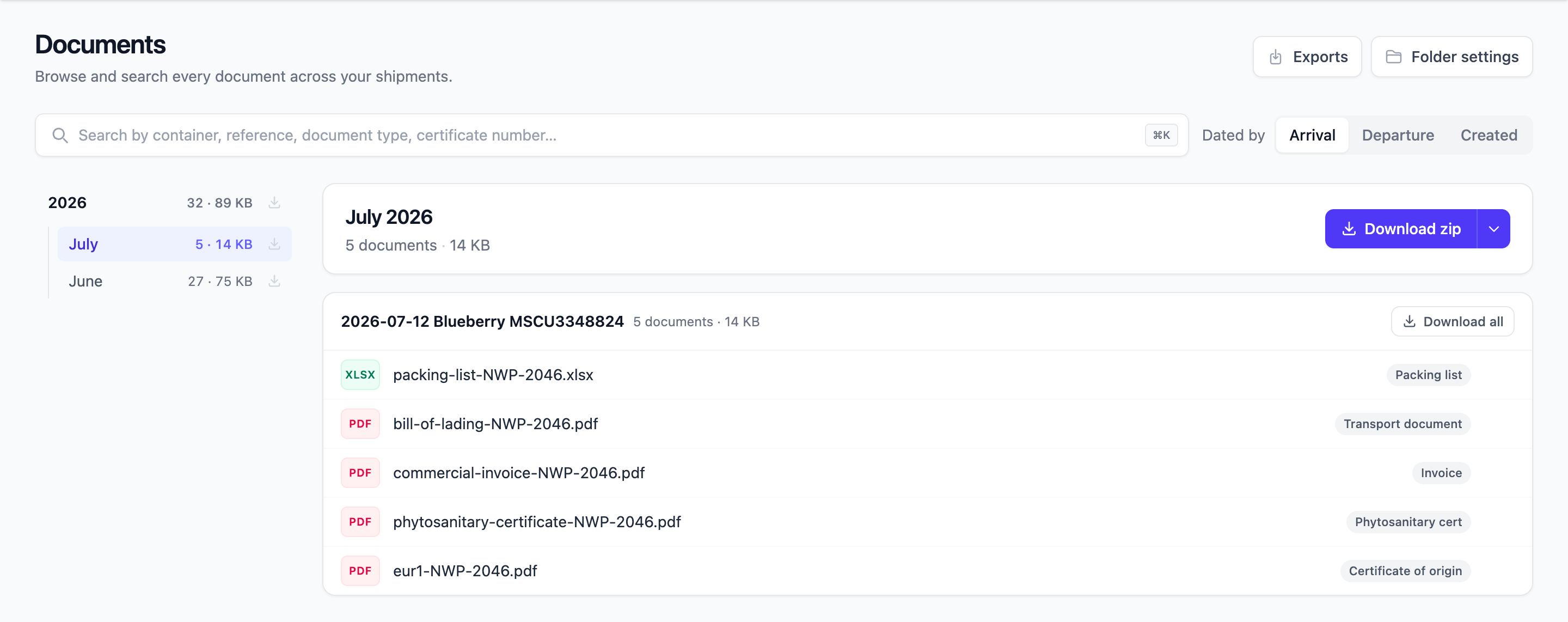
Welke datum de maand bepaalt
Een zending staat onder één datum. Kies met de schakelaar Gedateerd op naast het zoekvak:
- Aankomst: de ETA van de zending, of de vroegste ETA van een container.
- Vertrek: de ETD, of de vroegste ETD van een container.
- Aangemaakt: de dag waarop de zending in Trackberry is aangemaakt.
Heeft een zending geen datum van de gekozen soort, dan gebruikt Trackberry een van de andere. De schakelaar verandert alleen uw weergave. De standaard komt uit de mapinstellingen.
Mappen instellen
Beheerders en eigenaren stellen de mapindeling in op de pagina Documenten & controles van de Organisatie-instellingen, in de kaart Documentmappen. De knop Mapinstellingen op de pagina Documenten leidt er direct naartoe. De indeling wordt gebruikt op de pagina en in elke zip. Wijzigingen worden opgeslagen terwijl u ze maakt, en onderaan toont een regel Voorbeeld: het resultaat bij een van uw zendingen.
Mappen groeperen op biedt vier kant-en-klare indelingen:
| Indeling | Mappen |
|---|---|
| Maand | Jaar, dan maand |
| Week | Jaar, dan weeknummer |
| Product | Jaar, dan product |
| Leverancier | Jaar, dan leverancier |
Als u er een kiest, blijven uw instellingen voor datum en bestandsnaam behouden.
Met Maplagen bouwt u een eigen indeling, de buitenste laag eerst, uit maximaal vier lagen: Jaar, Maand, Week, Product, Leverancier of Bestemming. Een laag kan niet twee keer worden gebruikt. Als u ze wijzigt, wordt de indeling Aangepast. Zet elke laag op Geen om zendingsmappen direct bovenaan te plaatsen.
Gedateerd op bepaalt de standaarddatum voor de pagina en voor zips: Aankomst, Vertrek of Aangemaakt. Iedereen kan dit op de pagina Documenten nog steeds omzetten.
Naam van zendingsmap bouwt de mapnaam van elke zending op uit tokens:
{date}, {produce}, {container}, {bl}, {reference}, {erp_reference},
{supplier} en {pod} (loshaven). De naam heeft minstens één token nodig.
{date} wordt geschreven als JJJJ-MM-DD. Heeft een zending geen containernummer,
dan gebruikt {container} het B/L, dan uw ERP-referentie, dan de Trackberry-referentie.
Bestandsnamen bepaalt de bestanden in elke zendingsmap. Zoals geüpload
behoudt de bestandsnaam van de afzender. Hernoemd op type geeft namen als
Invoice MSCU7317816.pdf, zodat een zip niet vol komt te staan met bestandsnamen
van scanners. Een document waarvan het type onbekend is, behoudt zijn oorspronkelijke naam.
Back-up naar OneDrive
Beheerders en eigenaren kunnen van elk document een kopie bewaren in hun eigen OneDrive, ingedeeld zoals de bibliotheek ze indeelt. De kopie blijft in uw Microsoft-account en Trackberry ziet alleen zijn eigen map, Apps/Trackberry.
Om te koppelen opent u de Organisatie-instellingen, gaat u naar Documenten & controles en zoekt u de kaart Opslagback-up:
- Klik op OneDrive koppelen.
- Log in bij Microsoft en geef alleen toegang tot die map. Een persoonlijke OneDrive en een van werk of school werken allebei.
- U komt terug op de kaart, die nu het Account, het Soort en de Status toont: Gekoppeld, Moet opnieuw worden gekoppeld of Uitgeschakeld.
Vanaf dan draait elke nacht een back-up. Elk huidig document wordt één keer gekopieerd, dus een document waarvan al een back-up is gemaakt, wordt niet opnieuw geüpload, en een grote eerste back-up wordt over meerdere runs gekopieerd. Nu back-up maken start er direct een. De kaart toont de Laatste back-up en het aantal Bestanden met back-up.
De back-up volgt de bibliotheek. Als een zending door een andere datum naar een andere maand verhuist, of als een document wordt vervangen, verplaatst Trackberry de bestanden in uw OneDrive naar hun nieuwe plek. Als u de mapinstellingen wijzigt, zegt de kaart Uw back-up wordt opnieuw ingedeeld volgens de nieuwe mapinstellingen…. In alle gevallen verplaatst Trackberry de bestanden in plaats van ze opnieuw te uploaden. Een vervangen document gaat naar de map “Superseded” van zijn zending.
Als er iets misgaat
De kaart zegt waarom, en Trackberry blijft het zelf proberen:
- Uw OneDrive is vol. Maak ruimte vrij en de back-ups gaan verder.
- OneDrive was niet bereikbaar. Trackberry probeert het opnieuw.
- 1 bestand kon niet worden opgeslagen in de back-up. Trackberry probeert het bij de volgende run opnieuw. De rest van de back-up gaat door.
- Trackberry kan nu niet inloggen bij Microsoft. Het probleem ligt bij Trackberry en de back-ups hervatten vanzelf.
- Trackberry kan deze OneDrive niet meer bereiken, dus de back-ups zijn gepauzeerd. Microsoft accepteert de koppeling niet meer. Beheerders krijgen een e-mail en Opnieuw koppelen op de kaart hervat de back-up.
Loskoppelen stopt de back-ups. Bestanden die al in uw OneDrive staan, blijven daar.
Zoeken
Het zoekvak zoekt in alle periodes, niet alleen in de periode die u open hebt. U kunt een containernummer, B/L- of AWB-nummer, uw ERP-referentie, een certificaat- of factuurnummer, de naam van een leverancier of klant, een product of een bestandsnaam typen.
Nummers komen overeen met of zonder scheidingstekens, dus MSCU 123456-7 vindt
MSCU1234567. Moeten alle woorden overeenkomen, scheid ze dan met spaties: avocado
invoice vindt de facturen van avocadozendingen.
Typewoorden beperken de resultaten tot één soort document. Ze werken in het Engels en in het Spaans:
| Type | Woorden die u kunt typen |
|---|---|
| Fytosanitair certificaat | phyto, fito, phytosanitary, fitosanitario, sanitary, sanitario |
| Transportdocument | bl, b/l, bol, bill of lading, awb, transport |
| Factuur | invoice, inv, factura |
| Paklijst | pl, packing, packing list |
| Certificaat van oorsprong | coo, origin, certificate of origin |
| Inspectierapport | inspection, qc |
| Aankomstbericht | arrival, arrival notice |
| Boeking | booking, shipping order |
| Pre-alert | pre-alert, prealert |
| Magazijnontvangst | warehouse, receipt |
Vindt een typewoord niets, dan wordt de zoekopdracht opnieuw uitgevoerd met dat woord als gewone tekst. Zo wordt een leverancier die “Origin Fresh” heet toch gevonden.
Resultaten worden per zending gegroepeerd, met de nieuwste aankomst eerst, en tonen alleen huidige versies. Een zoekopdracht toont maximaal 200 documenten. Bereikt u die grens, voeg dan nog een zoekwoord toe.
Een zip downloaden
Elke maand en elk jaar heeft een knop Zip downloaden, en elke map in de boom heeft ook een downloadknop. Een zendingskaart heeft Alles downloaden, dat die zending direct zipt. De zip volgt uw mapindeling en bestandsnamen.
Eén zip beslaat maximaal een jaar. Download voor een langere periode één jaar tegelijk.
Terwijl hij wordt voorbereid
Een maand of een jaar kan duizenden bestanden bevatten, dus de zip wordt op de achtergrond voorbereid. De knop toont Voorbereiden… met een bestandsteller, bijvoorbeeld “Voorbereiden… 820 / 1.395 bestanden”. Als de zip klaar is, start het downloaden vanzelf.
Duurt het langer dan 30 seconden, dan staat onder de knop een regel dat u de pagina kunt verlaten. U krijgt dan een e-mail met een downloadlink als de zip klaar is. Exports die in minder dan 30 seconden klaar zijn, sturen geen e-mail.
Uw organisatie bereidt één zip tegelijk voor. Wordt de zip van een collega al voorbereid, dan toont de uwe Voorbereiden… en start hij als die van de collega klaar is. Elke persoon kan twee zips tegelijk in behandeling hebben.
De lade Exports
De knop Exports boven aan de pagina Documenten toont uw recente zips. Elke zip toont het aantal bestanden, de grootte en wanneer hij verloopt. Zips worden 7 dagen bewaard en daarna verwijderd. Alle exports bekijken opent de volledige lijst.
Exports zijn persoonlijk. U ziet de zips die u hebt aangevraagd, en uw collega’s zien de hunne.
Een knop die klaar is, biedt ook Opnieuw voorbereiden, waarmee documenten worden meegenomen die zijn toegevoegd sinds de zip is gemaakt.
Eerdere versies opnemen
Stuurt een leverancier een gecorrigeerd document, dan wordt het oude bewaard als
vervangen versie. Om die in een zip op te nemen, opent u de pijl naast de
downloadknop en kiest u Eerdere versies opnemen. Elke zendingsmap krijgt dan een
map “Superseded”, en elk bestand daarin krijgt de datum van vervanging in de naam,
bijvoorbeeld Packing list MSCU7317816 (superseded 2026-09-14).pdf.
Dat helpt als een auditor vraagt wat u vóór een correctie hebt ontvangen. Huidige versies geeft de zip zonder die bestanden en is de standaard. De downloadpictogrammen in de zijbalk zippen altijd alleen huidige versies.
Op de zendingspagina
Elke zendingspagina heeft nog steeds een eigen kaart Documenten, gegroepeerd in Commercieel, Transport, Certificaten en Aankomst. Boekingen en pre-alerts staan onder Transport, naast het cognossement. Een document dat Trackberry niet kon plaatsen, komt in een groep Overig. Een lege groep Transport of Certificaten zegt dat ook, bijvoorbeeld “Nog geen cognossement” of “Nog geen fytosanitair certificaat”. Alle bestanden downloaden zipt alleen die zending direct. Onder een document zegt een regel zoals “Consignee en shipper instellen” wat het Trackberry over de zending heeft verteld; zie Waar een veld vandaan kwam. Om een probleem met een van de documenten te melden, zie Documentcorrecties.
Veelgestelde vragen
Kunnen leden die geen beheerder zijn de pagina Documenten gebruiken?
Ja. Elk lid kan bladeren, zoeken en downloaden. Alleen beheerders en eigenaren kunnen de mapindeling wijzigen.
Waarom ontbreekt een zending in de bibliotheek?
Waarschijnlijk wacht hij nog op goedkeuring. Keur hem goed en zijn documenten verschijnen. Een document dat de beveiligingscontrole niet doorstond, staat er ook niet in.
Kan mijn collega een zip downloaden die ik heb voorbereid?
Nee. Elke persoon ziet alleen de eigen exports. Uw collega kan dezelfde zip voorbereiden vanaf de eigen pagina Documenten.