
Planning en verkoop
Voortoewijzing van pallets
Reserveer dozen van binnenkomende pallets voor bepaalde klanten voordat de zending aankomt.
6 min leestijdLaatst bijgewerkt
Doel
Wijs dozen van een binnenkomende zending toe aan bepaalde klanten voordat de lading aankomt, zodat de verdeling al vaststaat als het zover is.
Voordat u begint
- Een zending met paklijstgegevens. Voortoewijzing werkt op het niveau van de paklijstregel, dus de paklijst moet eerst zijn uitgelezen.
- Klantnamen. Toewijzingen zijn vrije tekst: zoals uw team de koper noemt. Een consistente spelling maakt de export schoner.
Hoe het werkt
Elke paklijstregel in een zending heeft een bekend aantal dozen. Met voortoewijzing verdeelt u die dozen over meerdere klanten (de toewijzingen).
Een paklijstregel met 20 dozen Hass-avocado, kaliber 14, kunt u bijvoorbeeld zo toewijzen: - 10 dozen → Klant A - 5 dozen → Klant B - 5 dozen → Klant C
Dozen toewijzen
Op de zendingspagina toont elke paklijstregel een toewijzingsknop:
| Status van de knop | Betekenis |
|---|---|
| Toewijzen (grijs) | Nog geen toewijzingen |
| 5/20 (amber) | Gedeeltelijk toegewezen: 5 van 20 dozen |
| Vol (groen) | Alle dozen toegewezen |
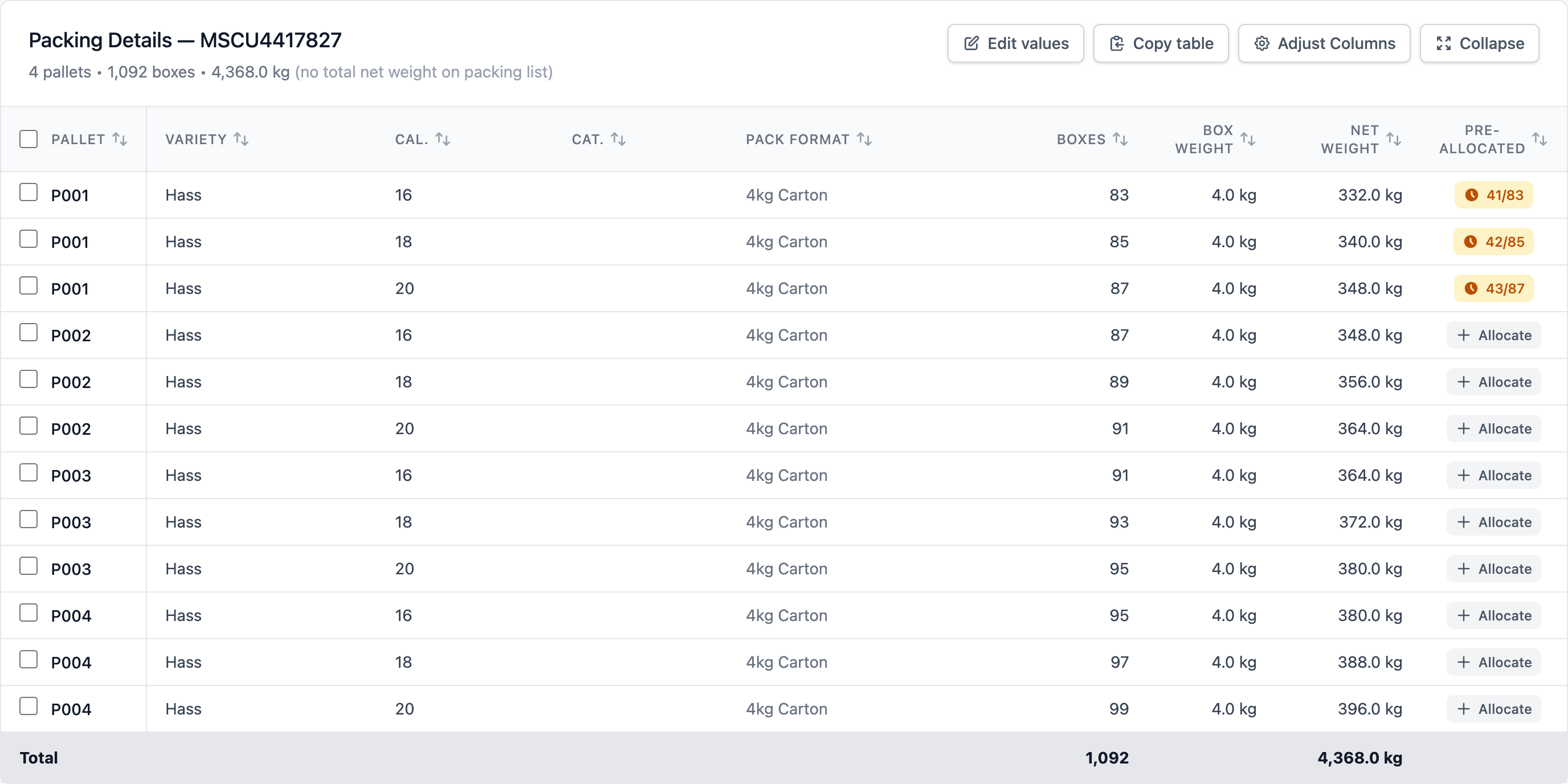
Klik op de knop om het toewijzingsvenster te openen:
- Voer de klantnaam in het tekstveld in
- Voer het aantal dozen in dat u wilt toewijzen
- Voer eventueel een Prijs in, zie Voortoegewezen dozen prijzen
- Klik op Toewijzing toevoegen
De toewijzing verschijnt in de lijst. U kunt meerdere toewijzingen aan dezelfde paklijstregel toevoegen tot alle dozen zijn toegewezen.
Voortoegewezen dozen prijzen
Een toewijzing kan de prijs bevatten die uw klant voorlopig krijgt, zodat u kunt zien waarvoor een container naar verwachting wordt verkocht voordat hij is verkocht. De prijs is optioneel en voorlopig tot de goederen zijn verkocht.
In het venster neemt het veld Prijs een getal, met ernaast een valuta: USD, EUR, GBP of de valuta waarin de zending is gefactureerd. Een nieuwe prijs begint in de valuta die het laatst op die zending is gebruikt, zodat elke klant op een container in dezelfde valuta wordt geprijsd. Boven het veld stelt een schakelaar Per doos en Totaal in wat u typt. Handelaren noemen vaak een totaalbedrag in plaats van een tarief, dus typ het totaal voor de dozen als u dat hebt. Een regel onder het veld rekent het andere bedrag uit terwijl u typt, bijvoorbeeld “= €14,20 / doos” of “= €600,00 totaal”. Trackberry slaat de prijs per doos op, dus als u later dozen toevoegt of de toewijzing overzet naar een gecorrigeerde paklijst, blijft het tarief behouden.
Om een prijs toe te voegen aan of te wijzigen op een bestaande toewijzing klikt u ernaast op Prijs toevoegen of Prijs bewerken en op Opslaan. Als elke toewijzing op een regel in dezelfde valuta is geprijsd, toont het venster ook de Voorlopige waarde van de regel.
De kolom Waarde
De zendingenlijst heeft een optionele kolom Waarde. U zet hem aan via Kolommen, zie Kolommen aanpassen. Ze toont wat een zending naar verwachting waard is:
- Voortoegewezen: de som van de geprijsde voortoewijzingen (dozen maal prijs per doos), zodra die er zijn. Toewijzingen zonder prijs tellen niet mee.
- Voortoegewezen + factuur: als geprijsde toewijzingen maar een deel van de dozen dekken, worden de overige dozen gewaardeerd tegen de prijs per doos van de factuur, dat is het factuurtotaal verdeeld over de dozen van de zending. Houd de muisaanwijzer boven het bedrag om te zien hoeveel dozen elk deel dekt.
- Gedeeltelijk geprijsd: hetzelfde, maar het factuurtotaal ontbreekt of staat in een andere valuta, dus het bedrag is alleen dat van de geprijsde toewijzingen.
- Factuur: het factuurtotaal van de exporteur, zolang er geen toewijzing is geprijsd.
- Gemengde valuta’s: wordt getoond in plaats van een bedrag als geprijsde toewijzingen in meer dan één valuta staan, omdat ze niet bij elkaar kunnen worden opgeteld.
De Excel-download van de zendingenlijst schrijft de waarde als getal in de eigen valuta. Zie Gegevens exporteren.
Meerdere regels tegelijk toewijzen
Om een hele pallet, meerdere pallets of een hele container aan één klant te geven, selecteert u eerst de regels:
- Vink het selectievakje van een regel aan, of klik ergens anders op de rij. Met shift-klikken selecteert u alle regels ertussen.
- Klik op een palletnummer om alle regels van die pallet te selecteren.
- Vink het selectievakje in de tabelkop aan om alle regels van de container te selecteren.
Onderaan het venster verschijnt een balk met de dozen, het gewicht en de waarde van de selectie. Klik op Voortoewijzen…, voer de klant in (namen die u eerder hebt gebruikt, worden voorgesteld) en kies welke dozen naar die klant gaan:
- Alleen de dozen die nog niet zijn voortoegewezen: eerdere verdelingen blijven staan; de klant krijgt wat er op elke regel overblijft.
- Elke doos, bestaande voortoewijzingen worden vervangen: de regels gaan alleen naar deze klant.
Het paneel neemt ook een Prijs aan, standaard als Totaal: wat een container of een paar pallets opbrengen. Trackberry verdeelt het totaal over de geselecteerde regels naar hun aantal dozen, wat één tarief per doos voor allemaal oplevert. De prijs komt op de toewijzing van deze klant op elke geselecteerde regel, dus de balk kan ook dozen herprijzen die de klant al heeft. Laat u de prijs leeg, dan blijven bestaande prijzen zoals ze zijn. Een prijs die geen getal is, wordt geweigerd voordat er iets verandert.
De balk meldt daarna hoeveel regels zijn gewijzigd. Een regel die al volledig was voortoegewezen, blijft zoals hij was, op de prijs na.
Met Voortoewijzingen wissen in dezelfde balk verwijdert u elke toewijzing op de geselecteerde regels (u wordt eerst om bevestiging gevraagd).
Een veld op meerdere regels wijzigen
Met Veld instellen… in dezelfde balk stelt u één waarde in op elke geselecteerde regel. Kies het Veld, typ de Waarde en klik op Toepassen:
| Veld | Waarvoor |
|---|---|
| GGN | Het GlobalG.A.P.-nummer van één teler op al zijn pallets. Het formaat wordt gecontroleerd en de controle GGN aanwezig draait opnieuw |
| Merk van de doos | Het merk op de dozen. Als Doosmerk aanwezig aanstaat, draait die controle opnieuw |
| Opmerking | Een notitie bij de regel, zoals “zacht, eerst verkopen” |
| Categorie | De kwaliteitscategorie, bijvoorbeeld na een inspectie |
Laat Waarde leeg om een opmerking of categorie te wissen. Elke regel wordt gecorrigeerd zoals een bewerking in de regel zelf dat zou doen, dus de waarde blijft behouden bij een nieuwe import van de paklijst.
Geselecteerde regels exporteren
Exporteren in de balk downloadt de geselecteerde regels als Excel-bestand, voor een offerte aan een klant of een pickinglijst. De rijen volgen de volgorde van de tabel, dus sorteer de tabel eerst. De kolommen zijn pallet, container, product, variëteit, kaliber, categorie, GGN, verpakkingsformaat, dozen, gewicht per doos, nettogewicht, opmerking en aan wie de regel is voortoegewezen. Gewichten staan in de gewichtseenheid van uw organisatie. Lezers kunnen exporteren wat de tabel hun toont. Dit is geen ERP-formaat, zie Gegevens exporteren voor die formaten.
Validatie
- Het aantal dozen van elke toewijzing moet groter zijn dan 0
- Het totaal van de toegewezen dozen over alle toewijzingen op een paklijstregel mag het beschikbare aantal dozen van de regel niet overschrijden
- Foutmeldingen verschijnen direct in het veld als u te veel probeert toe te wijzen
Updates in realtime
Alle toewijzingswijzigingen verschijnen direct. Als meerdere teamleden dezelfde zending bekijken, zien ze toewijzingswijzigingen in realtime, zonder de pagina te vernieuwen.
Auditlog
Alle voortoewijzingsacties worden vastgelegd in het auditlog van de zending:
- Toewijzing aangemaakt (wie, hoeveel dozen, welke klant)
- Toewijzing bijgewerkt
- Toewijzing verwijderd
- Regels voortoegewezen vanuit de selectiebalk, met de namen van de klanten wier dozen zijn vervangen
- Toewijzingen gewist vanuit de selectiebalk, met de namen van de klanten aan wie ze toebehoorden
- Toewijzingen opnieuw geprijsd vanuit de selectiebalk
- Waarden ingesteld of gewist op geselecteerde regels