
Planung und Verkauf
Vorabzuteilung von Paletten
Reservieren Sie Kartons aus eingehenden Paletten für bestimmte Kunden, bevor die Sendung ankommt.
6 Min. LesezeitZuletzt aktualisiert
Ziel
Weisen Sie Kartons einer eingehenden Sendung bestimmten Kunden zu, bevor die Ladung ankommt, damit die Verteilung bereits feststeht, wenn sie da ist.
Bevor Sie beginnen
- Eine Sendung mit Packdaten. Die Vorabzuteilung arbeitet auf Ebene der Packzeile, die Packliste muss also zuvor ausgelesen worden sein.
- Kundennamen. Zuteilungsempfänger sind Freitext, so wie Ihr Team den Käufer nennt. Eine einheitliche Schreibweise macht den Export sauberer.
So funktioniert es
Jede Packzeile einer Sendung hat eine bekannte Kartonanzahl. Mit der Vorabzuteilung teilen Sie diese Kartons auf mehrere Kunden auf (die Zuteilungsempfänger).
Eine Packzeile mit 20 Kartons Hass-Avocado, Kaliber 14, könnte zum Beispiel so zugeteilt werden: - 10 Kartons → Kunde A - 5 Kartons → Kunde B - 5 Kartons → Kunde C
Kartons zuteilen
Auf der Sendungsseite zeigt jede Packzeile eine Zuteilungsschaltfläche:
| Zustand der Schaltfläche | Bedeutung |
|---|---|
| Zuteilen (grau) | Noch keine Zuteilungen |
| 5/20 (gelb) | Teilweise zugeteilt: 5 von 20 Kartons vergeben |
| Voll (grün) | Alle Kartons zugeteilt |
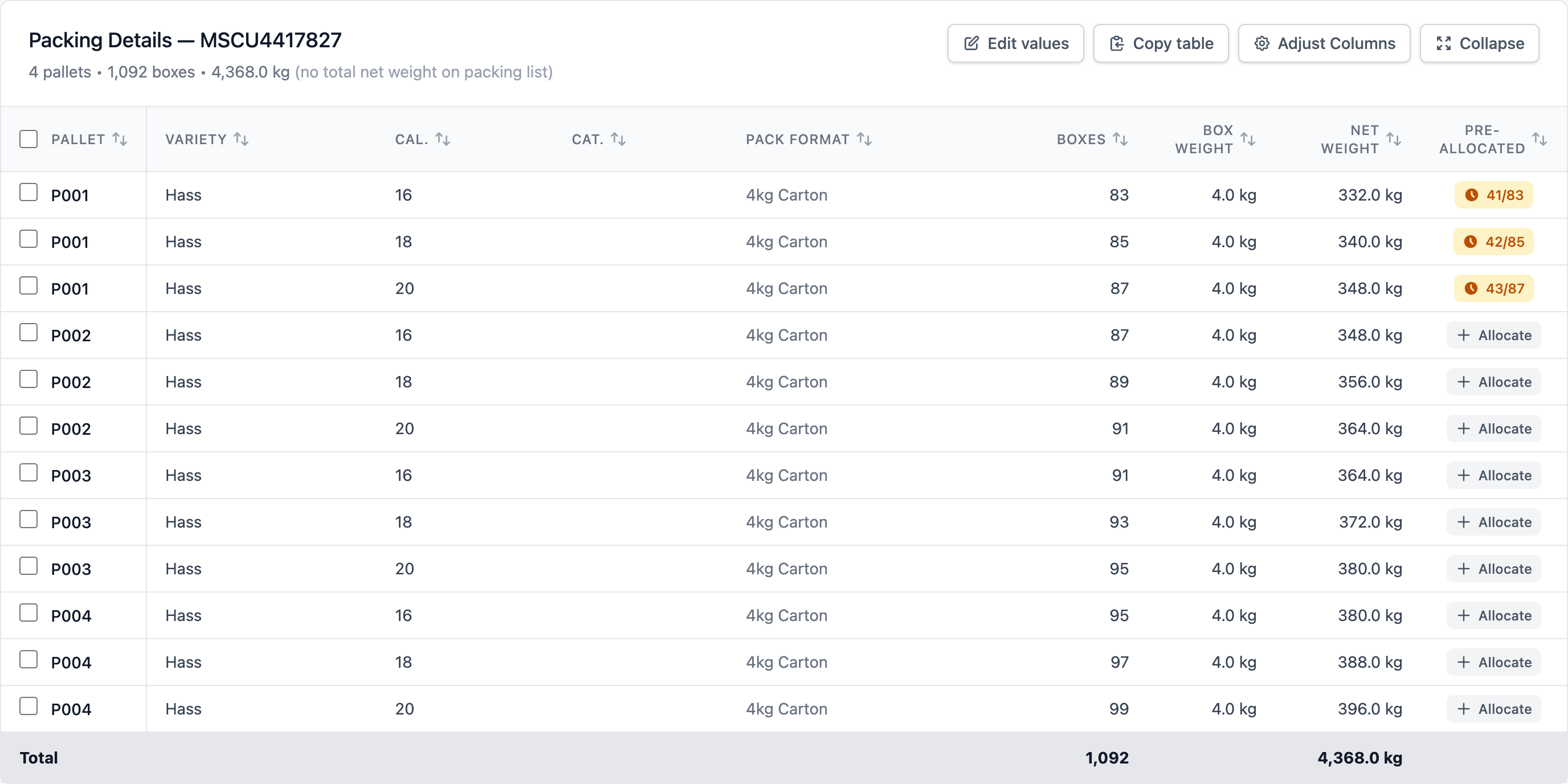
Klicken Sie auf die Schaltfläche, um das Zuteilungsfenster zu öffnen:
- Geben Sie im Textfeld den Kundennamen ein
- Geben Sie die Anzahl der Kartons ein, die zugeteilt werden sollen
- Geben Sie optional einen Preis ein, siehe Vorab zugeteilte Kartons bepreisen
- Klicken Sie auf Zuteilung hinzufügen
Die Zuteilung erscheint in der Liste. Sie können derselben Packzeile mehrere Zuteilungen hinzufügen, bis alle Kartons vergeben sind.
Vorab zugeteilte Kartons bepreisen
Eine Zuteilung kann den Preis tragen, den Ihr Kunde voraussichtlich bekommt, damit Sie sehen, wofür ein Container voraussichtlich verkauft wird, bevor er verkauft ist. Der Preis ist optional und vorläufig, bis die Ware verkauft ist.
Im Fenster nimmt das Feld Preis eine Zahl auf, mit einer Währung daneben: USD, EUR, GBP oder die Währung, in der die Sendung fakturiert wurde. Ein neuer Preis beginnt in der Währung, die zuletzt bei dieser Sendung verwendet wurde, sodass jeder Kunde eines Containers gleich bepreist wird. Über dem Feld legt ein Schalter Pro Karton und Gesamt fest, was Sie eintippen. Händler nennen oft eher eine Pauschale als einen Satz, tippen Sie also den Gesamtbetrag für die Kartons ein, wenn Sie den haben. Eine Zeile unter dem Feld rechnet beim Tippen den jeweils anderen Wert aus, zum Beispiel „= 14,20 € / Karton“ oder „= 600,00 € gesamt“. Trackberry speichert den Preis pro Karton, sodass ein späteres Hinzufügen von Kartons oder das Übernehmen der Zuteilung auf eine korrigierte Packliste den Satz beibehält.
Um einen Preis an einer bestehenden Zuteilung hinzuzufügen oder zu ändern, klicken Sie daneben auf Preis hinzufügen oder Preis bearbeiten und auf Speichern. Sind alle Zuteilungen einer Zeile in derselben Währung bepreist, zeigt das Fenster zusätzlich den Vorläufigen Wert der Zeile.
Die Spalte „Wert“
Die Sendungsliste hat eine optionale Spalte Wert. Schalten Sie sie mit Spalten ein, siehe Spalten anpassen. Sie zeigt, was eine Sendung voraussichtlich wert ist:
- Vorabzugeteilt: die Summe der bepreisten Vorabzuteilungen (Kartons mal Preis pro Karton), sobald es welche gibt. Zuteilungen ohne Preis zählen nicht.
- Vorabzugeteilt + Rechnung: Decken bepreiste Zuteilungen nur einen Teil der Kartons, werden die übrigen Kartons zum Rechnungspreis pro Karton bewertet, also der Rechnungssumme, verteilt auf die Kartons der Sendung. Fahren Sie mit der Maus über den Wert, um zu sehen, wie viele Kartons jeder Teil abdeckt.
- Teilweise bepreist: dasselbe, aber die Rechnungssumme fehlt oder ist in einer anderen Währung, der Wert besteht also nur aus den bepreisten Zuteilungen.
- Rechnung: die Rechnungssumme des Exporteurs, solange keine Zuteilung bepreist ist.
- Gemischte Währungen: wird statt eines Betrags gezeigt, wenn bepreiste Zuteilungen in mehr als einer Währung vorliegen, weil sie sich nicht addieren lassen.
Der Excel-Download der Sendungsliste schreibt den Wert als Zahl in seiner Währung. Siehe Daten exportieren.
Mehrere Zeilen auf einmal zuteilen
Um eine ganze Palette, mehrere Paletten oder einen ganzen Container einem Kunden zu geben, wählen Sie zuerst die Zeilen aus:
- Kreuzen Sie das Kontrollkästchen einer Zeile an oder klicken Sie irgendwo anders in ihre Zeile. Mit Umschalt-Klick wählen Sie jede Zeile dazwischen.
- Klicken Sie auf eine Palettennummer, um jede Zeile dieser Palette zu wählen.
- Kreuzen Sie das Kontrollkästchen im Tabellenkopf an, um jede Zeile des Containers zu wählen.
Unten im Fenster erscheint eine Leiste mit den Kartons, dem Gewicht und dem Wert der Auswahl. Klicken Sie auf Vorab zuteilen…, geben Sie den Kunden ein (früher verwendete Namen werden vorgeschlagen) und wählen Sie, welche Kartons an ihn gehen:
- Nur die noch nicht vorab zugeteilten Kartons: Frühere Aufteilungen bleiben, der Kunde erhält, was in jeder Zeile übrig ist.
- Jeder Karton, bestehende Vorabzuteilungen werden ersetzt: Die Zeilen gehen allein an diesen Kunden.
Das Fenster nimmt auch einen Preis auf, standardmäßig als Gesamt: wofür ein Container oder ein paar Paletten verkauft werden. Trackberry verteilt den Gesamtbetrag nach ihren Kartons auf die gewählten Zeilen, was einen einheitlichen Preis pro Karton für alle ergibt. Der Preis kommt an die Zuteilung dieses Kunden in jeder gewählten Zeile, die Leiste kann also auch Kartons neu bepreisen, die der Kunde schon hält. Lassen Sie den Preis leer, bleiben vorhandene Preise, wie sie sind. Ein Preis, der keine Zahl ist, wird abgelehnt, bevor sich etwas ändert.
Die Leiste sagt dann, wie viele Zeilen sich geändert haben. Eine Zeile, die bereits vollständig vorab zugeteilt war, bleibt, wie sie war, abgesehen von ihrem Preis.
Vorabzuteilungen entfernen in derselben Leiste löscht jede Zuteilung der gewählten Zeilen (nach einer Rückfrage).
Ein Feld in mehreren Zeilen ändern
Feld setzen… in derselben Leiste setzt einen Wert in jeder gewählten Zeile. Wählen Sie das Feld, tippen Sie den Wert ein und klicken Sie auf Anwenden:
| Feld | Wofür |
|---|---|
| GGN | Die GlobalG.A.P.-Nummer eines Erzeugers auf allen seinen Paletten. Sie wird auf ein gültiges Format geprüft, und die Prüfung GGN vorhanden läuft erneut |
| Kartonmarke | Die Marke auf den Kartons. Ist Kartonmarke vorhanden eingeschaltet, läuft sie erneut |
| Kommentar | Eine Notiz zur Zeile, etwa „weich, zuerst verkaufen“ |
| Kategorie | Die Qualitätskategorie, zum Beispiel nach einer Inspektion |
Lassen Sie Wert leer, um einen Kommentar oder eine Kategorie zu löschen. Jede Zeile wird so korrigiert, wie es eine Bearbeitung in der Zeile täte, der Wert übersteht also einen erneuten Import der Packliste.
Ausgewählte Zeilen exportieren
Exportieren in der Leiste lädt die gewählten Zeilen als Excel-Datei herunter, für ein Angebot an einen Kunden oder eine Pickliste. Die Zeilen folgen der Reihenfolge der Tabelle, sortieren Sie die Tabelle also zuerst. Die Spalten sind Palette, Container, Ware, Sorte, Kaliber, Klasse, GGN, Packformat, Kartons, Kartongewicht, Nettogewicht, Kommentar und an wen die Zeile vorab zugeteilt ist. Gewichte stehen in der Gewichtseinheit Ihrer Organisation. Betrachter können exportieren, was die Tabelle ihnen zeigt. Das ist kein ERP-Format, siehe dazu Daten exportieren.
Validierung
- Die Kartonanzahl jeder Zuteilung muss größer als 0 sein
- Die Summe der zugeteilten Kartons über alle Zuteilungen einer Packzeile darf die verfügbare Kartonanzahl der Zeile nicht überschreiten
- Fehlermeldungen erscheinen direkt, wenn Sie versuchen, zu viel zuzuteilen
Echtzeit-Aktualisierungen
Alle Änderungen an Zuteilungen erscheinen sofort. Sehen mehrere Teammitglieder dieselbe Sendung an, sehen sie Änderungen an Zuteilungen in Echtzeit, die Seite muss nicht neu geladen werden.
Prüfprotokoll
Alle Aktionen der Vorabzuteilung werden im Prüfprotokoll der Sendung festgehalten:
- Zuteilung erstellt (wer, wie viele Kartons, welcher Kunde)
- Zuteilung aktualisiert
- Zuteilung gelöscht
- Aus der Auswahlleiste vorab zugeteilte Zeilen, mit den Kunden, deren Kartons ersetzt wurden
- Aus der Auswahlleiste entfernte Zuteilungen, mit den Kunden, zu denen sie gehörten
- Aus der Auswahlleiste neu bepreiste Zuteilungen
- In gewählten Zeilen gesetzte oder gelöschte Werte