
Planung und Verkauf
Sendungs-Labels
Sendungen mit eigenen, farbigen Labels ordnen und danach gezielt filtern.
3 Min. LesezeitZuletzt aktualisiert
Ziel
Sendungen mit eigenen, farbigen Kategorien versehen (Priorität, Kunde, Schiff, was Ihr Ablauf eben braucht) und anschließend danach filtern.
Bevor Sie beginnen
- Jede Rolle außer Betrachter kann Labels erstellen und vergeben. Betrachter sehen sie, können sie aber nicht ändern.
- Rolle Admin oder Inhaber, um ein Label umzubenennen, umzufärben oder zu löschen. Siehe Labels verwalten.
- Am besten eine Namenskonvention. Labels gelten für die ganze Organisation, und Namen sind pro Organisation eindeutig (ohne Unterscheidung von Groß- und Kleinschreibung). Wer sich früh auf Namen einigt, vermeidet eine Liste fast gleicher Labels.
Ein Label zu einer Sendung hinzufügen
Auf jeder Sendungsseite finden Sie den Label-Bereich unter dem Sendungskopf:
- Klicken Sie auf + Label hinzufügen
- Tippen Sie, um die vorhandenen Labels zu filtern, oder geben Sie einen neuen Namen ein
- Für ein vorhandenes Label klicken Sie es in der Vorschlagsliste an
- Für ein neues Label geben Sie den Namen ein, wählen eine Farbe aus der Palette und klicken auf Label erstellen
Das Label erscheint sofort an der Sendung, ein Neuladen der Seite ist nicht nötig.
Ein Label entfernen
Klicken Sie auf das × an einem Label, um es von der Sendung zu entfernen. Dabei wird nur die Zuordnung aufgehoben: Das Label selbst bleibt für andere Sendungen erhalten. Wie Sie ein Label ganz löschen, lesen Sie unter Labels verwalten.
Farbpalette
Labels gibt es in 10 Farben:
| Farbe | Hex |
|---|---|
| Grau | #6b7280 |
| Rot | #ef4444 |
| Orange | #f97316 |
| Bernstein | #f59e0b |
| Grün | #22c55e |
| Petrol | #14b8a6 |
| Blau | #3b82f6 |
| Indigo | #6366f1 |
| Violett | #a855f7 |
| Rosa | #ec4899 |
Die Farbe wählen Sie beim Erstellen eines Labels, ein Admin kann sie später ändern (siehe Labels verwalten). Sie gilt überall, wo das Label erscheint.
Labels verwalten
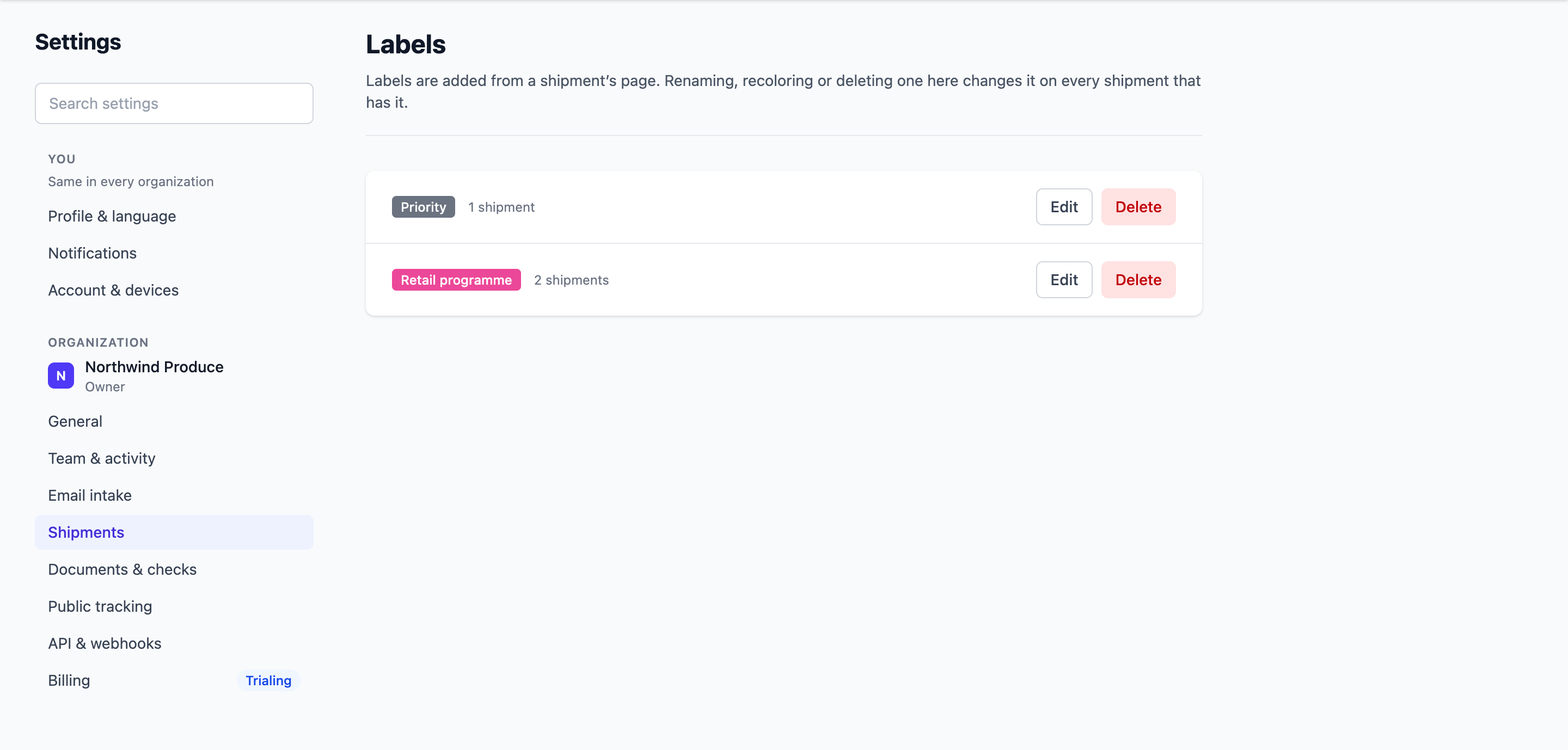
Admins und Inhaber halten die Label-Liste unter Sendungen → Labels in den Organisationseinstellungen in Ordnung. Die Seite listet jedes Label mit der Anzahl der Sendungen, die es tragen. Für jedes Label können Sie:
- Es bearbeiten, um es umzubenennen oder eine andere Farbe aus der Palette zu wählen. Die Änderung erscheint an jeder Sendung mit diesem Label. Namen müssen weiterhin eindeutig sein.
- Es löschen. Eine Bestätigung zeigt, wie viele Sendungen das Label verlieren, und das Löschen lässt sich nicht rückgängig machen. Die Sendungen selbst bleiben unberührt.
Umbenennungen, Farbänderungen und Löschungen erscheinen im Aktivitätsprotokoll der Organisation.
Labels in einem Schritt vergeben
Aus der Sendungsliste können Sie mehreren Sendungen auf einmal ein Label geben:
- Wählen Sie die gewünschten Sendungen über die Kontrollkästchen aus
- Nutzen Sie die Sammelaktion Label hinzufügen
- Wählen Sie ein vorhandenes Label oder erstellen Sie ein neues
Das ist nützlich, um eine Gruppe von Sendungen mit etwas Gemeinsamem zu markieren, etwa demselben Schiff, derselben Woche oder demselben Kunden.
Tipps
- Labels gelten für die ganze Organisation: Alle Mitglieder können sie sehen und nutzen
- Labelnamen sind pro Organisation eindeutig (ohne Unterscheidung von Groß- und Kleinschreibung)
- Eine Sendung kann mehrere Labels haben
- Labels bleiben bestehen, bis sie von der Sendung entfernt oder von einem Admin gelöscht werden. Eine Statusänderung der Sendung lässt sie nicht verschwinden