
Qualitätskontrolle
Qualitätsinspektionsberichte
Ausgelesene Bewertungen, Ergebnisse je Palette und Fotos aus Qualitätsinspektionsberichten von Dritten ansehen.
4 Min. LesezeitZuletzt aktualisiert
Ziel
Bewertungen, Mängel und Fotos eines Inspektionsberichts von Dritten neben den Daten Ihrer eigenen Sendung lesen, statt ihn in einem PDF liegen zu lassen, das niemand öffnet.
Bevor Sie beginnen
- Ein Inspektionsbericht zur Sendung, per E-Mail, über einen Download-Link oder durch manuellen Upload angehängt.
- Nichts einzurichten. Das Auslesen läuft automatisch, sobald der Bericht angehängt ist.
Viele Exporteure beauftragen vor oder während des Versands einen unabhängigen Qualitätsinspektionsbericht bei Unternehmen wie PPECB, SGS oder Bureau Veritas. Er prüft eine Stichprobe von Paletten und hält Zustandsbewertung, Mängel und Fotos der Ware fest.
Einen Inspektionsbericht in Trackberry bekommen
Inspektionsberichte werden genauso aufgenommen wie jedes andere Sendungsdokument:
- E-Mail-Anhang: Leiten Sie den Bericht an den Posteingang Ihrer Organisation weiter oder setzen Sie ihn in CC, dann wird er der passenden Sendung automatisch zugeordnet.
- Download-Link: Manche Inspektionsplattformen schicken nur einen Link statt der Datei (diese Berichte können 30–50 MB groß sein). Trackberry folgt dem Link und lädt den Bericht im Hintergrund herunter. Details im Leitfaden Eingehende E-Mails verarbeiten.
- Manueller Upload: Ziehen Sie den Bericht wie jedes andere Dokument auf die Sendung.
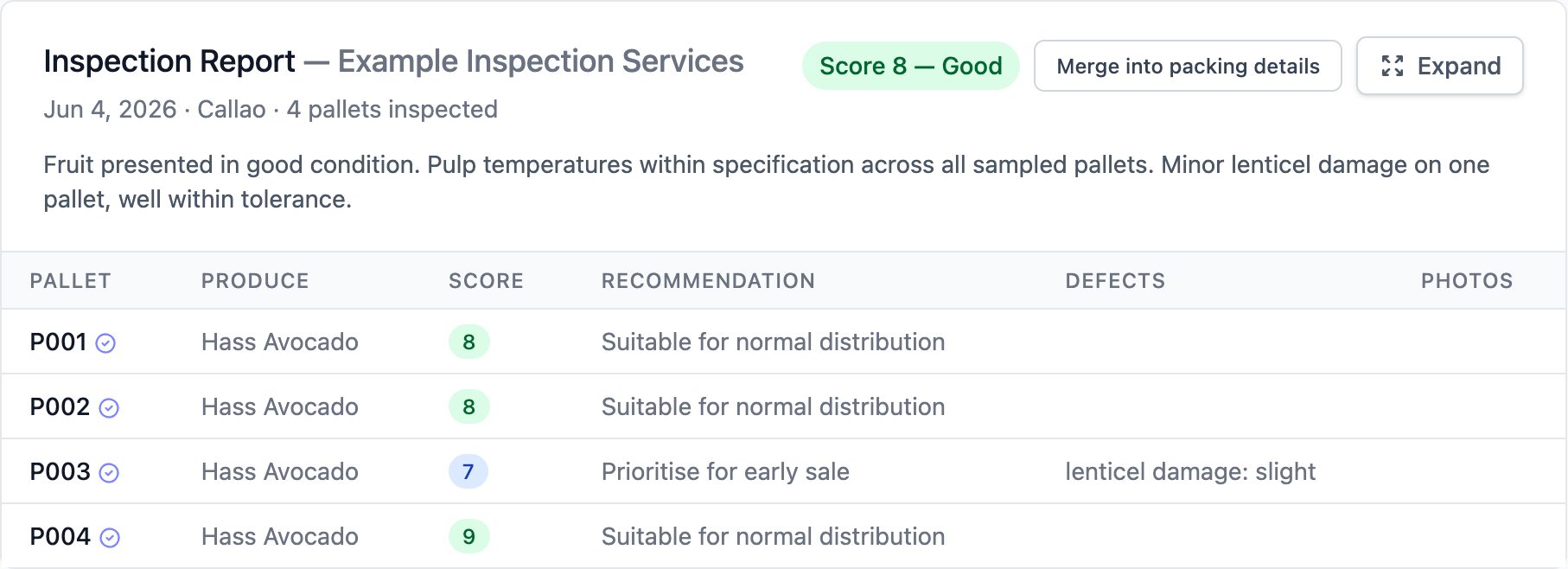
Nach der Verarbeitung erscheint auf der Sendungsseite eine Karte Inspektionsbericht.
Was ausgelesen wird
- Gesamtbewertung und Gesamteindruck: Die meisten Inspektionsunternehmen nutzen eine Skala von 1 bis 9 (9 = ausgezeichnet, 1 = aussortieren). Trackberry versteht auch ein Urteil in Freitext (z. B. „Bueno“, „Reject“), wenn keine Zahl angegeben ist.
- Ergebnisse je Palette: Bewertung, festgestellte Mängel und Empfehlung für jede geprüfte Palette bzw. Partie, wenn der Bericht die Ergebnisse so aufschlüsselt.
- Fotos: Jedes im Bericht eingebettete Foto wird ausgelesen und entweder der Palette zugeordnet, die es dokumentiert, oder, wenn es sich keiner Palette zuordnen lässt, einer allgemeinen Galerie auf der Berichtskarte.
- Allgemeine Bemerkungen: Freitextnotizen des Prüfers, vollständig (nicht gekürzt) auf der Berichtskarte angezeigt.
Ergebnisse Ihren Paletten zuordnen
Nummeriert ein Bericht seine Proben mit denselben Palettencodes wie Ihre Packliste, gleicht Trackberry beides automatisch ab. Die zugehörigen Inspektionsspalten (Bewertung, Empfehlung, Mängel, Fotos) erscheinen dann auch direkt in der Packtabelle der Sendung, neben der passenden Palette.
Inspektionsunternehmen verwenden oft eine eigene interne Probennummerierung (z. B. „0083“) statt der Palettencodes Ihrer Packliste. Das ist kein Fehler: Lässt sich keine Zuordnung herstellen, zeigt die Packtabelle für diese Sendung keine Inspektionsspalten. Der vollständige Bericht (mit allen Fotos und Ergebnissen) steht weiterhin auf der Karte Inspektionsbericht selbst.
Zusammengeführte oder getrennte Ansicht
Wie die Inspektionsdaten im Verhältnis zur Packtabelle angezeigt werden, wählen Sie mit den beiden Schaltflächen im Kopf der Karte Inspektionsbericht:
| Option | Was sie bewirkt |
|---|---|
| In Packdetails zusammenführen | Hängt Bewertung, Empfehlung, Mängel und Fotospalten direkt an die Zeile jeder Palette in der Packtabelle an. Die Karte Inspektionsbericht schrumpft auf den Kopf, die allgemeinen Bemerkungen und alle nicht zugeordneten Fotos. |
| Von Packdetails trennen | Behält den vollständigen Bericht, samt einer Tabelle mit dem Inspektionsergebnis jeder Palette, in einer eigenen Karte und lässt die Packtabelle unverändert. |
Das ist eine persönliche Anzeigeeinstellung (pro Benutzer gespeichert). Wenn Sie sie umstellen, ändert sich also nichts für Ihre Kolleginnen und Kollegen.
Fotos ansehen
Ein Klick auf eine Foto-Vorschau öffnet eine Vollbildansicht mit Navigation zum vorherigen / nächsten Foto und dem Kürzel Escape zum Schließen. Damit prüfen Sie Etiketten, Barcodes oder Mängel in allen Fotos der Galerie aus der Nähe.
Qualitätsnote als Badge
Sobald eine Sendung mindestens einen Inspektionsbericht hat, erscheint neben ihr ein kompaktes Badge mit einer Buchstabennote von A bis D:
| Note | Bedeutung |
|---|---|
| A | Ausgezeichnet / gut (Bewertung 8–9) |
| B | Normal / akzeptabel (Bewertung 6–7) |
| C | Problematisch (Bewertung 5) |
| D | Inakzeptabel / Ablehnung (Bewertung 1–4) |
Das Badge ist farblich kodiert (grün → rot) und als optionale Spalte an drei Stellen zu sehen:
- Sendungsliste: Wie Sie es hinzufügen, steht unter Spalten anpassen.
- Dashboard
- Trading View: Dort steht es auf Palettenebene neben jeder Palettennummer und zeigt das eigene Inspektionsergebnis der Palette statt der Note der gesamten Sendung.
Fahren Sie mit der Maus über das Badge, um die vollständige Zahlenbewertung, das Inspektionsunternehmen mit Datum und die allgemeinen Bemerkungen des Berichts zu sehen, ohne die Seite zu verlassen.
Hat eine Sendung mehr als einen Inspektionsbericht oder ein Bericht Ergebnisse je Palette, zeigt das Badge den Durchschnitt der verfügbaren Bewertungen (die Bewertung des Berichts, falls angegeben, sonst den Durchschnitt seiner Palettenbewertungen).
Verhältnis zu den Dokumentenprüfungen
Inspektionsberichte sind eine Datenquelle, keine Validierungsregel. Sie gehen nicht in die Dokumentenprüfungen mit den Ergebnissen bestanden, Warnung oder fehlgeschlagen ein, die nach dem Auslesen automatisch laufen. Die Dokumentenprüfungen validieren Ihre eigenen Daten auf Stimmigkeit, die Inspektionsberichte sind eine unabhängige Beurteilung der Ware selbst durch Dritte.