
Sendungsverfolgung
Sendungsliste und Archivierung
Finden Sie über die Tabs der Liste die Sendungen, die Sie brauchen, und lassen Sie Trackberry beendete oder veraltete Sendungen archivieren.
8 Min. LesezeitZuletzt aktualisiert
Ziel
Halten Sie die Liste Aktiv bei Sendungen, die tatsächlich unterwegs sind, und finden Sie die Sendungen, die Sie brauchen, in den anderen Tabs. Verstehen Sie, wann und warum Trackberry eine Sendung für Sie archiviert.
Bevor Sie beginnen
- Jede Rolle kann die Tabs nutzen. Jede Rolle außer Betrachter kann eine Sendung archivieren oder wiederherstellen.
- Die Rolle Admin oder Inhaber, um die Einstellung zur automatischen Archivierung zu ändern. Sie steht unter Sendungen in den Organisationseinstellungen.
Die Tabs
Transportart
Versendet Ihre Organisation auf mehr als einem Weg, stehen oben in der Sendungsliste und im Dashboard große Tabs Alle, See und Luft. Die Auswahl grenzt die Liste ein, ebenso jeden Tab darunter mit seiner Anzahl und den Excel-Download. Trackberry merkt sich Ihre Auswahl pro Organisation, die Liste öffnet sich also mit der Transportart, die Sie zuletzt genutzt haben. Sendungen ohne Transportart zählen als See.
Unter Alle ist die Liste eine einzige Tabelle mit einer Spalte Container / AWB und einem Badge in jeder Zeile, das die Transportart zeigt. Wählen Sie eine Transportart, erhalten Sie deren Tabelle für sich.
Ein ausgegrauter Tab Straße, markiert mit Bald verfügbar, öffnet eine Seite über Straßentracking, das mit Partnern entwickelt wird. Straßensendungen, die Sie bereits haben, erscheinen unter Alle. Versendet Ihre Organisation nur auf einem Weg, gibt es keine Tabs für die Transportart.
Status-Tabs
Die Status-Tabs stehen in dieser Reihenfolge über der Sendungsliste. Aktiv und Archiviert sind immer da. Die anderen erscheinen nur, wenn etwas darin ist, und jeder zeigt eine Zähler-Pille mit der Anzahl seiner Sendungen. Archivierte Sendungen zählen in keiner Pille mit.
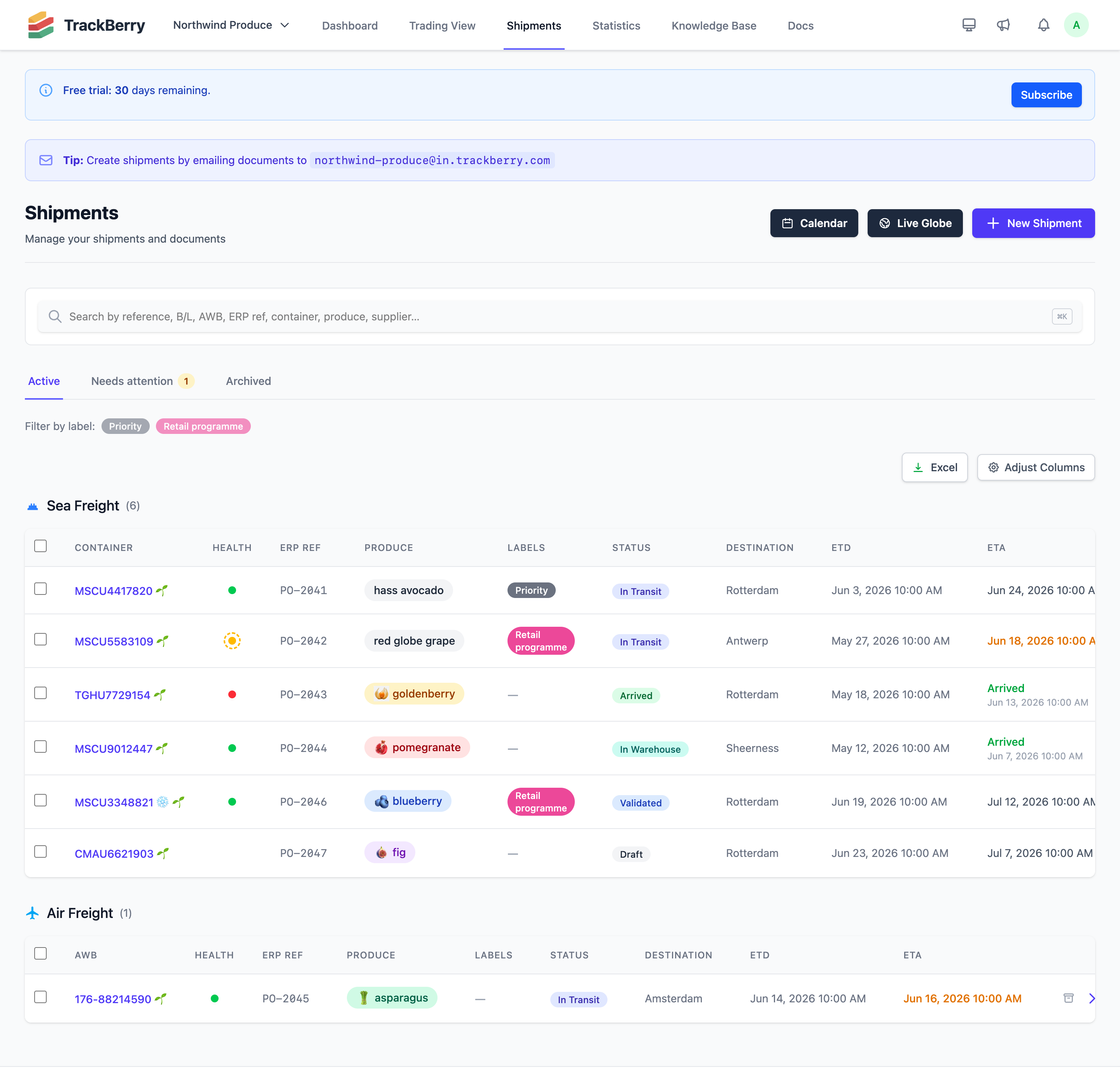
| Tab | Was er enthält | Wann er erscheint |
|---|---|---|
| Aktiv | Sendungen, die validiert, unterwegs, angekommen oder im Lager und nicht archiviert sind | Immer |
| Entwürfe | Sendungen, die noch Entwurf sind und auf Dokumente oder auf jemanden warten, der sie validiert | Wenn es mindestens einen Entwurf gibt |
| Prüfungsprobleme | Sendungen mit einer Dokumentenprüfung, die fehlgeschlagen ist oder gewarnt hat und nicht gelöst wurde. Siehe Dokumentenprüfungen | Wenn mindestens eine Sendung eine hat |
| ERP-Prüfung nötig | Sendungen, die etwas vor Ihrem ERP zurückhält oder die auf die Bestätigung durch einen Admin warten. Siehe Bereit für ERP | Nur ERP-Organisationen, wenn mindestens eine Sendung geprüft werden muss |
| Bereit für ERP | Sendungen, die an Ihr ERP exportiert werden können | Nur ERP-Organisationen, wenn mindestens eine bereit ist |
| An ERP exportiert | An Ihr ERP exportierte Sendungen, deren Zahlen sich seither nicht geändert haben | Nur ERP-Organisationen, wenn mindestens eine exportiert wurde |
| Seit dem Export geändert | Exportierte Sendungen, deren Zahlen sich danach geändert haben oder die eine blockierende Prüfung zurückhält | Nur ERP-Organisationen, wenn sich mindestens eine geändert hat |
| Gefährdet | Seesendungen, deren freie Tage für Demurrage nur noch 2 Tage betragen oder abgelaufen sind. Siehe Demurrage und freie Tage | Wenn mindestens eine Sendung gefährdet ist |
| Archiviert | Von Hand oder automatisch archivierte Sendungen | Immer |
Der Tab Archiviert zeigt 50 Sendungen auf einmal, mit Seitenlinks darunter. Die anderen Tabs zeigen jede Sendung. Sortieren Sie das Archiv nach freien Tagen, zeigt es ebenfalls alle auf einmal.
Sendungen, die auf Freigabe warten, stehen in keinem Tab. Unter Aktiv erscheinen sie als Karten über der Liste, unter Freigabe ausstehend. E-Mails, die Trackberry keiner Sendung zuordnen konnte, erscheinen unter Zuweisung nötig, ebenfalls unter Aktiv.
Nach Lieferant suchen und filtern
Das Suchfeld über der Liste findet auch einen Lieferanten über seinen Namen. Geben Sie den Namen des Lieferantenunternehmens oder einen seiner Aliasse ein, und die Liste zeigt seine Sendungen, auch wenn der Text des Versenders an der Sendung anders lautet. Eine Suche unter Aktiv durchsucht jede Sendung, die nicht archiviert ist, Entwürfe eingeschlossen.
Hat Ihre Organisation Lieferanten, steht direkt über den Label-Filtern ein Menü Lieferant:. Wählen Sie einen Lieferanten, um alle seine Sendungen im aktuellen Tab aufzulisten, oder Alle Lieferanten, um es zu löschen. Ihre Suche, Labels, Sortierung und der Excel-Download behalten den gewählten Lieferanten, ebenso die Tabs. Die Sendungsanzahlen auf der Seite Unternehmen führen zu dieser gefilterten Liste. Kommen Sie von einem Unternehmen, das kein Lieferant ist, heißt das Menü stattdessen Unternehmen:. Gibt es im Tab nichts für das Unternehmen, sagt die Liste zum Beispiel „Keine Sendungen für Acme Farms in diesem Tab.“
Die Markierung „+ Scan“ nach einer ETA
Hält der Zoll einen der Container einer Sendung für einen Scan zurück, folgt der ETA im Dashboard und in der Sendungsliste + Scan. Fahren Sie mit der Maus darüber, um zu lesen: „Der Zoll hat einen Container für einen Scan ausgewählt. Er darf das Terminal erst verlassen, wenn der Zoll ihn freigibt.“ Die Markierung erscheint nur, wenn das Terminal die Sperre als Scan meldet, und sie verschwindet, sobald der Zoll den Container freigibt.
Warum Entwürfe einen eigenen Tab haben
Entwürfe standen früher in Aktiv neben den Sendungen, die unterwegs sind. Alte, einige mit ETAs von vor Monaten, ließen die Liste voller Arbeit aussehen, die nicht stattfand. Jetzt haben sie einen eigenen Tab Entwürfe.
Eine Suche unter Aktiv findet Entwürfe weiterhin. Wenn Sie eine Referenz eingeben, wollen Sie diese Sendung, in welchem Zustand auch immer. Dasselbe gilt für Sendungen, die als Fehler markiert sind: Sie fehlen in Aktiv, werden aber von einer Suche gefunden.
Entwürfe werden nie automatisch archiviert oder gelöscht, weil sie Dokumente enthalten können, die Sie hochgeladen haben. Die Warnung Entwurf nie validiert erinnert Mitglieder an Entwürfe, die zu lange liegen.
Von Hand archivieren
Archivieren Sie eine Sendung, wenn Sie sie in Ihren täglichen Listen nicht mehr sehen müssen. Sie verlässt Aktiv und das Dashboard und wandert in den Tab Archiviert, wo sie mit allen Dokumenten und Daten bleibt.
- Aus der Liste: Klicken Sie am Zeilenende auf das Archiv-Symbol und bestätigen Sie.
- Von der Sendungsseite: Klicken Sie auf Archivieren und bestätigen Sie.
- Mehrere auf einmal: Wählen Sie sie aus und nutzen Sie Archivieren in der Aktionsleiste. Siehe Sammelaktionen.
Um eine zurückzuholen, öffnen Sie den Tab Archiviert und klicken in ihrer Zeile auf Wiederherstellen, oder klicken Sie auf der Sendungsseite auf Wiederherstellen. Sie erscheint wieder im Dashboard und in Aktiv.
Was Archivieren ändert
- Das Tracking wird nicht mehr aktualisiert. Trackberry fragt den Tracking-Dienst nicht mehr nach einer archivierten Sendung. Beim Wiederherstellen beginnt die Aktualisierung wieder. Die einzige Ausnahme ist eine archivierte Sendung, die eine aktive Sendung mit demselben B/L mit Tracking-Daten versorgt. Siehe Container-Tracking.
- Die Überwachung endet. Der tägliche Durchlauf überspringt archivierte Sendungen, sie lösen also keine neuen Warnungen aus.
- Uhren für freie Tage zeigen keine Zahl mehr. Siehe Demurrage und freie Tage.
Automatische Archivierung
Trackberry archiviert Sendungen einmal pro Nacht für Sie, damit Aktiv nicht mit Reisen vollläuft, die vor Wochen endeten. Es gibt zwei Regeln.
Angekommene Sendungen
Eine Sendung, die Angekommen oder Im Lager ist, wird archiviert, sobald ihre Ankunft länger zurückliegt als die Einstellung Tage nach Ankunft Ihrer Organisation. Der Standard sind 10 Tage.
Das Ankunftsdatum ist die ETA der Sendung oder die früheste Container-ETA, wenn die Sendung keine hat. Eine Sendung ganz ohne ETA wird ab dem Tag gemessen, an dem sie als angekommen markiert wurde, andernfalls ab ihrer letzten Aktualisierung.
Sendungen, die noch als unterwegs markiert sind
Manchmal bleibt eine Sendung lange, nachdem die Ladung gelandet ist, Validiert oder Unterwegs. Das Tracking hat aufgehört, der AWB wurde nie gefunden, oder niemand hat sie als angekommen markiert. Diese werden archiviert, sobald ihre ETA weit in der Vergangenheit liegt:
| Transport | Archiviert, wenn die ETA mehr zurückliegt als |
|---|---|
| Luft und Straße | 21 Tage |
| See | 45 Tage |
See bekommt mehr Zeit, weil ein Monat Verspätung in einem Umschlaghafen vorkommt. Hat die Sendung keine eigene ETA, wird die späteste Container-ETA genutzt, sodass eine Sendung, bei der ein Container auf ein späteres Schiff umgebucht wurde, aktiv bleibt. Ist Ihre Einstellung Tage nach Ankunft länger als diese Grenzen, gilt stattdessen Ihre Einstellung.
Eine Sendung ganz ohne ETA hat kein Datum, an dem sich eine Verspätung messen ließe. Sie wird ab dem Tag gemessen, an dem sie validiert wurde, und die Grenze verdoppelt sich: 42 Tage für Luft und Straße, 90 für See. Eine, zu der der Tracking-Dienst in den letzten 7 Tagen neue Ereignisse gemeldet hat, bleibt unberührt, denn sie ist offensichtlich unterwegs.
Zwei weitere Sicherungen gelten für diese Regel:
- Neue Ankünfte sind sicher. Eine Sendung muss den ganzen Zeitraum in Trackberry gewesen sein. Dokumente zu einer alten Reise, die heute hochgeladen werden, werden heute Nacht nicht archiviert.
- Ihre Entscheidung gewinnt. Eine Sendung, die jemand innerhalb des Zeitraums wiederhergestellt hat, bleibt unberührt. Nach Ablauf dieses Zeitraums kann sie wieder archiviert werden.
Dieselbe Sicherung gilt für angekommene Sendungen: Eine, die innerhalb Ihres Zeitraums Tage nach Ankunft wiederhergestellt wurde, bleibt, wo sie ist.
Die Warnung „Automatisch archiviert“
Wird eine validierte oder unterwegs befindliche Sendung auf diese Weise archiviert, erhalten Mitglieder eine Warnung Automatisch archiviert. Sie geht an die Benachrichtigungszentrale und, wenn Sie das für Warnungen eingeschaltet haben, per Push oder E-Mail. Sie sagt, wie lange die ETA zurückliegt oder wie lange die Sendung ohne ETA aktiv war. Ist die Ladung noch unterwegs, öffnen Sie die Sendung und klicken auf Wiederherstellen.
Nur Sendungen, die die Grenze in der letzten Woche überschritten haben, senden die Warnung. Als die Regel zum ersten Mal lief, archivierte sie einen Rückstau alter Sendungen leise, statt für jede eine E-Mail zu senden. Angekommene Sendungen werden ohne Warnung archiviert. Siehe Benachrichtigungen.
Die automatische Archivierung ändern oder ausschalten
- Klicken Sie in der oberen Navigationsleiste auf Ihren Avatar und wählen Sie Organisationseinstellungen.
- Gehen Sie zu Sendungen und suchen Sie die Karte Sendungen automatisch archivieren.
- Ändern Sie Tage nach Ankunft. Es wird beim Tippen gespeichert.
Setzen Sie es auf 0, um die automatische Archivierung auszuschalten. Dann läuft keine der beiden Regeln, und Sendungen bleiben in Aktiv, bis jemand sie archiviert.
Häufige Fragen
Eine Sendung ist aus meiner Liste „Aktiv“ verschwunden. Wo ist sie?
Sehen Sie im Tab Archiviert nach, oder suchen Sie unter Aktiv nach ihrer Referenz. Eine Suche unter Aktiv findet auch Entwürfe. Wurde sie automatisch archiviert, obwohl sie noch unterwegs war, klicken Sie auf Wiederherstellen, und das Tracking wird wieder aktualisiert.
Wird eine wiederhergestellte Sendung in der nächsten Nacht wieder archiviert?
Nein. Eine Sendung, die jemand wiederhergestellt hat, bleibt für die Dauer des Archivierungszeitraums unberührt, 21 oder 45 Tage, bzw. bei angekommenen Sendungen Ihre Tage nach Ankunft.
Kann ich verhindern, dass Trackberry Sendungen archiviert?
Ja. Ein Admin kann Tage nach Ankunft unter Sendungen in den Organisationseinstellungen auf 0 setzen. Das schaltet beide Regeln der automatischen Archivierung aus.