
Anpassung und Verwaltung
Filter anpassen
Schalten Sie optionale Filter im Dashboard und in der Trading View ein, um Sendungen nach Erzeuger, Versender, Ursprung, Sorte und mehr einzugrenzen.
3 Min. LesezeitZuletzt aktualisiert
Ziel
Fügen Sie dem Dashboard und der Trading View die Filter hinzu, die Ihr Arbeitsablauf braucht (Erzeuger, Versender, Ursprung, Sorte), zusätzlich zu den drei, die standardmäßig angezeigt werden.
Bevor Sie beginnen
- Jede Rolle kann Filter für sich selbst einschalten. Die Einstellungen gelten pro Benutzer.
- Die Rolle Admin oder Inhaber ist nötig, um den Standard der Organisation zu ändern.
- Daten, die sie füllen. Nur Werte, die in Ihren aktiven Sendungen vorkommen, erscheinen als Optionen. Ein leerer Filter zeigt „Keine Daten“.
Dashboard und Trading View zeigen standardmäßig Bestimmungsort, Ware und Ankunft.
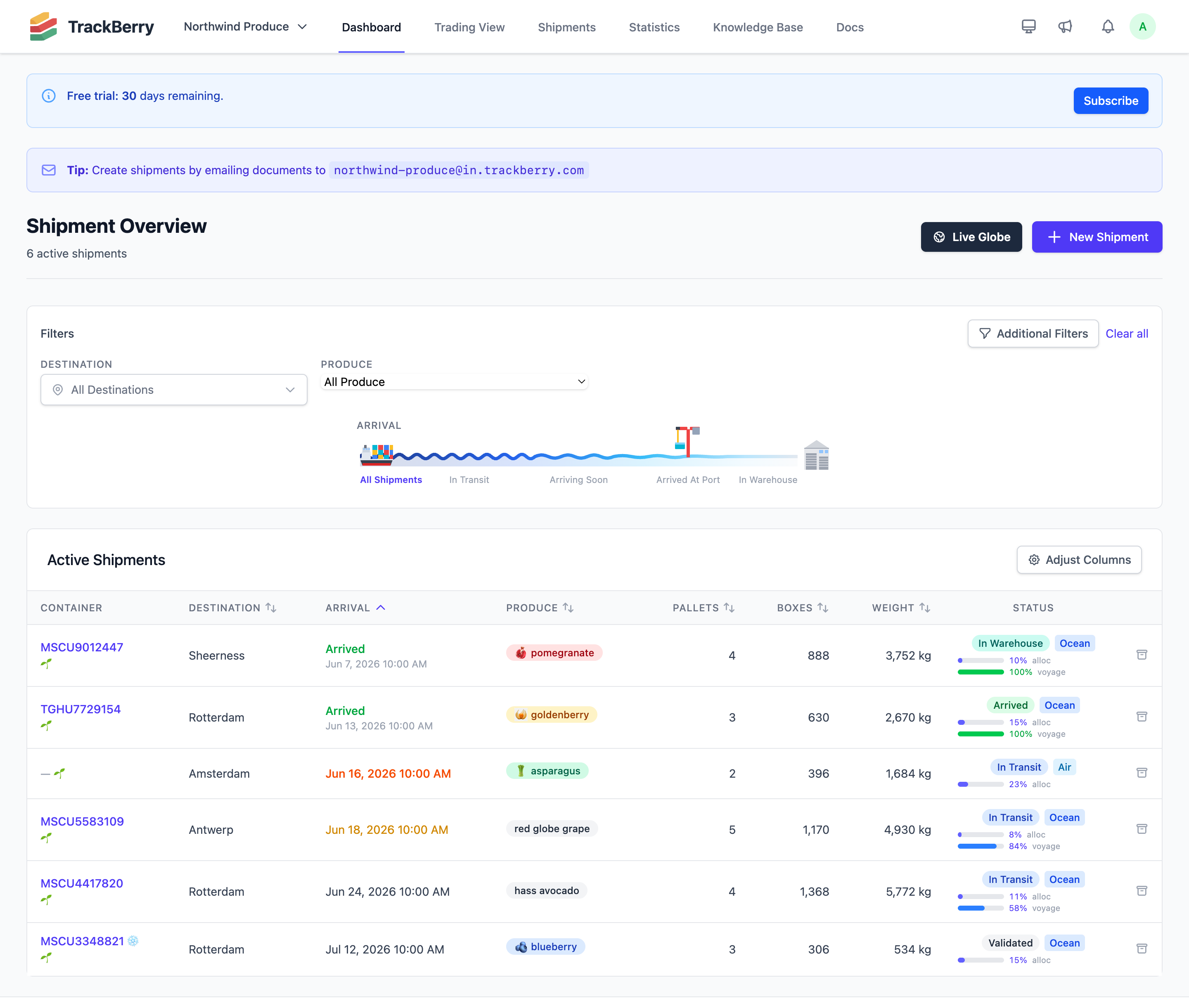
Die Warenleiste im Dashboard
Im Dashboard ist der Filter Ware eine Reihe von Chips direkt über der Tabelle. Jeder Chip zeigt, wie viele Container dieser Ware in der Liste sind, und wer einen oder mehrere Chips wählt, grenzt die Tabelle darauf ein. Die Zahlen folgen jedem anderen Filter, auch dem Ankunftsregler, die Zahl eines Chips ist also das, was die Tabelle nach seiner Wahl enthält. Ein Container, der auf zwei Sendungen steht, zählt einmal, und eine Luftsendung zählt als eine Sendung und wird mit ✈ neben der Zahl gezeigt.
Die Schaltfläche Unterwegs links stellt den Ankunftsregler mit einem Klick auf „unterwegs“, und die Zeile daneben summiert die Liste, zum Beispiel „87 Container · 1 Luftfrachtsendung · 2 ohne ETA“. Sendungen ohne Containernummer werden getrennt gezählt, die Tabelle enthält also nie Zeilen, die die Zeile ausgelassen hat.
Weitere Filter einschalten
- Gehen Sie zum Dashboard oder zur Trading View
- Klicken Sie oben rechts in der Filterleiste auf Weitere Filter (das Trichter-Symbol)
- Kreuzen Sie die gewünschten Filter an. Änderungen werden automatisch gespeichert, und die Seite lädt neu
Die Anzahl der eingeschalteten optionalen Filter erscheint als Badge auf der Schaltfläche.
Verfügbare optionale Filter
| Filter | Wonach er filtert |
|---|---|
| GGN / Erzeuger | GGN-Code auf Packzeilen, nützlich für die GlobalG.A.P.-Konformität |
| Versender | Name des Versenders (der Verkäufer oder Exporteur der Sendung) |
| Empfänger | Name des Empfängers (der Käufer oder Importeur der Sendung) |
| Ursprung | Ursprungsland der Sendung |
| Transport | Transportart: See, Luft oder Straße. Nur in der Trading View |
| Sorte | Sorte der Ware (z. B. Red Globe, Hass, Williams) |
| Klasse | Qualitätsklasse auf Packzeilen (z. B. Klasse I, Klasse II, Extra) |
| Packformat | Verpackungsart auf Packzeilen |
Nur Werte, die in Ihren aktiven Sendungen vorkommen, werden als Optionen gezeigt. Leere Filter zeigen „Keine Daten“.
Standards der Organisation festlegen (Admins)
Admins legen über dieselbe Auswahl Weitere Filter fest, welche optionalen Filter für die ganze Organisation standardmäßig eingeschaltet sind. Was ein Admin einschaltet, ist der Ausgangspunkt für Teammitglieder, die keine eigenen Filter gewählt haben.
Die eigene Wahl eines Mitglieds hat Vorrang. Sobald ein Mitglied seine eigene Filterauswahl geändert hat, wirken sich spätere Änderungen am Standard der Organisation nicht mehr auf es aus.
Filter ausschalten
Öffnen Sie Weitere Filter erneut und entfernen Sie bei einem Filter den Haken, um ihn aus der Filterleiste zu nehmen. Abgewählte Filter erscheinen nicht mehr und wirken sich nicht auf die Sendungsergebnisse aus.
Tipps
- Der GGN-Filter ist besonders nützlich für Organisationen mit zertifizierten Erzeugern: Sie können schnell auf den gesamten Bestand einer bestimmten GlobalG.A.P.-Nummer eingrenzen.
- Versender + Ware zusammen lassen Käufer den Bestand eines bestimmten Lieferanten für eine bestimmte Ware isolieren.
- Transport gibt es nur in der Trading View. Das Dashboard wird stattdessen über die Tabs Alle, See und Luft oben eingegrenzt (siehe Sendungsliste und Archivierung). In der Trading View ist er praktisch für Organisationen, die See- und Luftfracht verwalten: Isolieren Sie Luftsendungen mit einem engeren Ankunftsfenster.
- Filter wirken zusammen: Alle aktiven Filter werden gemeinsam angewendet (UND-Logik).