
Sendungsverfolgung
Öffentliche Tracking-Seiten
Teilen Sie das Live-Tracking einer Sendung mit Kunden, Partnern und Externen, ganz ohne Anmeldung.
9 Min. LesezeitZuletzt aktualisiert
Ziel
Teilen Sie eine Live-Ansicht einer Sendung mit jemandem außerhalb Ihrer Organisation (einem Kunden, Empfänger oder Frachtpartner), ohne ihm ein Konto zu geben, und steuern Sie genau, wie viel er sieht.
Bevor Sie beginnen
- Die Rolle Admin oder Inhaber, um öffentliche Seiten einzuschalten und zu wählen, was sie zeigen.
- Eine aktive Sendung. Öffentlich sichtbar sind nur validierte, unterwegs befindliche, angekommene und im Lager eingegangene Sendungen. Entwürfe, Sendungen, die auf Freigabe warten, und archivierte sind es nicht.
- Eine Entscheidung darüber, was Sie offenlegen. Alles ist standardmäßig aus, und Preise werden nie geteilt. Lesen Sie die Tabelle der Schalter unten, bevor Sie etwas einschalten.
Öffentliches Tracking einschalten
Öffentliches Tracking wird pro Organisation eingerichtet:
- Öffnen Sie die Organisationseinstellungen und gehen Sie zu Öffentliches Tracking
- Schalten Sie unter Öffentliche Statusseite Öffentliche Statusseiten aktivieren ein
- Weitere Schalter erscheinen, jeweils standardmäßig aus:
| Schalter | Was er auf der Seite ändert |
|---|---|
| Einfaches Tracking | Behält die Karte mit der geschätzten Position des Schiffs, die Daten des Carriers und die voraussichtliche Ankunft und lässt die Einzelheiten des Schiffs weg: Geschwindigkeit, Spur, Fahrplan und Kennungen |
| Dokumente teilen | Download-Links für die Dokumentarten, die Sie ankreuzen: Transportdokumente (Konnossement, AWB), Packlisten, Rechnungen, Pflanzengesundheitszeugnisse, Ursprungszeugnisse, Sonstige Erklärungen und Zeugnisse, Wareneingangsbelege, Qualitätsinspektionsberichte (QC), Kurier-Frachtbriefe sowie Buchungsbestätigungen und Speditionsaufträge |
| Packdetails teilen | Die vollständige Packtabelle: Sorten, Kaliber, Kartonanzahlen, Gewichte. Preise werden nie öffentlich geteilt, was Sie sonst auch einschalten |
| QC-Zusammenfassung teilen | Die Qualitätsnote und die Anmerkungen des Prüfers |
| QC-Inspektionsdokumente teilen | Die detaillierte Inspektionstabelle mit Bewertungen, Empfehlungen und Mängeln je Palette. Fotos werden nicht geteilt |
Alles wird in dem Moment gespeichert, in dem Sie den Schalter umlegen. Sobald es aktiv ist, erhält jede aktive Sendung einen öffentlichen Tracking-Link, den Sie teilen können. Siehe Den Link teilen.
QC-Zusammenfassung und QC-Inspektionsdokumente sind getrennte Schalter. Die Zusammenfassung ist eine Note und ein Satz Anmerkungen; die Inspektionsdokumente sind die Aufschlüsselung Palette für Palette. Es ist völlig sinnvoll, die Note zu teilen und das Detail wegzulassen.
Was Besucher sehen
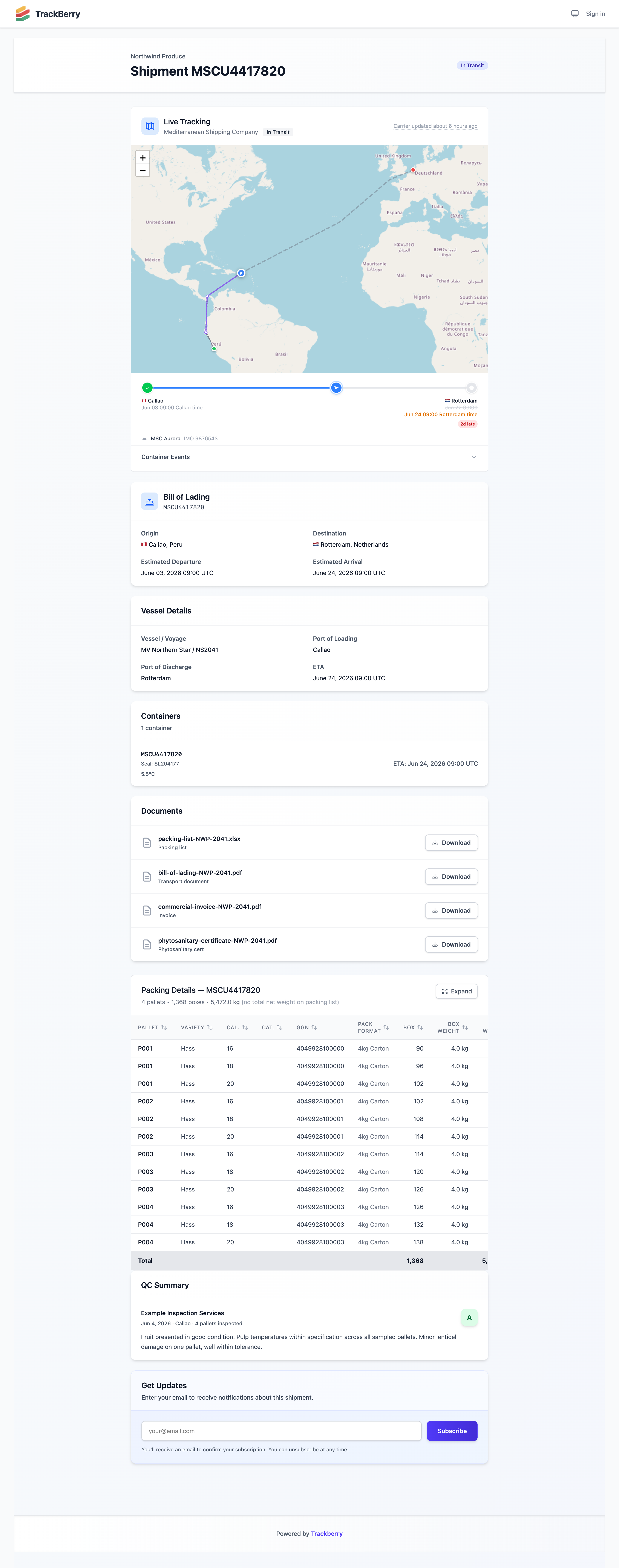
Die öffentliche Tracking-Seite zeigt:
- Das Logo Ihrer Organisation, oder ihren Namen, wenn Sie kein Logo hochgeladen haben (Allgemein in den Organisationseinstellungen, Logo hochladen), und die Sendungsreferenz
- Status-Badge: aktueller Sendungsstatus (Unterwegs, Angekommen, Im Lager usw.)
- Live-Trackingkarte: interaktive Karte mit Route und Position. Es ist dieselbe Tracking-Karte, die angemeldete Mitglieder sehen, einschließlich Routenzeitleiste, Fortschrittsbalken und Ereigniszeitleiste
- Voraussichtliche Ankunft an Ihrem Lager, wenn Sie es eingerichtet haben und das Datum noch nicht vorbei ist, und letzte ETA-Änderungen, sobald die ETA überarbeitet wurde. Siehe Kundenlinks
- Transportdetails: Ursprung, Bestimmungsort, ETD, ETA, Transportreferenz, Carrier, Schiff/Flug
- Container: Containernummern, Siegelnummern, einzelne ETAs und Badges für die Frachtart (❄️ für Tiefkühlware)
- Geteilte Dokumente: Download-Links für die ausgewählten Dokumentarten
- Packdetails: Frischware, Sorten, Kaliber, Paletten-/Kartonanzahlen, Gewichte und Bio-Kennzeichen (🌿) bzw. GGN, sofern vorhanden
- QC-Inspektionstabelle: Bewertungen, Empfehlungen und Mängel je Palette, wenn aktiviert
- QC-Zusammenfassung: Inspektionsunternehmen, Datum, Qualitätsnote und Anmerkungen, wenn aktiviert
Die Tracking-Karte entsteht aus derselben Vorlage wie die interne, daher stimmen Karte, Route und Informationen zur Aktualität immer mit der Sendungsseite überein. Der einzige Unterschied: Die Schaltfläche Jetzt prüfen fehlt, weil sie nur angemeldeten Mitgliedern vorbehalten ist. Siehe Container-Tracking.
Öffentlich sichtbar sind nur aktive Sendungen: validierte, unterwegs befindliche, angekommene oder im Lager eingegangene. Entwürfe und Sendungen, die auf Freigabe warten, sind nicht erreichbar, archivierte ebenfalls nicht.
Die Karte „Verfolgt mit Trackberry“
Über dem Tracking sehen Besucher, die nicht zu Ihrer Organisation gehören, eine Karte, Verfolgt mit Trackberry, die erklärt, was Trackberry ist. Sie bietet zwei Links: Diese Sendung speichern und Verfolgen Sie Ihre eigenen Sendungen. Ihr eigenes Team sieht die Karte nicht, und es gibt keine Einstellung, sie für alle anderen auszublenden.
Diese Sendung speichern öffnet eine Seite mit einem E-Mail-Feld. Ein angemeldeter Besucher gelangt direkt zum Speichern und wählt eine Organisation, wenn er mehrere hat. Alle anderen erhalten die übliche Anmelde-E-Mail. Eine neue Adresse wird zu einem Konto, das bei der ersten Anmeldung nach seinem Unternehmen gefragt wird, und die Sendung landet darin. Die Kopie enthält Container, Route, Daten, Tracking und die Dokumente, die Sie auf diesem Link teilen. Eine geteilte Rechnung, Packliste oder ein QC-Bericht wird ganz kopiert, mit dem, was sie drucken, und den Daten, die Trackberry daraus gelesen hat. Abgesehen von diesen Dateien enthält sie weder Ihren Lieferanten noch Ihren Kunden, Notizen, Labels, Preise, Packdetails oder QC-Details. Die Kopie enthält das vollständige Carrier-Tracking, auch Schiffsdetails, die „Einfaches Tracking“ auf der Seite ausblendet. Sie liest das Tracking aus Ihrer Registrierung und registriert oder berechnet kein eigenes Tracking. Widerrufen Sie einen Kundenlink, bevor das Speichern abgeschlossen ist, wird nichts gespeichert.
E-Mail-Abonnements
Besucher können Sendungsupdates abonnieren, ohne ein Trackberry-Konto anzulegen:
- Geben Sie auf der öffentlichen Tracking-Seite im Formular Updates erhalten eine E-Mail-Adresse ein
- Zur Verifizierung der Adresse wird eine Bestätigungs-E-Mail gesendet
- Klicken Sie in der E-Mail auf den Bestätigungslink. Er öffnet eine Seite mit einer Schaltfläche Abonnement bestätigen, und das Abonnement beginnt, wenn der Abonnent darauf klickt. So bestätigen E-Mail-Sicherheitsscanner, die jeden Link einer Nachricht öffnen, nicht für ihn
- Ab dann erhält der Abonnent E-Mail-Updates, wenn:
- sich der Sendungsstatus ändert
- die ETA überarbeitet wird
- die Transportreferenz aktualisiert wird
Jede Benachrichtigungs-E-Mail enthält einen Abmeldelink, der ebenfalls eine Seite mit einer Bestätigungsschaltfläche öffnet. Update-E-Mails unterstützen außerdem das Abmelden mit einem Klick, das die meisten Mail-Apps eingebaut haben, sodass Abonnenten gehen können, ohne die Seite zu öffnen. Das Logo Ihrer Organisation steht auch oben in diesen E-Mails.
Den Link teilen
Um den Link zu erhalten, öffnen Sie die Sendung, klicken Sie oben in der Schaltflächenreihe auf Teilen und dann unter Öffentlicher Link auf Link kopieren. Bei aktiven Sendungen steht der Link dort, sobald öffentliche Seiten aktiviert sind. Fügen Sie ihn in eine E-Mail oder Nachricht an Ihren Kunden ein.
Jeder Link endet in einem langen Zufallscode, der für die Sendung einzigartig ist. Er lässt sich nicht aus einem anderen Link erraten, ein Kunde kann also mit seinem Link nicht Ihre anderen Sendungen finden. Wer den Link hat, kann die Seite aber öffnen, behandeln Sie ihn deshalb wie ein Passwort: Senden Sie ihn nur an die Personen, die diese Sendung sehen sollen. Die Seite weist Browser außerdem an, ihre Adresse nicht an andere Websites weiterzugeben.
Einen durchgesickerten Link zurücksetzen
Ist ein Link bei jemandem gelandet, bei dem er nicht hingehört, kann ein Admin oder Inhaber die Sendung öffnen, auf Teilen klicken und unter dem Link auf Öffentlichen Link zurücksetzen klicken. Der alte Link funktioniert dann für alle, die ihn haben, nicht mehr, und Trackberry stellt einen neuen aus, der im selben Fenster zum Kopieren bereitsteht. Die Schaltfläche erscheint auch dann, wenn öffentliche Seiten ausgeschaltet oder die Sendung archiviert ist, sodass Sie einen durchgesickerten Link kappen können, bevor er zurückkommt.
Wer Updates abonniert hat, erhält sie weiter, und seine E-Mails tragen den neuen Link. Auch die Bestätigungs- und Abmeldelinks funktionieren weiter. Das Zurücksetzen wird im Aktivitätsprotokoll der Sendung festgehalten.
Ältere Links
Ältere Links endeten auf der Nummer der Sendung statt auf einem Zufallscode. Sie öffnen sich für Kunden nicht mehr. Ein angemeldetes Mitglied Ihrer Organisation, das einen öffnet, wird zum neuen Link weitergeleitet. Alle anderen sehen dieselbe Seite wie bei einem Link, den es nicht gibt. Um einem Kunden den Zugang zurückzugeben, kopieren Sie den Link unter Teilen erneut und senden Sie ihm den neuen.
Bestätigungs- und Abmeldelinks in E-Mails, die Abonnenten bereits erhalten haben, funktionieren weiter.
Tipp: Angemeldete Mitglieder, die die URL der öffentlichen Tracking-Seite aufrufen, werden automatisch zur vollständigen internen Sendungsansicht weitergeleitet (wenn sie diese Einstellung in ihren Einstellungen aktiviert haben).
Kundenlinks
Der Link oben ist für alle gleich, die ihn erhalten. Wenn Sie Tracking an Ihre eigenen Kunden senden, machen Sie für jeden stattdessen einen Kundenlink. Er öffnet dieselbe Seite, aber angeführt von der eigenen Bestellnummer des Kunden, und Sie können ihn kündigen, ohne die anderer zu berühren.
Um einen zu erstellen, öffnen Sie die Sendung, klicken Sie auf Teilen und gehen Sie zu Kundenlinks (erscheint, sobald öffentliche Seiten aktiv sind und die Sendung aktiv ist). Die Schaltfläche Teilen zeigt an, wie viele Kundenlinks die Sendung hat.
- Geben Sie die Bestellnummer des Kunden ein, etwa PO-4471. Die Seite führt mit ihr.
- Fügen Sie optional ein Internes Label hinzu, etwa den Namen des Kunden. Kunden sehen es nie.
- Klicken Sie auf Link erstellen, dann auf Link kopieren, und senden Sie ihn.
Jedes Mitglied, das Sendungen bearbeiten darf, kann einen Link erstellen. Nur ein Admin oder die Person, die ihn erstellt hat, kann auf Widerrufen klicken. Ein widerrufener Link öffnet die Seite nicht mehr, und alle, die darüber Updates abonniert haben, werden abgemeldet und erhalten keine E-Mails mehr.
Kundenlinks aus dem eigenen System erstellen
Bestellnummern von Hand einzutippen, genügt für die gelegentliche Sendung. Liegen die Bestellungen Ihrer Kunden in einem ERP oder Bestellsystem, lassen Sie es die Links erstellen: Über die API findet Ihr System die Sendung anhand ihrer Container- oder B/L-Nummer, fordert bei Trackberry einen Link mit der Bestellnummer des Kunden an und druckt die Adresse auf die Auftragsbestätigung oder den Lieferschein. Auf demselben Weg kann es den Link widerrufen. So erstellte Links erscheinen im Fenster Teilen wie jeder andere, und das Aktivitätsprotokoll vermerkt, dass sie über die API kamen.
Kundenlinks sind strenger als der allgemeine Link:
- Dokumente auf Kundenlinks (Öffentliches Tracking in den Organisationseinstellungen, unter Öffentliche Statusseite) legt fest, welche Dokumentarten Personen mit einem Kundenlink herunterladen können. Standardmäßig keine, was Sie auch auf dem allgemeinen Link teilen. Das Fenster Teilen listet auf, was Kunden sehen.
- Packdetails, die QC-Zusammenfassung und die QC-Inspektionsdetails werden auf einem Kundenlink nie gezeigt, auch wenn Sie sie auf dem allgemeinen teilen.
Zwei weitere Einstellungen unter Öffentliche Statusseite machen die Seite für einen Kunden nützlicher:
- Tage von der Ankunft bis zu Ihrem Lager. Legen Sie eine Zahl von Tagen fest, und die Seite zeigt ein voraussichtliches Datum an Ihrem Lager: das Ankunftsdatum plus diese Tage. Es sind Kalendertage, es sei denn, Sie richten Ihr Lager ein: Dann sind es Werktage, ohne die Tage, an denen es geschlossen ist, und ohne Feiertage. Das Datum verschiebt sich, wenn sich das Ankunftsdatum verschiebt. Lassen Sie das Feld leer, um nichts anzuzeigen.
- Websites, die die Tracking-Seite einbetten dürfen. Tragen Sie eine
https-Adresse pro Zeile ein, etwa
https://portal.example.com, und diese Websites dürfen die Seite in einem Frame zeigen, zum Beispiel in einem Kundenportal. Jede andere Website wird blockiert.
Die Seite listet außerdem die letzten Änderungen der ETA auf, nur die Daten, damit ein Kunde sehen kann, ob sich die Ankunft verschoben hat.
Ihr Lager einrichten
Geben Sie an, an welchen Tagen Ihr Lager Container annimmt, und das voraussichtliche Datum zählt Werktage statt Kalendertage. Klicken Sie auf der Seite Öffentliches Tracking der Organisationseinstellungen auf Lager einrichten (Öffnungstage, Feiertage, Schließzeiten). Mitglieder können es über Öffentliches Tracking im Einstellungsmenü bearbeiten; Betrachter können es nur lesen.
- Tragen Sie den Namen und die Adresse des Lagers ein (Straße und Hausnummer, Postleitzahl, Stadt, Land). Trackberry liest das Bundesland aus der Adresse.
- Prüfen Sie Feiertage. Dort steht, welche Feiertage des Bundeslands gezählt werden. Lassen Sie Aus der Adresse erkannt stehen, außer es ist falsch, und wählen Sie dann das richtige Bundesland. Hat Trackberry für das Land keine Feiertagsdaten, zählen nur Öffnungstage und Schließtage.
- Kreuzen Sie die Öffnungstage an, die Wochentage, an denen es Container annimmt.
- Klicken Sie auf Speichern.
Ein Tag zählt dann, wenn das Lager an diesem Wochentag geöffnet ist und er am Lager und am Löschhafen des Containers kein Feiertag ist. Fügen Sie unter Schließtage und Ausnahmen ein Datum bei Von und ein optionales Datum bei Bis hinzu, mit einer Notiz wie „Inventur“. Kreuzen Sie An diesem Tag geöffnet (z. B. ein Feiertag) an für einen Tag, an dem Sie arbeiten, obwohl normalerweise geschlossen wäre. Eine Ausnahme schlägt Wochentage und Feiertage. Lager entfernen setzt die Daten auf Kalendertage zurück.
Zugriffskontrolle
- Öffentliche Tracking-Seiten funktionieren nur, wenn Öffentliche Statusseiten aktivieren eingeschaltet ist, unter Öffentliches Tracking in den Organisationseinstellungen
- Admins steuern, welche Dokumentarten und Datenbereiche sichtbar sind
- Zum Ansehen der Seite oder zum Abonnieren von Updates ist keine Authentifizierung nötig
- Private Sendungsdaten (Preise, Dokumentenprüfungen, Überwachungswarnungen, Prüfprotokolle, interne Notizen) werden auf der öffentlichen Seite nie angezeigt. Preise sind aus der Packtabelle ausgeschlossen und Inspektionsfotos aus der QC-Tabelle, selbst wenn diese Bereiche geteilt werden