
Zendingen volgen
Openbare trackingpagina’s
Deel live zendingtracking met klanten, partners en externe partijen, zonder dat zij hoeven in te loggen.
10 min leestijdLaatst bijgewerkt
Doel
Deel een live beeld van een zending met iemand buiten uw organisatie (een klant, ontvanger of vrachtpartner) zonder die persoon een account te geven, en bepaal precies hoeveel hij ziet.
Voordat u begint
- De rol beheerder of eigenaar, om openbare pagina’s in te schakelen en te kiezen wat ze tonen.
- Een lopende zending. Alleen gevalideerde zendingen, zendingen onderweg, aangekomen zendingen en zendingen in het magazijn zijn openbaar zichtbaar. Concepten, zendingen die op goedkeuring wachten en gearchiveerde zendingen niet.
- Een besluit over wat u openbaar maakt. Alles staat standaard uit en prijzen worden nooit gedeeld. Lees de tabel met schakelaars hieronder voordat u iets inschakelt.
Openbare tracking inschakelen
Openbare tracking wordt per organisatie ingesteld:
- Open de Organisatie-instellingen en ga naar Openbare tracking
- Zet onder Openbare statuspagina de schakelaar Openbare statuspagina’s inschakelen aan
- Er verschijnen meer instellingen, elk standaard uit:
| Schakelaar | Wat het op de pagina verandert |
|---|---|
| Eenvoudige tracking | Houdt de kaart met de geschatte positie van het schip, de data van de vervoerder en de verwachte aankomst, en laat de eigen details van het schip weg: snelheid, route, vaarschema en identificatienummers |
| Documenten delen | Downloadlinks voor de documenttypen die u aanvinkt: transportdocumenten (cognossement, AWB), paklijsten, facturen, fytosanitaire certificaten, certificaten van oorsprong, overige verklaringen en certificaten, magazijnontvangstbewijzen, kwaliteitsinspectierapporten (QC), koeriersvrachtbrieven en boekingsbevestigingen en verscheepopdrachten |
| Paklijstgegevens delen | De volledige paklijsttabel: variëteiten, kalibers, aantallen dozen, gewichten. Prijzen worden nooit openbaar gedeeld, wat u verder ook inschakelt |
| QC-samenvatting delen | De kwaliteitsklasse en de opmerkingen van de inspecteur |
| QC-inspectiedocumenten delen | De gedetailleerde inspectietabel met scores per pallet, aanbevelingen en gebreken. Foto’s worden niet gedeeld |
Alles wordt opgeslagen zodra u een schakelaar omzet. Is het ingeschakeld, dan krijgt elke lopende zending een openbare trackinglink die u kunt delen. Zie De link delen.
QC-samenvatting en QC-inspectiedocumenten zijn aparte schakelaars. De samenvatting is één klasse en een zin met opmerkingen; de inspectiedocumenten zijn de uitsplitsing per pallet. Het is heel gewoon om de klasse te delen en de details weg te laten.
Wat bezoekers zien
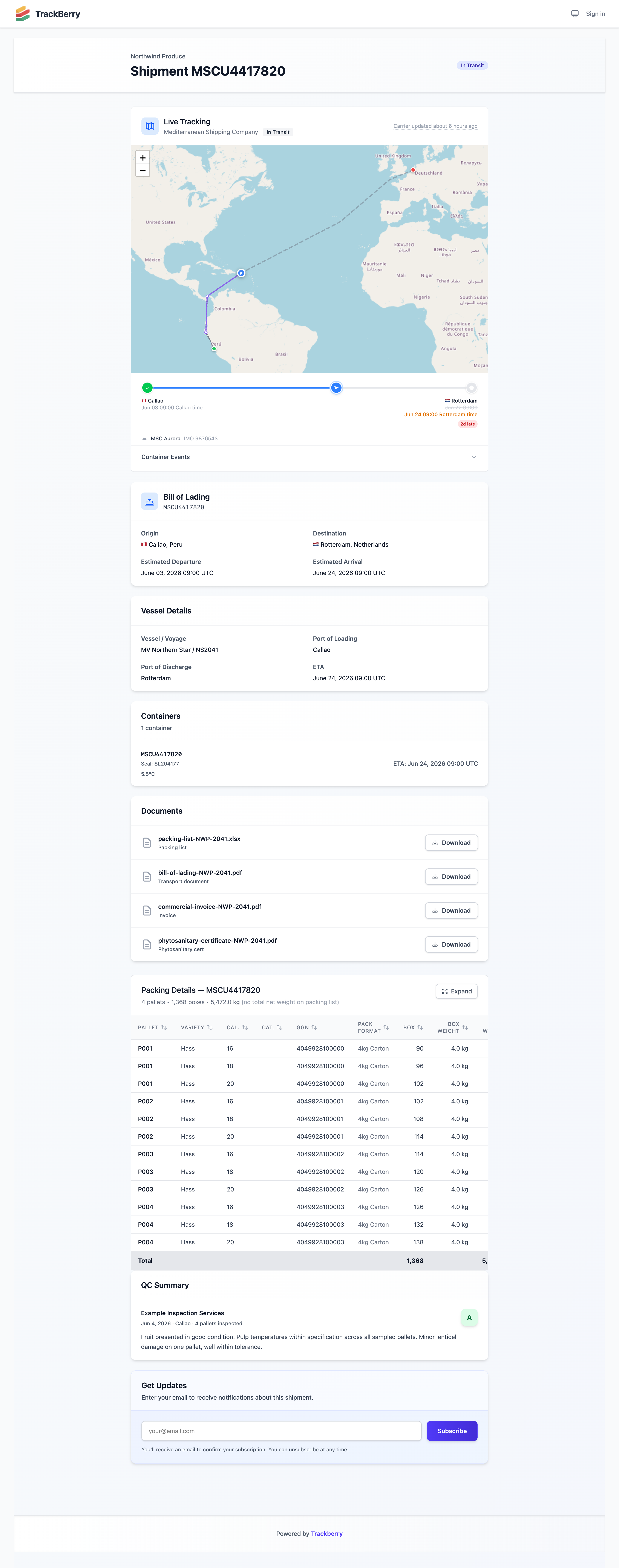
De openbare trackingpagina toont:
- Het logo van uw organisatie, of de naam als u er geen hebt geüpload (Algemeen in de Organisatie-instellingen, Logo uploaden), en de referentie van de zending
- Statusbadge: de huidige status van de zending (Onderweg, Aangekomen, In magazijn enz.)
- Live trackingkaart: interactieve kaart met route en positie. Het is dezelfde trackingkaart die ingelogde leden zien, met de routetijdlijn, voortgangsbalk en gebeurtenissentijdlijn
- Geschatte aankomst bij uw magazijn, als u dat hebt ingesteld en de datum nog niet voorbij is, en recente ETA-wijzigingen, zodra de ETA is herzien. Zie Klantlinks
- Transportdetails: herkomst, bestemming, ETD, ETA, transportreferentie, vervoerder, schip/vlucht
- Containers: containernummers, zegelnummers, afzonderlijke ETA’s en badges voor het ladingtype (❄️ voor bevroren)
- Gedeelde documenten: downloadlinks voor de gekozen documenttypen
- Paklijstgegevens: producttypen, variëteiten, kalibers, aantallen pallets/dozen, gewichten, en indicatoren voor biologisch (🌿) en GGN als die er zijn
- QC-inspectietabel: scores per pallet, aanbevelingen en gebreken, als dit is ingeschakeld
- QC-samenvatting: inspectiebedrijf, datum, kwaliteitsklasse en opmerkingen, als dit is ingeschakeld
De trackingkaart is gemaakt met hetzelfde sjabloon als de interne, dus de kaart, route en actualiteitsinformatie komen altijd overeen met de zendingspagina. Het enige verschil is dat de knop Nu controleren ontbreekt, omdat die alleen voor ingelogde leden is. Zie Containertracking.
Alleen lopende zendingen zijn openbaar zichtbaar: gevalideerd, onderweg, aangekomen of in het magazijn. Concepten en zendingen die op goedkeuring wachten zijn niet toegankelijk, en gearchiveerde ook niet.
De kaart Gevolgd met Trackberry
Boven de tracking zien bezoekers die geen lid van uw organisatie zijn een kaart, Gevolgd met Trackberry, die uitlegt wat Trackberry is. Ze biedt twee links: Bewaar deze zending en Volg uw eigen zendingen. Uw eigen team ziet de kaart niet, en er is geen instelling om haar voor alle anderen te verbergen.
Bewaar deze zending opent een pagina met één e-mailveld. Een ingelogde bezoeker gaat direct naar het bewaren en kiest een organisatie als hij er meerdere heeft. Iedereen anders krijgt de gebruikelijke inlogmail. Een nieuw adres wordt een account, dat bij de eerste keer inloggen om de naam van zijn bedrijf wordt gevraagd, en de zending komt erin terecht. De kopie bevat containers, route, data, tracking en de documenten die u op die link deelt. Een gedeelde factuur, paklijst of QC-rapport wordt in zijn geheel gekopieerd, met wat erop staat en de gegevens die Trackberry eruit heeft gelezen. Afgezien van die bestanden bevat ze uw leverancier, klant, notities, labels, prijzen, paklijstgegevens en QC-details niet. De kopie heeft de volledige tracking van de vervoerder, inclusief scheepsgegevens die Eenvoudige tracking op de pagina verbergt. Ze leest de tracking uit uw registratie en registreert of factureert geen eigen tracking. Trekt u een klantlink in voordat het bewaren is voltooid, dan wordt niets bewaard.
E-mailabonnementen
Bezoekers kunnen zich op zendingupdates abonneren zonder een Trackberry-account aan te maken:
- Voer op de openbare trackingpagina een e-mailadres in bij het formulier Ontvang updates
- Er wordt een bevestigingsmail verstuurd om het adres te verifiëren
- Klik op de bevestigingslink in de e-mail. Die opent een pagina met een knop Abonnement bevestigen, en het abonnement begint zodra de abonnee erop klikt. Zo kunnen beveiligingsscanners voor e-mail, die elke link in een bericht openen, het niet in zijn plaats bevestigen
- Vanaf dan ontvangt de abonnee e-mailupdates wanneer:
- de status van de zending verandert
- de ETA wordt herzien
- de transportreferentie wordt bijgewerkt
Elke meldingsmail bevat een afmeldlink, die ook een pagina met een bevestigingsknop opent. Updatemails ondersteunen ook de afmelding met één klik die in de meeste mailapps is ingebouwd, zodat abonnees zich kunnen afmelden zonder de pagina te openen. Het logo van uw organisatie staat ook bovenaan deze e-mails.
De link delen
Om de link te krijgen opent u de zending, klikt u bovenaan in de rij met knoppen op Delen en klikt u onder Openbare link op Link kopiëren. De link staat daar bij lopende zendingen zodra openbare pagina’s zijn ingeschakeld. Plak hem in een e-mail of bericht aan uw klant.
Elke link eindigt op een lange willekeurige code die uniek is voor de zending. Hij kan niet worden geraden vanuit een andere link, dus een klant kan met zijn link uw andere zendingen niet vinden. Wie de link heeft, kan de pagina echter openen, dus behandel hem als een wachtwoord: stuur hem alleen naar de mensen die die zending mogen zien. De pagina vertelt browsers ook dat ze het adres niet aan andere websites mogen doorgeven.
Een gelekte link opnieuw instellen
Is een link bij iemand terechtgekomen die hem niet mag hebben, dan kan een beheerder of eigenaar de zending openen, op Delen klikken en onder de link op Openbare link opnieuw instellen. De oude link werkt dan voor iedereen die hem heeft niet meer, en Trackberry geeft een nieuwe uit, klaar om te kopiëren in hetzelfde venster. De knop is ook zichtbaar als openbare pagina’s uit staan of de zending is gearchiveerd, zodat u een gelekte link kunt afsluiten voordat hij terugkomt.
Mensen die op updates zijn geabonneerd, blijven ze ontvangen, en hun e-mails bevatten de nieuwe link. Hun bevestigings- en afmeldlinks blijven ook werken. Het opnieuw instellen wordt vastgelegd in het activiteitenlog van de zending.
Oudere links
Oudere links eindigden op het nummer van de zending in plaats van op een willekeurige code. Ze openen niet meer voor klanten. Een ingelogd lid van uw organisatie dat er een opent, wordt doorgestuurd naar de nieuwe link. Iedereen anders ziet dezelfde pagina als bij een link die niet bestaat. Om een klant weer toegang te geven kopieert u de link opnieuw via Delen en stuurt u hem de nieuwe.
Bevestigings- en afmeldlinks in e-mails die abonnees al hebben ontvangen, blijven werken.
Tip: ingelogde leden die de openbare tracking-URL bezoeken, worden automatisch doorgestuurd naar de volledige interne zendingsweergave (als zij die voorkeur in hun instellingen hebben ingeschakeld).
Klantlinks
De link hierboven is hetzelfde voor iedereen die hem krijgt. Stuurt u tracking naar uw eigen klanten, maak dan voor elk van hen een klantlink. Die opent dezelfde pagina, maar met het eigen ordernummer van de klant vooraan, en u kunt hem annuleren zonder dat dit iemand anders raakt.
Om er een te maken opent u de zending, klikt u op Delen en gaat u naar Klantlinks (die staat er zodra openbare pagina’s aan staan en de zending loopt). De knop Delen toont hoeveel klantlinks de zending heeft.
- Voer het Ordernummer van de klant in, zoals PO-4471. De pagina begint ermee.
- Voeg eventueel een Intern label toe, zoals de naam van de klant. Klanten zien het nooit.
- Klik op Link maken, dan op Link kopiëren en stuur hem.
Elk lid dat zendingen mag bewerken, kan een link maken. Alleen een beheerder of de maker kan op Intrekken klikken. Een ingetrokken link opent de pagina niet meer, en iedereen die zich via die link op updates had geabonneerd, wordt afgemeld en ontvangt geen e-mails meer.
Klantlinks maken vanuit uw eigen systeem
Ordernummers met de hand typen werkt voor een enkele zending. Staan de bestellingen van uw klanten in een ERP- of ordersysteem, laat dat dan de links maken: via de API vindt uw systeem de zending via haar container- of B/L-nummer, vraagt Trackberry om een link met het ordernummer van de klant en drukt het adres af op de orderbevestiging of afleverbon. Het kan de link op dezelfde manier intrekken. Zo gemaakte links staan in het venster Delen zoals alle andere, en het activiteitenlog vermeldt dat ze via de API zijn gekomen.
Klantlinks zijn strenger dan de algemene link:
- Documenten op klantlinks (Openbare tracking in de Organisatie-instellingen, onder Openbare statuspagina) bepaalt welke documenttypen mensen met een klantlink kunnen downloaden. Standaard geen, wat u ook deelt op de algemene link. Het venster Delen toont wat klanten zien.
- Paklijstgegevens, de QC-samenvatting en QC-inspectiegegevens worden nooit getoond op een klantlink, ook niet als u ze op de algemene link deelt.
Twee andere instellingen onder Openbare statuspagina maken de pagina nuttiger voor een klant:
- Dagen van aankomst tot uw magazijn. Stel een aantal dagen in en de pagina toont een geschatte datum bij uw magazijn: de aankomstdatum plus dat aantal dagen. Het zijn kalenderdagen, tenzij u uw magazijn instelt: dan zijn het werkdagen, waarbij de dagen dat het gesloten is en feestdagen worden overgeslagen. De datum verschuift als de aankomstdatum verschuift. Laat het leeg om niets te tonen.
- Websites die de trackingpagina mogen insluiten. Voeg per regel één https-adres toe,
zoals
https://portal.example.com, en die sites kunnen de pagina in een frame tonen, bijvoorbeeld in een klantenportaal. Elke andere site wordt geblokkeerd.
De pagina toont ook de laatste wijzigingen van de ETA, alleen data, zodat een klant kan zien of de aankomst is verschoven.
Uw magazijn instellen
Geef aan op welke dagen uw magazijn containers ontvangt, en de geschatte datum telt werkdagen in plaats van kalenderdagen. Klik op de pagina Openbare tracking van de Organisatie-instellingen op Uw magazijn instellen (openingsdagen, feestdagen, sluitingsdagen). Leden kunnen het bewerken via Openbare tracking in het instellingenmenu; lezers kunnen het alleen lezen.
- Vul de Naam en het adres van het magazijn in (Straat en huisnummer, Postcode, Plaats, Land). Trackberry leest de regio uit het adres.
- Controleer Feestdagen. Het zegt van welke regio de feestdagen worden meegeteld. Laat Herkend uit het adres staan tenzij dat onjuist is, en kies dan de juiste regio. Heeft Trackberry voor het land geen feestdaggegevens, dan tellen alleen openingsdagen en sluitingen.
- Vink de Openingsdagen aan, de dagen van de week waarop het containers ontvangt.
- Klik op Opslaan.
Een dag telt dan mee als het magazijn die weekdag open is en het geen feestdag is bij het magazijn of in de haven waar de container is gelost. Voeg onder Sluitingsdagen en uitzonderingen een datum Van toe en een optionele datum Tot (optioneel), met een Notitie zoals “Inventarisatie”. Vink Open op deze dag (bijv. een feestdag) aan voor een dag waarop u werkt terwijl het normaal gesloten zou zijn. Een uitzondering gaat voor op weekdagen en feestdagen. Magazijn verwijderen zet de data terug naar kalenderdagen.
Toegangsbeheer
- Openbare trackingpagina’s werken alleen als Openbare statuspagina’s inschakelen aanstaat, onder Openbare tracking in de Organisatie-instellingen
- Beheerders bepalen welke documenttypen en gegevensonderdelen zichtbaar zijn
- Om de pagina te bekijken of u op updates te abonneren is geen authenticatie nodig
- Privégegevens van zendingen (prijzen, documentcontroles, bewakingsmeldingen, auditlogs, interne notities) worden nooit op de openbare pagina getoond. Prijzen zijn uitgesloten van de paklijsttabel en inspectiefoto’s van de QC-tabel, ook als die onderdelen worden gedeeld