
Sendungen empfangen
Container früh registrieren
Legen Sie aus einer Buchungsbestätigung eine Entwurfssendung an, damit ein Container verfolgt wird, bevor seine Dokumente eintreffen.
4 Min. LesezeitZuletzt aktualisiert
Ziel
Registrieren Sie einen Container, sobald Sie die Buchungsbestätigung haben, damit er in Trackberry steht, bevor irgendein Papier existiert.
Bevor Sie beginnen
- Eine B/L-, Container- oder AWB-Nummer, genau so, wie sie auf der Buchung
steht (zum Beispiel
MSCU1234567). Anhand dieser Nummer werden spätere Dokumente zugeordnet. - Eine ETA und ein Löschhafen. Beides ist Pflicht.
- Sonst nichts. Einen Entwurf anzulegen ist kostenlos und verbraucht kein Kontingent Ihres Tarifs.
Wann Sie einen Entwurf nutzen
Eine Entwurfssendung registriert einen Container, bevor die Packliste und andere Dokumente eintreffen. Das ist nützlich, wenn:
- Sie wissen, dass der Container unterwegs ist, die Dokumente aber noch nicht gesendet wurden
- Sie das Schiff und seine ETA sofort verfolgen möchten
- Sie Paletten zuteilen oder Empfänger informieren müssen, bevor die Dokumente da sind
Entwurfssendungen tragen in der gesamten Oberfläche ein Badge Manuelle Eingabe, damit man sie leicht von vollständig verarbeiteten Sendungen unterscheidet.
Eine Entwurfssendung anlegen
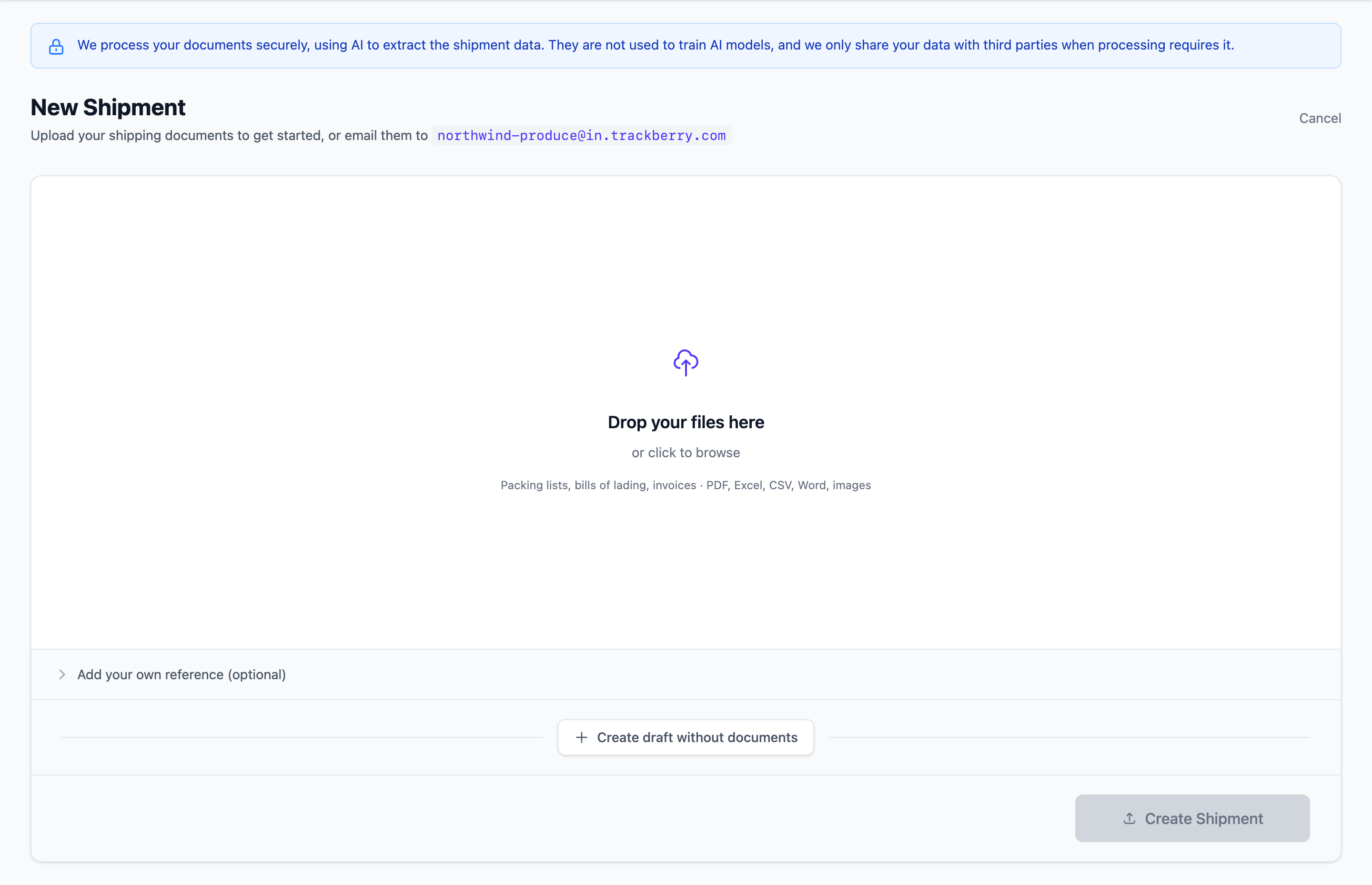
- Gehen Sie zu Sendungen und klicken Sie auf Neue Sendung
- Klicken Sie auf Entwurf ohne Dokumente anlegen (unter dem Upload-Bereich)
- Füllen Sie die Pflichtfelder aus und klicken Sie auf Entwurfssendung anlegen
Pflichtfelder
| Feld | Beschreibung |
|---|---|
| B/L-, Container- oder AWB-Nummer | Die Nummer, anhand derer spätere Dokumente und Voravis-E-Mails zugeordnet werden (z. B. MSCU1234567) |
| ETA | Voraussichtliches Ankunftsdatum am Löschhafen |
| Löschhafen | Zielhafen (z. B. Rotterdam, NL) |
| Ware | Die Art der Frischware im Container |
Optionale Felder
| Feld | Beschreibung |
|---|---|
| ETD | Voraussichtliches Abfahrtsdatum vom Ladehafen |
| Ladehafen | Ursprungshafen |
| Tracking jetzt starten | Registriert die Nummer sofort beim Carrier, ohne auf das Transportdokument zu warten |
| Transportart | See (Standard), Luft oder Straße |
| Absender / Erzeuger | Name des Exporteurs oder Erzeugers |
Tracking starten
Ein von Hand angelegter Entwurf wird nicht verfolgt, bis Sie es verlangen oder sein Transportdokument eintrifft. Setzen Sie im Formular den Haken bei Tracking jetzt starten, um die Nummer beim Anlegen des Entwurfs beim Carrier zu registrieren. Lassen Sie ihn leer, zeigt die Seite des Entwurfs eine Karte Das Tracking hat noch nicht begonnen mit einer Schaltfläche Tracking starten, sodass Sie später starten können. Straßensendungen werden nicht verfolgt. Die Einstellung unter Sendungen, die per E-Mail eingegangene Seesendungen auf ihr B/L warten lässt, gilt hier nicht: Der Haken und die Schaltfläche starten das Tracking immer. Siehe Container-Tracking.
Was danach passiert
Wenn Dokumente per E-Mail eintreffen
Schickt ein Lieferant oder Spediteur die Packliste per E-Mail an Ihren Trackberry-Posteingang, ordnet Trackberry das eingehende Dokument anhand der Containernummer automatisch der Entwurfssendung zu. Der Entwurf wird dann zu einer vollständigen Sendung: Die Packlistendaten werden ausgelesen, die Paletten gefüllt und das Badge „Manuell“ entfällt.
Es ist keine manuelle Aktion nötig. Die Dokument-E-Mail wird genau so verarbeitet, als wäre kein Entwurf angelegt worden.
Tipp: Achten Sie darauf, dass die Containernummer im Entwurf exakt der in der Packliste entspricht (z. B.
MSCU1234567, nichtMSC U 1234567). Trackberry normalisiert Leerzeichen und Schreibweise, aber eine falsche Nummer verhindert die automatische Zuordnung.
Dokumente manuell hochladen
Erhalten Sie Dokumente auf anderem Weg (z. B. über einen geteilten Ordner oder WhatsApp), können Sie sie direkt an den Entwurf anhängen:
- Öffnen Sie die Entwurfssendung
- Klicken Sie im Bereich der Dokumente auf Mehr hinzufügen
- Laden Sie die Packliste unter Weitere Dokumente hinzufügen hoch und klicken Sie auf Änderungen speichern. Das Auslesen beginnt sofort
Abrechnung
Eine Entwurfssendung anzulegen ist kostenlos. Die Nutzung Ihres Tarifs wird erst gezählt, wenn:
- Versanddokumente verarbeitet werden (Auslesen der Packliste)
- Container-Tracking aktiviert wird
Ein Entwurf, der nie Dokumenten zugeordnet wird, verbraucht kein Kontingent Ihres Tarifs.
Einen Entwurf bearbeiten
Alle Felder einer Entwurfssendung lassen sich nach dem Anlegen auf der Einstellungsseite der Sendung bearbeiten, auch Containernummer, ETA und Warenart. Eine Änderung der ETA löst die üblichen Benachrichtigungen über ETA-Änderungen an Ihre Teammitglieder aus, aber nur, wenn bereits eine ETA gesetzt war und die Änderung wesentlich ist.
Einschränkungen
- Entwurfssendungen haben noch keine Paletten- oder Qualitätsdaten: Es werden nur die Containerdetails gezeigt, die Sie von Hand eingegeben haben.
- Container-Tracking (Live-Positionsupdates) beginnt nur, wenn Sie Tracking jetzt starten ankreuzen, auf der Seite des Entwurfs auf Tracking starten klicken oder ein Transportdokument eintrifft.
- Entwürfe stehen nicht in der Liste Aktiv. Sie haben in der Sendungsliste einen eigenen Tab Entwürfe mit Anzahl, und eine Suche unter Aktiv findet sie weiterhin. Siehe Sendungsliste und Archivierung.